04. Základy Telemedicínské aplikace pro uživatele - Mobilní aplikace
Osnova sekce
-
Po prvním spuštění se zobrazí úvodní průvodce. Na osmi obrazovkách vám stručně představí hlavní funkce aplikace a připraví vás na její základní nastavení. Průvodce se zobrazí pouze jednou. Jakmile ho dokončíte nebo přeskočíte, při dalším spuštění se už neobjeví.
Obsah průvodce:
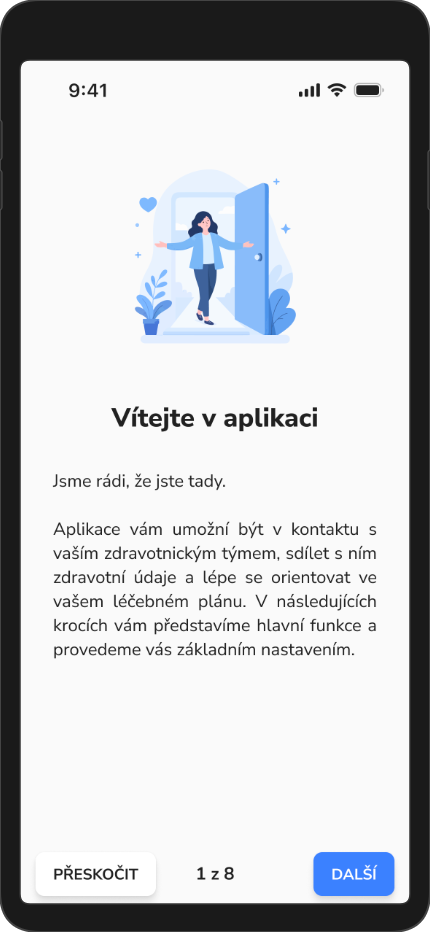
- Vítejte v aplikaci: úvodní představení aplikace a jejího účelu.
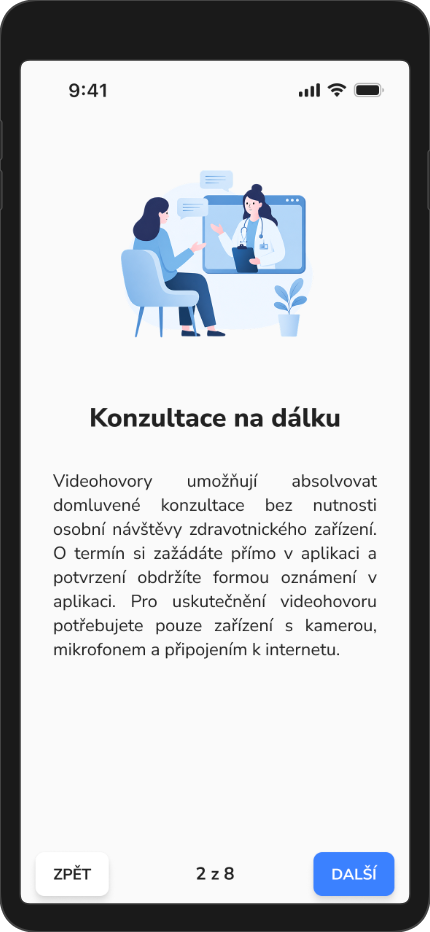
- Konzultace na dálku: jak probíhají videohovory se zdravotnickým týmem a co k nim potřebujete.
- Pravidelná měření: jak zadávat a odesílat výsledky měření, pokud jsou součástí vašeho léčebného plánu.
- Aplikace hlídá váš léčebný plán: upozornění na termíny měření a videohovorů.
- Požádejte o léky nebo pomůcky: jak požádat o léky či zdravotnické pomůcky a sledovat stav žádosti.
- Zprávy zdravotnickému týmu: jak posílat zprávy, fotografie a dokumenty.
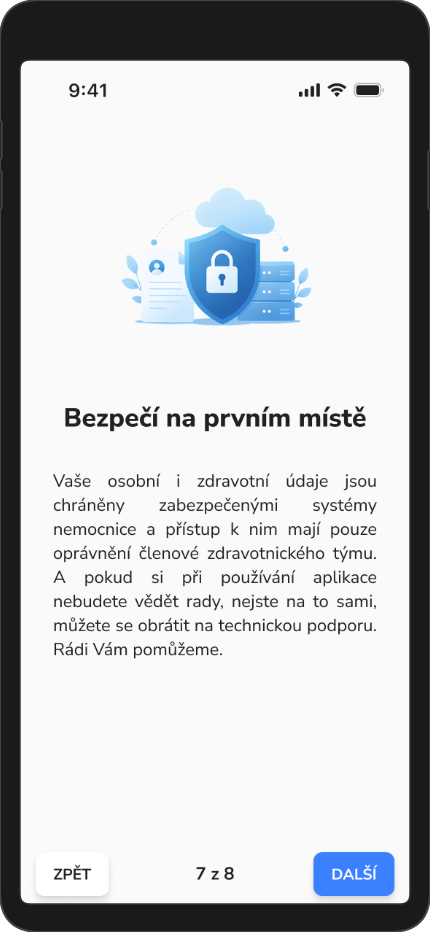
- Bezpečí na prvním místě: jak jsou chráněny vaše osobní a zdravotní údaje.
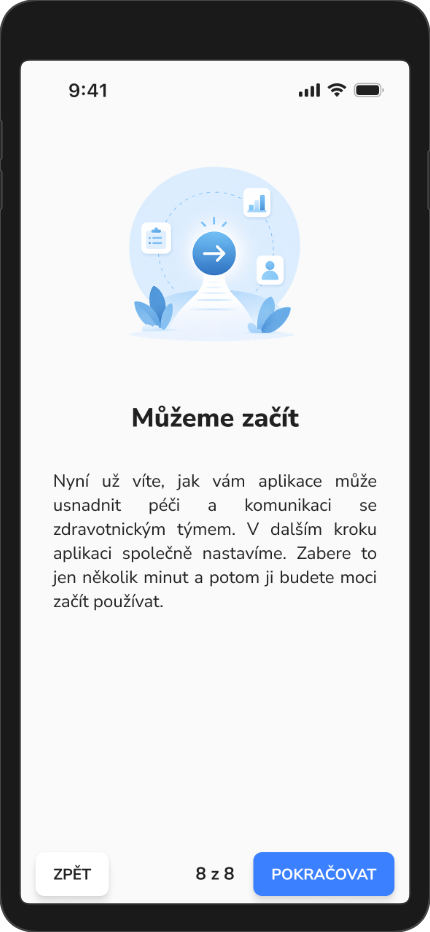
- Můžeme začít: závěrečná obrazovka před prvním nastavením aplikace.
-
-
Ovládání průvodce:
Ve spodní části každé obrazovky je ovládací panel. Uprostřed panelu vidíte, na které obrazovce se právě nacházíte (například „3 z 8“).
Na první obrazovce jsou tato tlačítka:
- Přeskočit průvodce ukončí a přejdete rovnou na vytvoření PINu. Průvodce se tím považuje za dokončený a znovu se nezobrazí.
- Další vás přesune na následující obrazovku.
Na obrazovkách 2 až 7 jsou tato tlačítka:
- Zpět vás vrátí na předchozí obrazovku.
- Další vás přesune na následující obrazovku.
Na poslední obrazovce jsou tato tlačítka:
- Zpět vás vrátí na předchozí obrazovku.
- Pokračovat průvodce dokončí a přejdete na vytvoření PINu. Při dalším spuštění aplikace se průvodce již nezobrazí.
-
-
Po úvodním průvodci vás aplikace provede prvním nastavením. Během něj si zabezpečíte přístup do aplikace a propojíte ji se svou zdravotní péčí. Nastavení má 7 kroků a musíte projít všemi:
- Vytvoření PINu
- Přihlášení PINem
- Biometrické přihlášení
- Smluvní podmínky
- Propojení se zdravotní péčí pomocí QR kódu
- Ověření telefonního čísla kódem z SMS
- Kontrola osobních údajů
Nastavení se zobrazí při první instalaci aplikace, hned po úvodním průvodci. Spustíte ho také volbou Vytvořit nový účet na přihlašovací obrazovce. V obou případech proběhne celé nastavení, tedy všech 7 kroků.
-
-
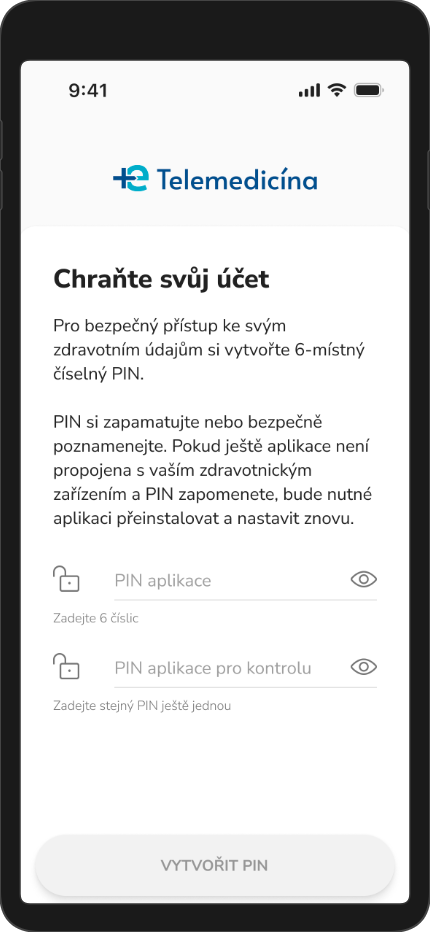
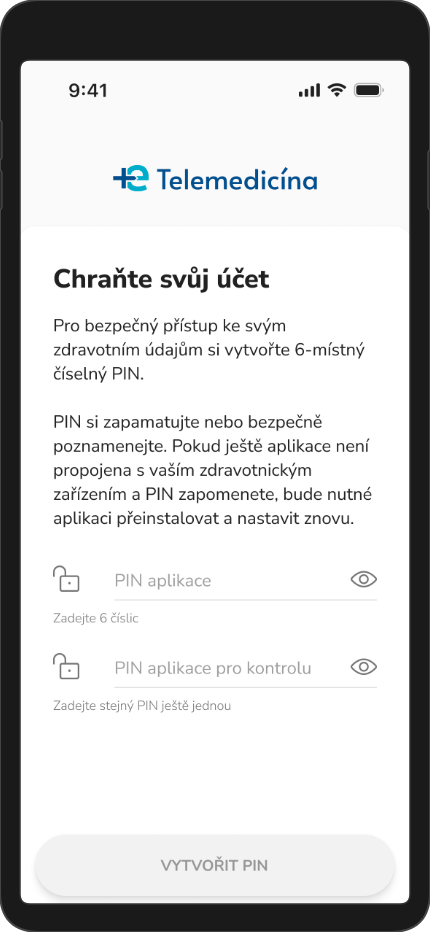
Na obrazovce Chraňte svůj účet si vytvoříte 6místný číselný PIN, kterým se budete do aplikace přihlašovat. Zadejte PIN do pole PIN aplikace a pro kontrolu ho zopakujte do pole PIN aplikace pro kontrolu. Zadané číslice zobrazíte klepnutím na ikonu oka. Poté klepněte na Vytvořit PIN.
PIN si zapamatujte nebo bezpečně poznamenejte. Pokud ho zapomenete dřív, než aplikaci propojíte se svým zdravotnickým zařízením, budete muset na přihlašovací obrazovkou kliknout na tlačítko Vytvořit nový účet.
-
-
-
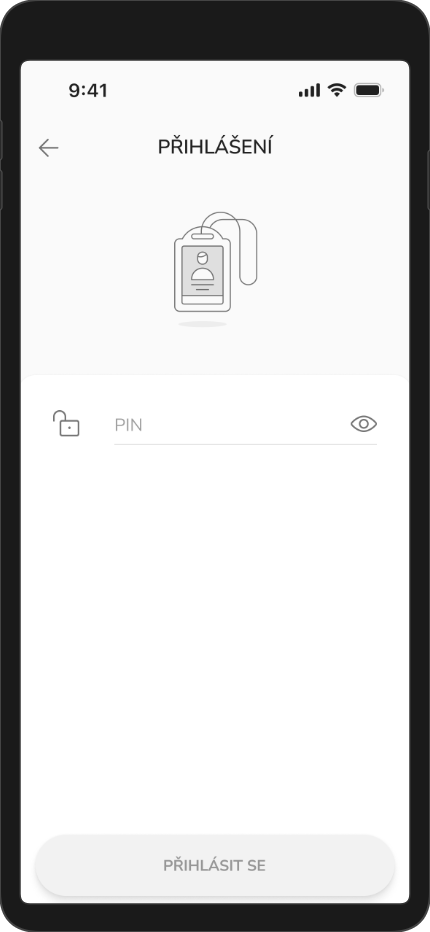
Na obrazovce Přihlášení zadejte vytvořený PIN a klepněte na Přihlásit se.
-
-
-
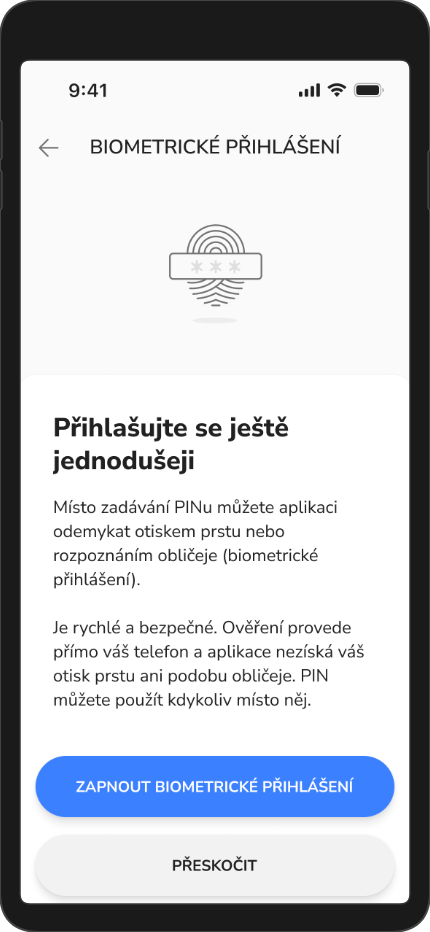
Aplikace vám nabídne přihlašování otiskem prstu nebo rozpoznáním obličeje místo zadávání PINu. Ověření provádí přímo váš telefon, takže aplikace váš otisk prstu ani podobu obličeje nezíská. PIN můžete i nadále použít kdykoli místo biometrie.
- Zapnout biometrické přihlášení biometrické přihlášení aktivuje.
- Přeskočit krok vynechá. Do aplikace se pak budete přihlašovat pouze PINem.
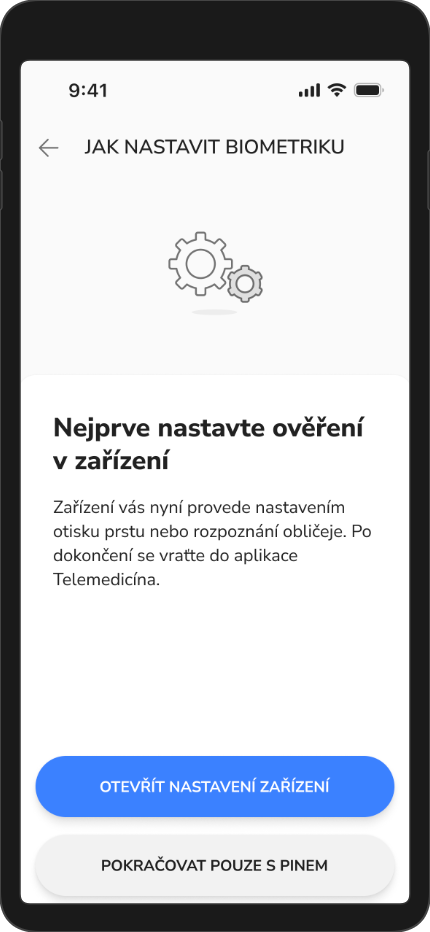
Pokud biometrii nemáte v zařízení nastavenou, aplikace vám ukáže návod k jejímu nastavení:
- Na zařízení se systémem Android klepněte na Otevřít nastavení zařízení. Zařízení vás provede nastavením otisku prstu nebo rozpoznání obličeje. Poté se vraťte do aplikace Telemedicína.
- Na zařízení iPhone nebo iPad se zobrazí postup nastavení Face ID nebo Touch ID. Postupujte podle něj, vraťte se do aplikace a biometrie se automaticky aktivuje, pokud nastane chyba aktivace, klepněte na Biometrii mám nastavenou.
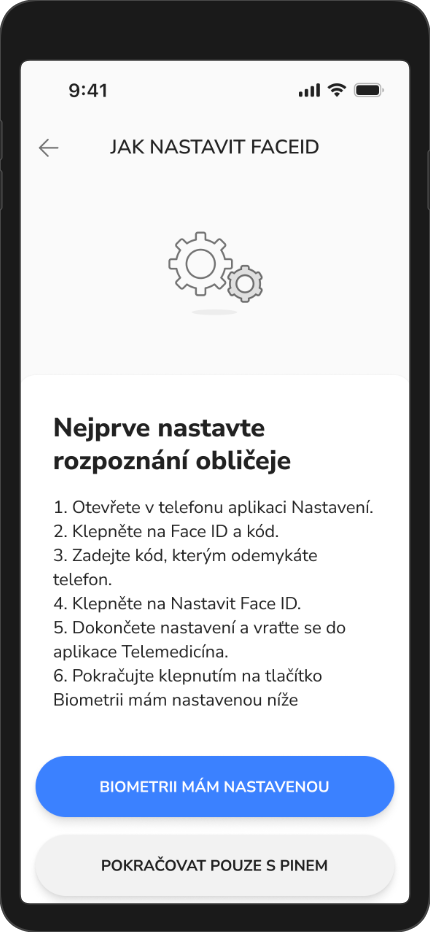
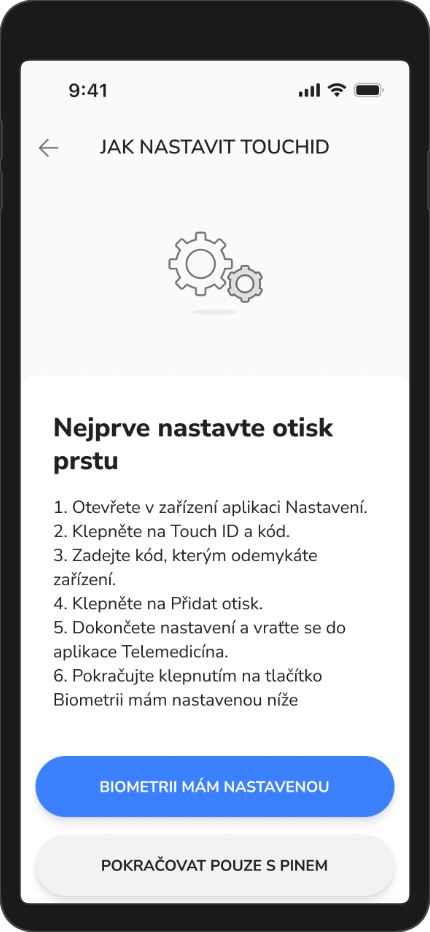
Pokud biometrii používat nechcete, klepněte na Pokračovat pouze s PINem.
-
-
-
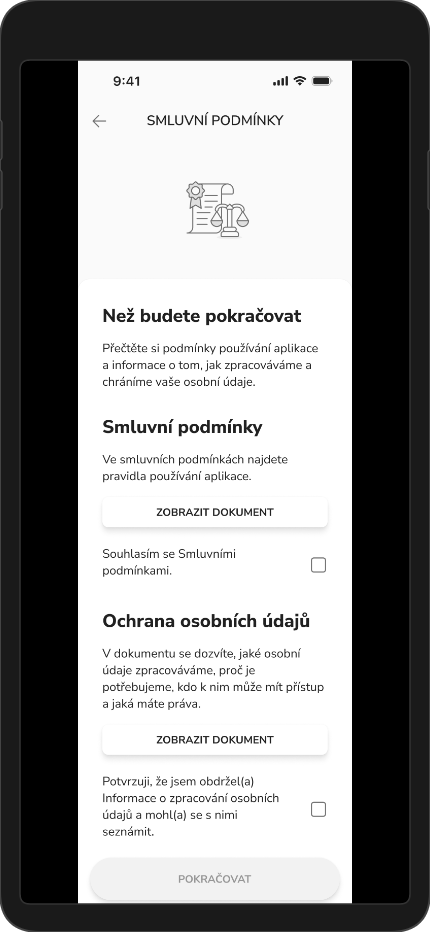
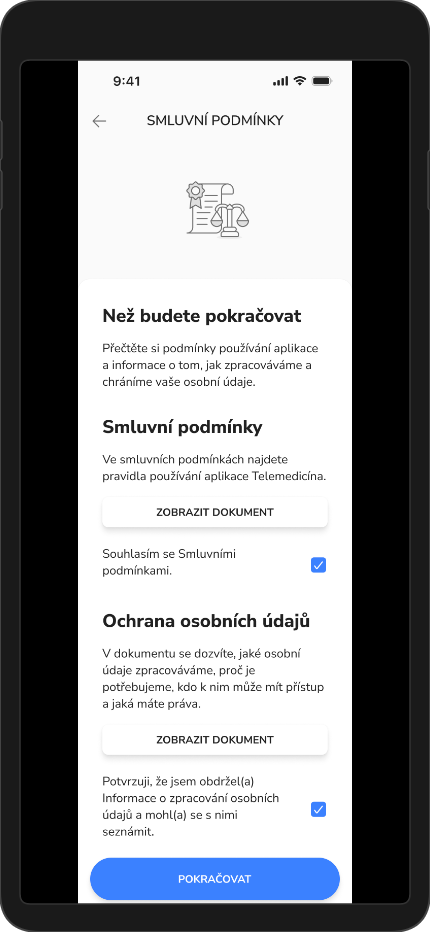
Než budete pokračovat, seznamte se se dvěma dokumenty. Každý z nich otevřete tlačítkem Zobrazit dokument:
- Smluvní podmínky obsahují pravidla používání aplikace Telemedicína.
- Ochrana osobních údajů popisuje, jaké osobní údaje zpracováváme, proč je potřebujeme, kdo k nim může mít přístup a jaká máte práva.
Zaškrtněte souhlas se smluvními podmínkami a potvrzení, že jste obdrželi informace o zpracování osobních údajů. Tlačítko Pokračovat se zpřístupní až po zaškrtnutí obou políček.
-
-
-
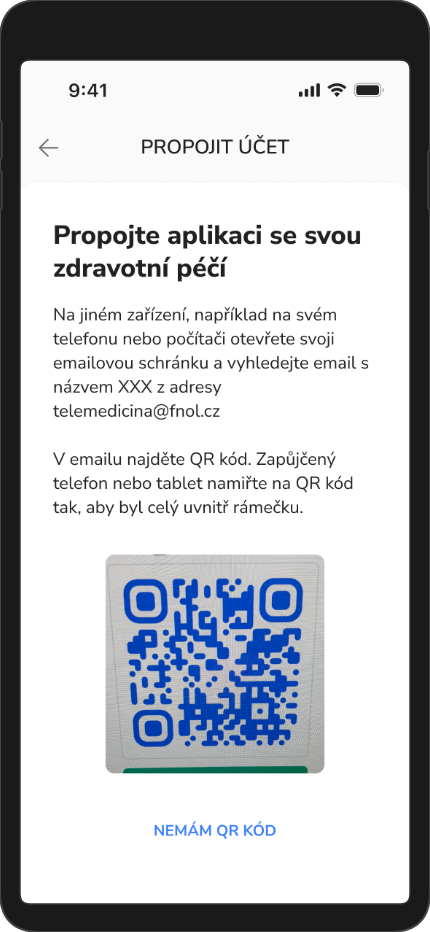
V tomto kroku propojíte aplikaci se svým účtem ve zdravotnickém zařízení. Postupujte takto:
- Na jiném zařízení (telefonu, tabletu nebo počítači) otevřete svou e-mailovou schránku.
- Vyhledejte zprávu z adresy telemedicina@fnol.cz.
- V e-mailu najděte QR kód.
- Namiřte fotoaparát zařízení s aplikací na celý QR kód. Aplikace ho načte automaticky.
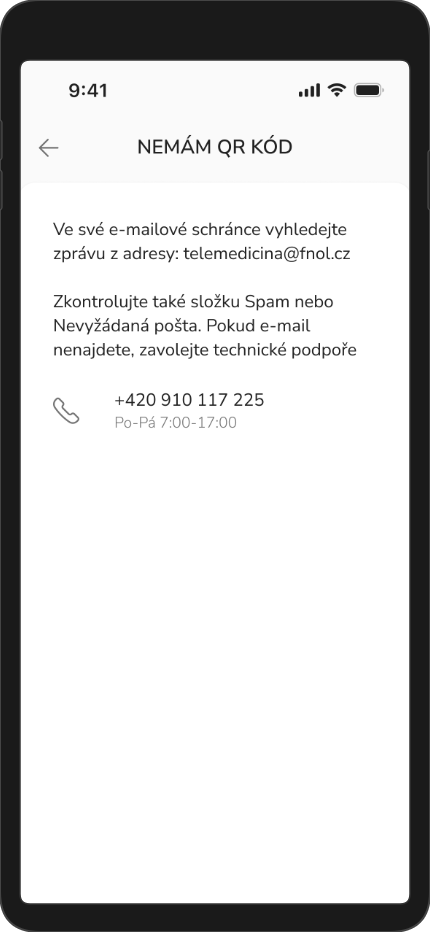
Pokud e-mail nemůžete najít, klepněte na Nemám QR kód. Zkontrolujte také složku Spam nebo Nevyžádaná pošta. Pokud e-mail ani tam nenajdete, kontaktujte technickou podporu na čísle +420 910 117 225 (Po–Pá 7:00–17:00).
Pokud jste dostali zvací e-mail a využili tlačítko Propojit aplikaci se zdravotní péčí, pak je tato obrazovka přeskočena a účty se spojí na pozadí. Pokud nastane z nějakého důvodu chyba spojení účtů, pak se obrazovka zobrazí a máte možnost QP kód naskenovat.
-
-
-
Po načtení QR kódu vám pošleme SMS s ověřovacím kódem. SMS přijde na telefonní číslo uvedené ve vaší zdravotnické dokumentaci. Na obrazovce Ověření identity vidíte poslední číslice tohoto čísla. Zadejte 6místný kód z SMS a klepněte na Ověřit kód.
Pokud SMS přijde přímo do zařízení s aplikací, telefon vám kód může nabídnout k automatickému vyplnění (na iPhonu nad klávesnicí).
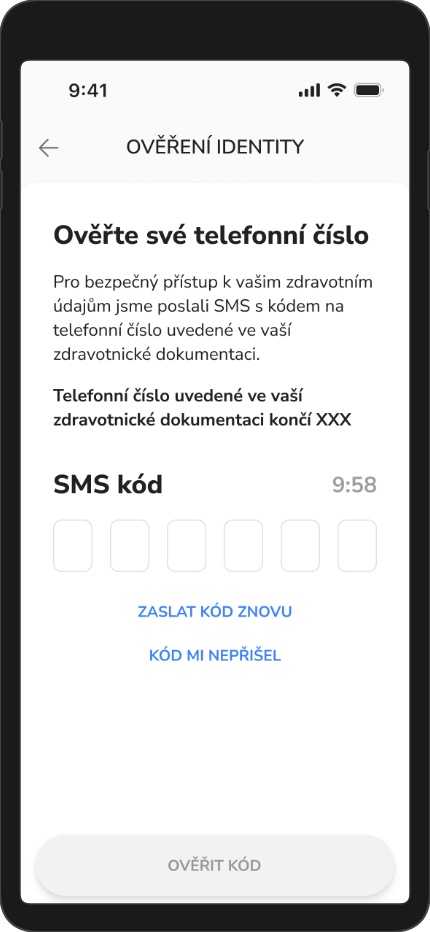
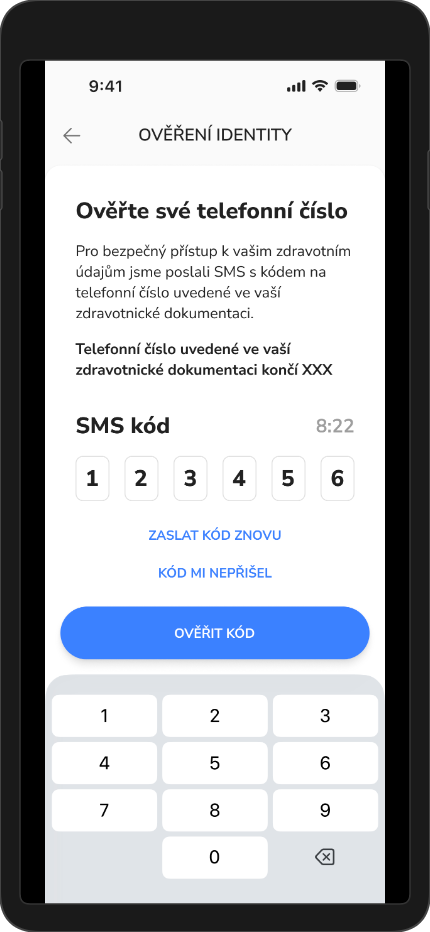
Kód platí jen omezenou dobu a zbývající čas vidíte u pole pro zadání kódu. Po vypršení platnosti se zobrazí hlášení Platnost kódu vypršela. Tlačítkem Zaslat kód znovu si pak vyžádáte nový kód. Vždy použijte ten nejnovější, který vám přišel.
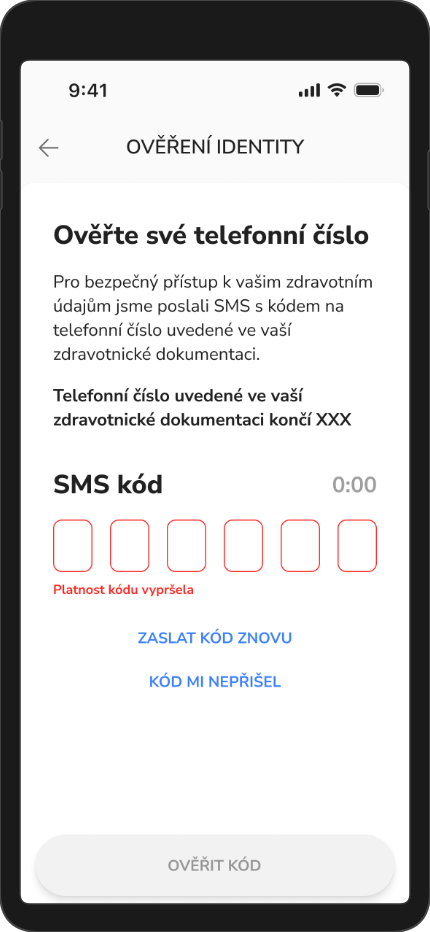
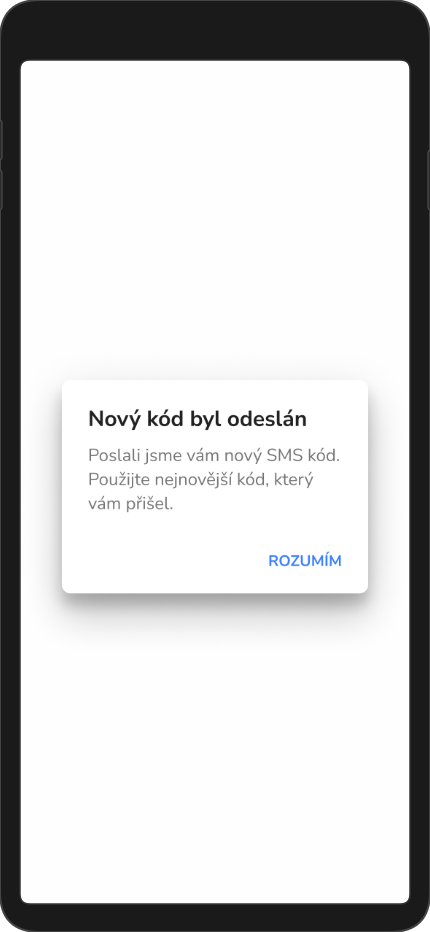
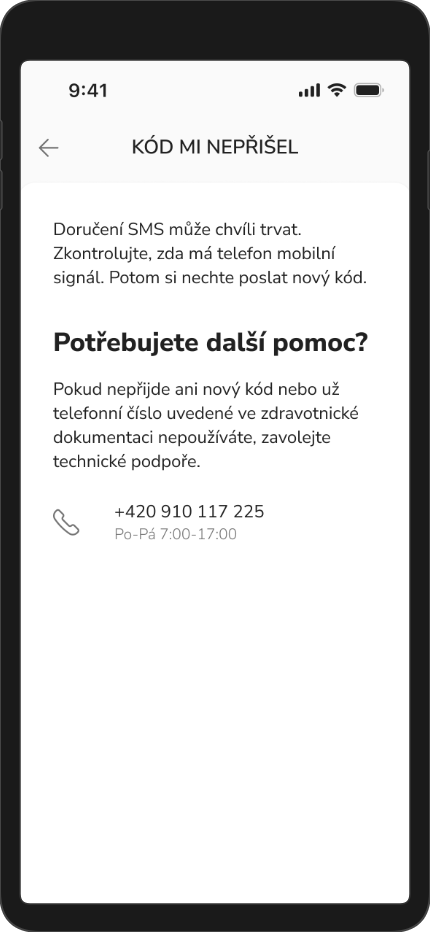
Pokud kód nepřišel, klepněte na Kód mi nepřišel. Doručení SMS může chvíli trvat, proto zkontrolujte, zda má telefon mobilní signál, a nechte si poslat nový kód. Pokud nepřijde ani nový kód nebo telefonní číslo ze zdravotnické dokumentace už nepoužíváte, kontaktujte technickou podporu.
-
-
-
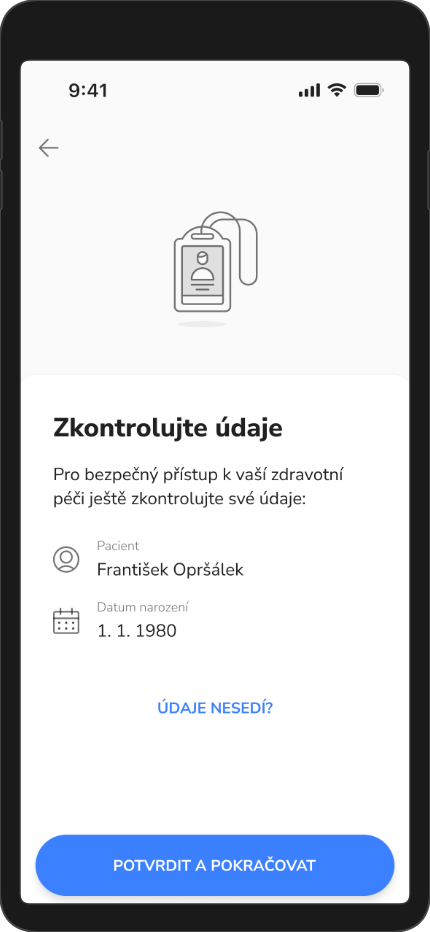
Na obrazovce Zkontrolujte údaje ověřte, že jméno a datum narození patří vám. Pokud jsou údaje správné, klepněte na Potvrdit a pokračovat.
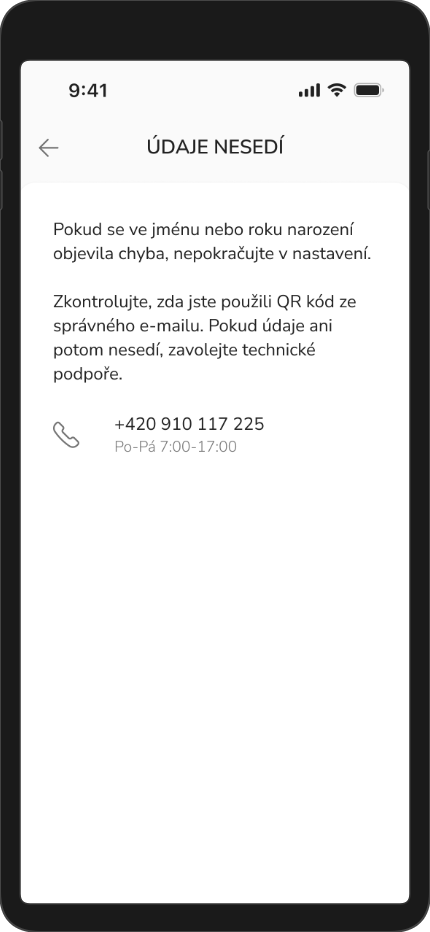
Pokud údaje nesedí, v nastavení nepokračujte a klepněte na Údaje nesedí? Zkontrolujte, zda jste použili QR kód ze správného e-mailu. Pokud údaje ani potom nesedí, kontaktujte technickou podporu. Šipkou zpět se vrátíte na načtení QR kódu, ne na ověření SMS.
-
-
-
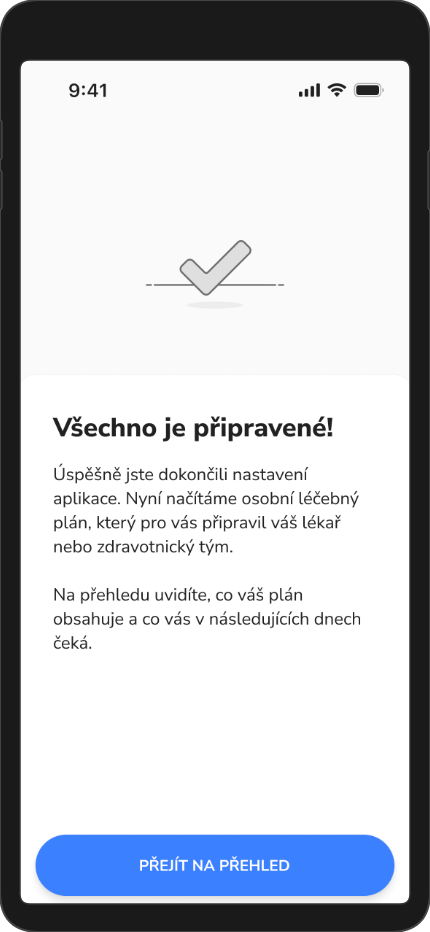
Po potvrzení údajů se zobrazí obrazovka Všechno je připravené! Aplikace načte osobní léčebný plán, který pro vás připravil váš lékař nebo zdravotnický tým. Klepnutím na Přejít na přehled se dostanete na hlavní obrazovku. Na ní uvidíte, co váš plán obsahuje a co vás v nejbližších dnech čeká.
-
-
-
Spárování propojuje aplikaci s vaším účtem na portálu Telemedicína. Díky němu aplikace zobrazuje vaše zdravotní údaje a posílá vám upozornění. Spárování můžete kdykoli zrušit, například když přestanete zařízení používat nebo ho předáváte jinému člověku.
Po zrušení spárování:
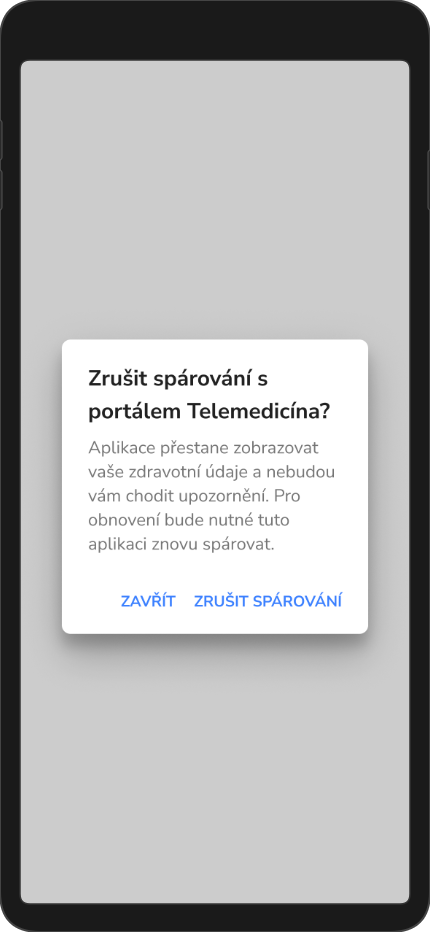
- aplikace přestane zobrazovat vaše zdravotní údaje,
- nebudou vám chodit upozornění,
- všechny funkce aplikace znovu zpřístupníte jen tím, že aplikaci opět spárujete.
Jak spárování zrušit
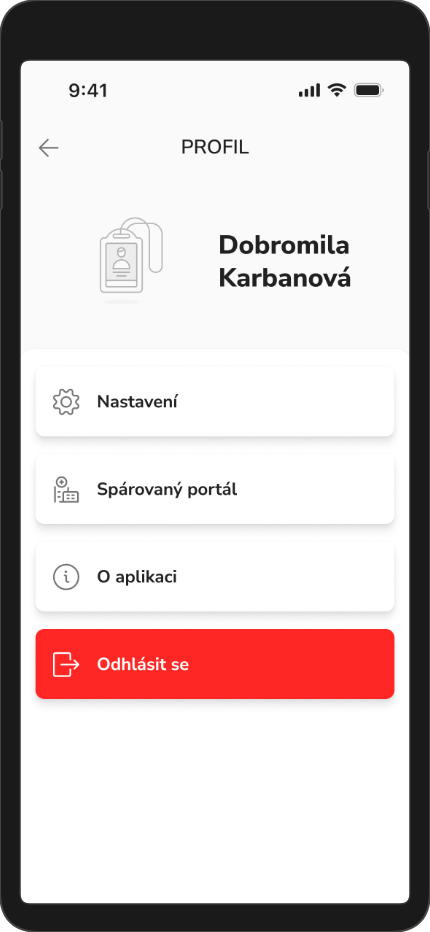
- Otevřete Profil.
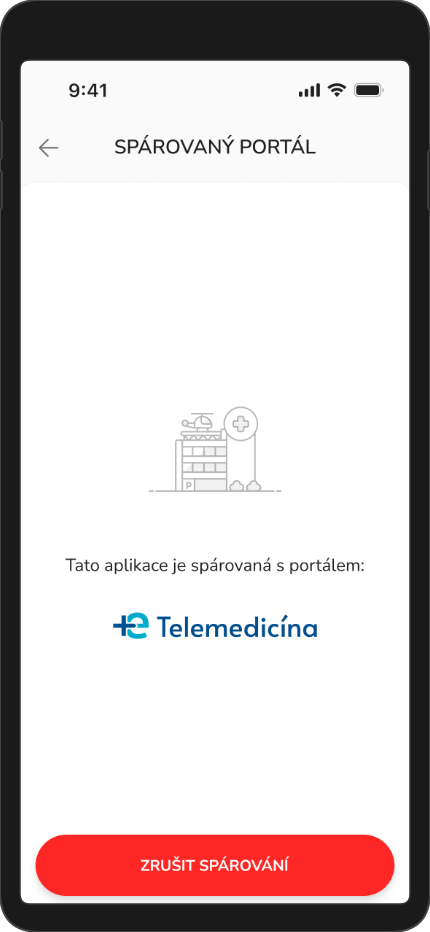
- Klepněte na Spárovaný portál. Zobrazí se informace, se kterým portálem je aplikace spárovaná.
- Klepněte na Zrušit spárování.
- Aplikace se zeptá, zda opravdu chcete spárování zrušit. Potvrďte to tlačítkem Zrušit spárování. Pokud si to rozmyslíte, klepněte na Zavřít a spárování zůstane zachované.
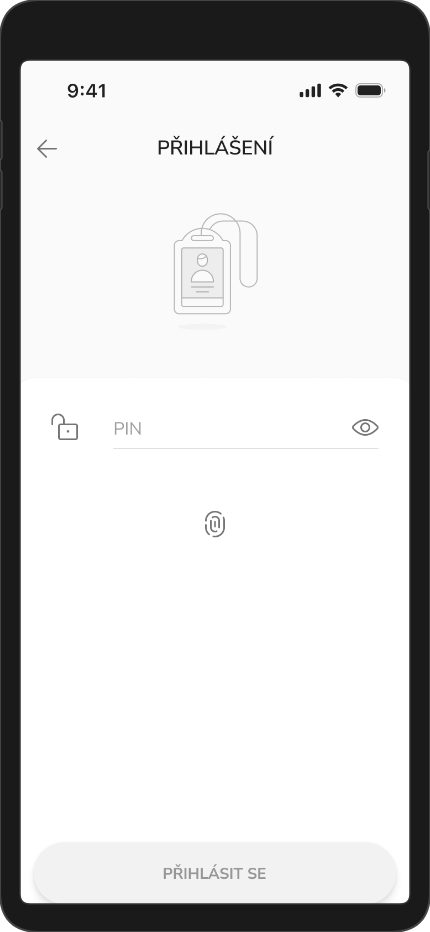
- Po potvrzení se zobrazí obrazovka Přihlášení. Přihlaste se svým PINem nebo biometrickou.
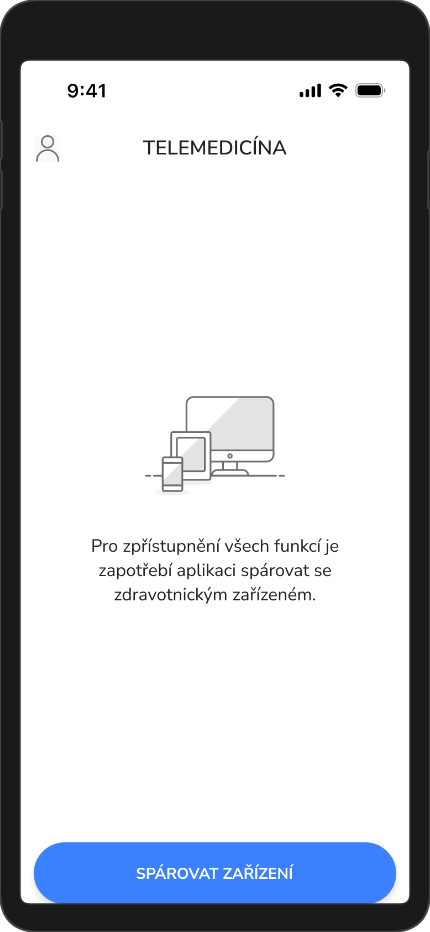
Aplikace bez spárování
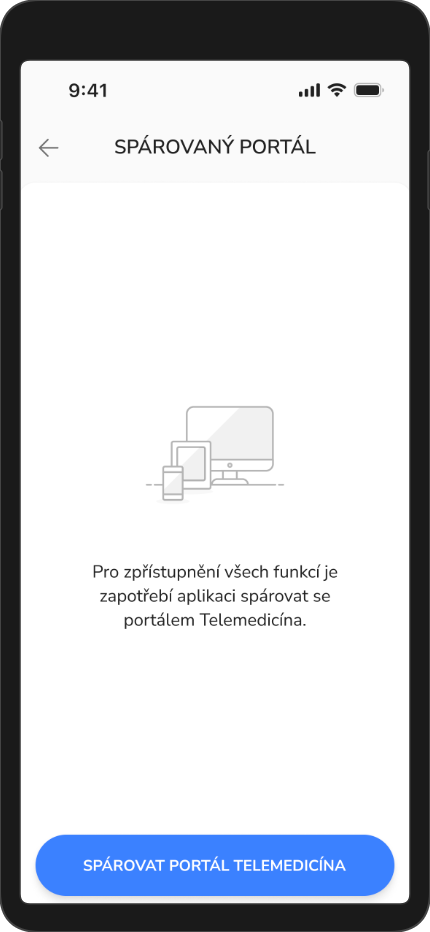
Po přihlášení se zobrazí hlavní obrazovka s upozorněním, že aplikaci je pro zpřístupnění všech funkcí potřeba spárovat s portálem Telemedicína. Úvodní průvodce aplikací se znovu nezobrazí.
Opětovné spárování
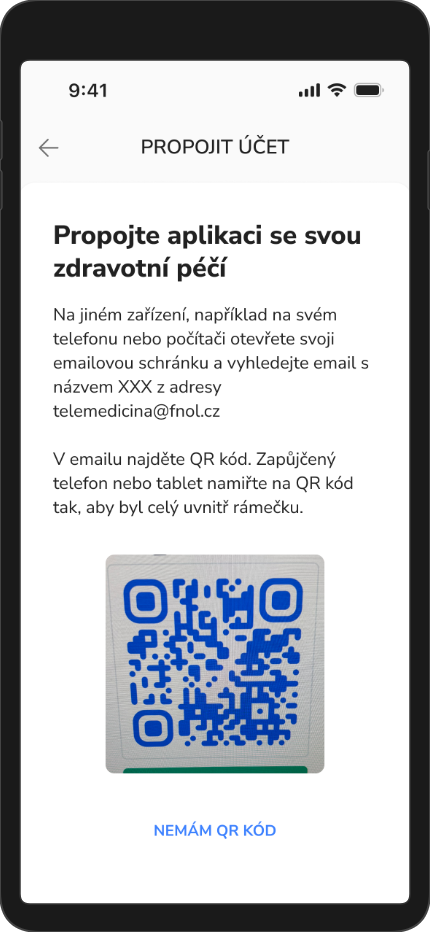
Aplikaci znovu spárujete takto:
- Na hlavní obrazovce klepněte na Spárovat portál Telemedicína.
- Na jiném zařízení (telefonu, tabletu nebo počítači) otevřete svou e-mailovou schránku.
- Vyhledejte zprávu z adresy telemedicina@fnol.cz.
- Namiřte fotoaparát zařízení s aplikací na QR kód z e-mailu tak, aby byl celý uvnitř rámečku.
Pokud e-mail nemůžete najít, klepněte na Nemám QR kód a postupujte stejně jako v kroku 5 kapitoly Přihlášení a spárování aplikace.
-
-
-
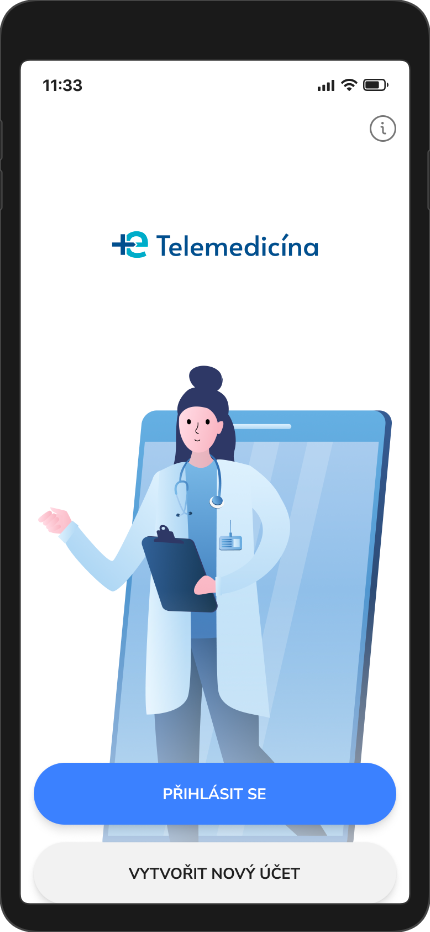
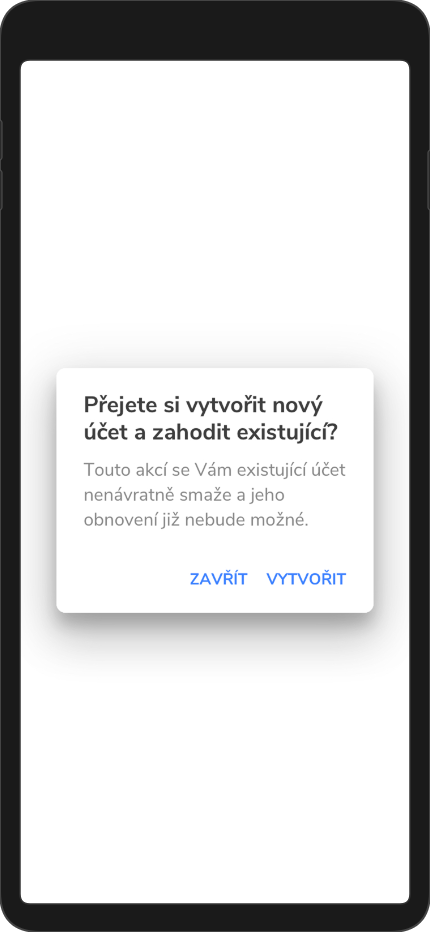
Pokud si již nepřejeme využívat nastavený účet nebo si nepamatujeme PIN, můžeme si vytvořit nový pomocí tlačítka Vytvořit nový účet na rozcestníku přihlášení. Po ťuknutí na tlačítko se nám zobrazí potvrzující dialog, který odsouhlasíme tlačítkem Vytvořit nový účet.
-
-
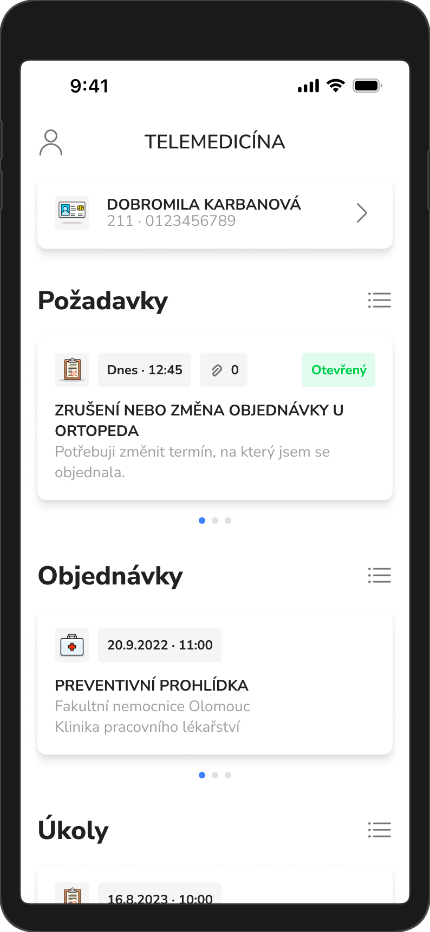
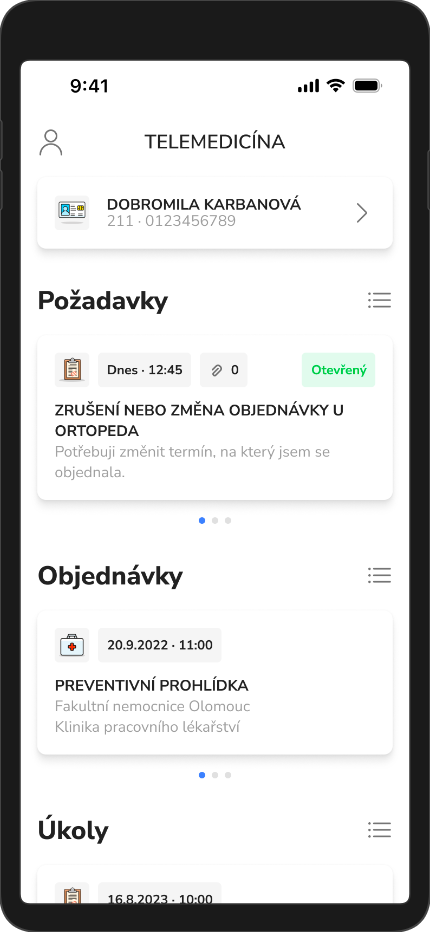
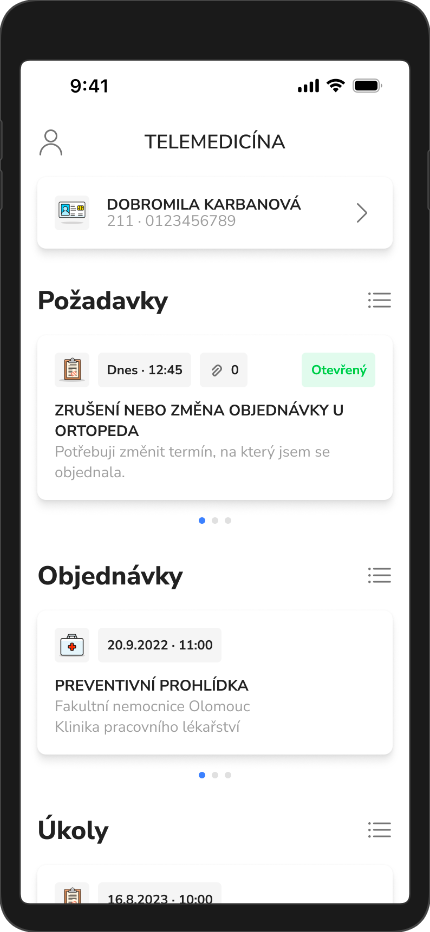
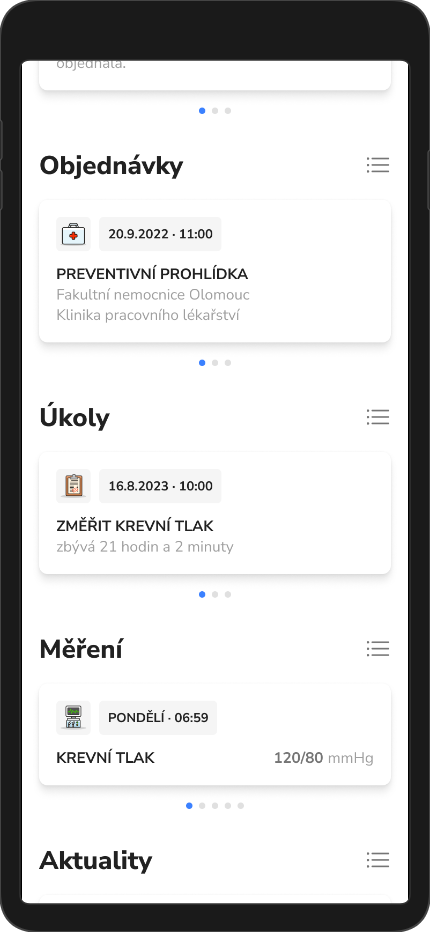
Po přihlášení a úspěšném spárování se dostáváme na úvodní obrazovku, která nám slouží jako kompletní přehled nad aktuálními záznamy.
-
Přehled
Celá obrazovka je rozdělena do několika sekcí. Ve vrchní části vidíme vlevo ikonu „panáčka“
 , ťuknutím na něj se dostaneme do našeho profilu pacienta. Pod titulním názvem aplikace TELEMEDICÍNA je zobrazená karta pacienta. Tato karta udává, pod jakým pacientem nahlížíme na záznamy. Ťuknutím na kartu se dostaneme na seznam osob, které nám udělily souhlas na nahlížení na zdravotní záznamy.
Následují oddělené sekce podle jejich funkcionalit:
- Požadavky
- Karta Požadavky zobrazuje 3 poslední požadavky, na kterých byla provedena změna, například přibyla nová zpráva. Ťuknutím na kartu se dostaneme na její detail. Můžeme taky rozkliknout seznam všech požadavků
 .
- Karta Požadavky zobrazuje 3 poslední požadavky, na kterých byla provedena změna, například přibyla nová zpráva. Ťuknutím na kartu se dostaneme na její detail. Můžeme taky rozkliknout seznam všech požadavků
- Objednávky
- Karta Objednávky zobrazuje 3 poslední objednávky, na kterých byla provedena změna, například byla založena nová objednávka. Ťuknutím na kartu se dostaneme na její detail. Můžeme taky rozkliknout seznam všech požadavků .
- Karta Objednávky zobrazuje 3 poslední objednávky, na kterých byla provedena změna, například byla založena nová objednávka. Ťuknutím na kartu se dostaneme na její detail. Můžeme taky rozkliknout seznam všech požadavků
- Úkoly
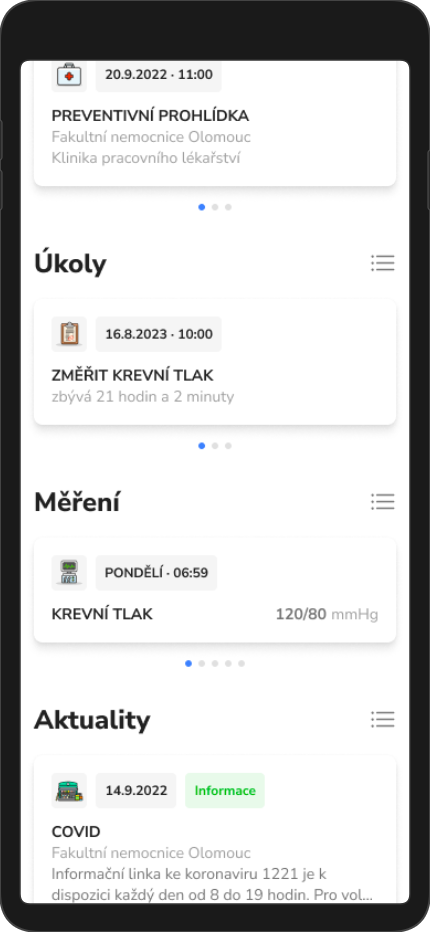
- Karta Úkoly zobrazuje 3 nejbližší úkoly, které je potřeba splnit. Můžeme taky rozkliknout celý seznam úkolů .
- Karta Úkoly zobrazuje 3 nejbližší úkoly, které je potřeba splnit. Můžeme taky rozkliknout celý seznam úkolů
- Měření
- Karta Měření zobrazuje 5 poslední záznamů měření, které byly provedeny. Ťuknutím na kartu se dostaneme na její detail. Můžeme taky rozkliknout seznam všech požadavků .
- Karta Měření zobrazuje 5 poslední záznamů měření, které byly provedeny. Ťuknutím na kartu se dostaneme na její detail. Můžeme taky rozkliknout seznam všech požadavků
- Aktuality
- Karta Aktuality zobrazuje 5 poslední aktualit. Ťuknutím na kartu se dostaneme na její detail. Můžeme taky rozkliknout seznam všech aktualit .
- Karta Aktuality zobrazuje 5 poslední aktualit. Ťuknutím na kartu se dostaneme na její detail. Můžeme taky rozkliknout seznam všech aktualit
- Dokumenty
- Tato sekce obsahuje karty Laboratorní výsledky, Zdravotní dokumentace a Hospitalizace.
- Zdravotnické zařízení
- Karta Zdravotnické zařízení zobrazuje 3 poslední spárovaná zařízení. Můžeme taky rozkliknout seznam všech spárovaných zařízení .
- Karta Zdravotnické zařízení zobrazuje 3 poslední spárovaná zařízení. Můžeme taky rozkliknout seznam všech spárovaných zařízení
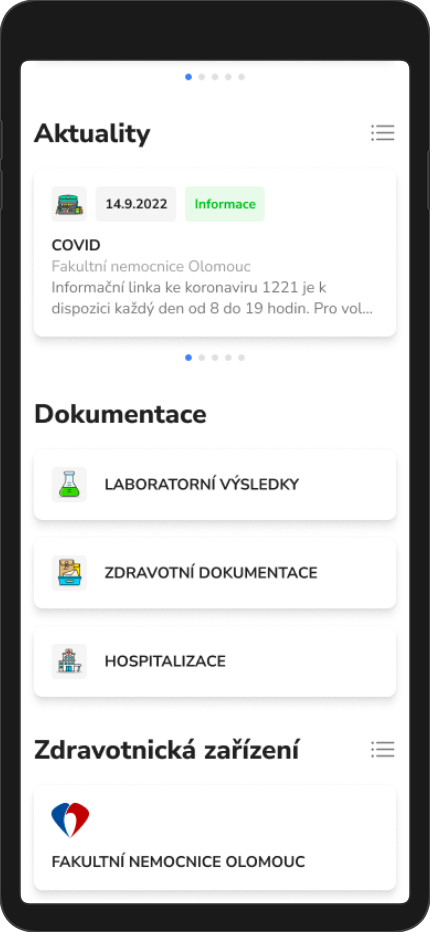
- Požadavky
-
-
Na eHealth portálu pacienta je možné udělit jiné osobě oprávnění k nahlížení do zdravotnické dokumentace.
-
Oprávněná osoba
Pokud nám někdo udělil tento souhlas, zobrazí se nám v seznam a můžeme tak po přepnutí nahlížet na jeho záznamy. Stačí jen ťuknout na kartu pacienta na úvodní obrazovce a vybrat osobu, kterou chceme spravovat.
Pacient uděluje souhlas k:
· nahlížení do zdravotnické dokumentace
· objednání pacienta
· nahlížení do úkolů
· nahlížení a vytváření požadavků pro pacienta
· nahlížení do měření
Podle toho, jaké souhlasy byly uděleny, tak jsou dostupné části mobilní aplikace.
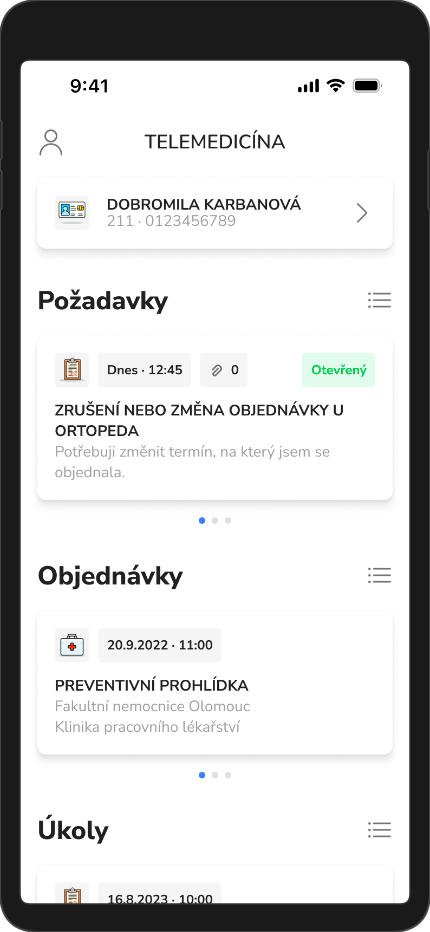
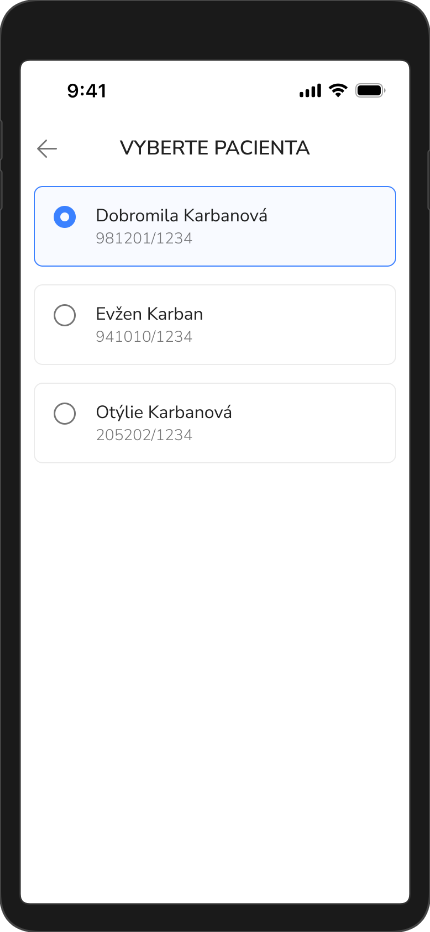
-
-
-
-
Na úvodní obrazovce v horní části vidíme vlevo ikonu „panáčka“
 , ťuknutím na něj se dostaneme do našeho profilu pacienta. Zde máme 3 karty:
1. Nastavení, kde najdeme obecné nastavení aplikace,
2. O aplikaci, kde najdeme informace o aplikaci,
3. Odhlásit se, která nás vrátí na přihlašovací obrazovku.
-
Nastavení aplikace
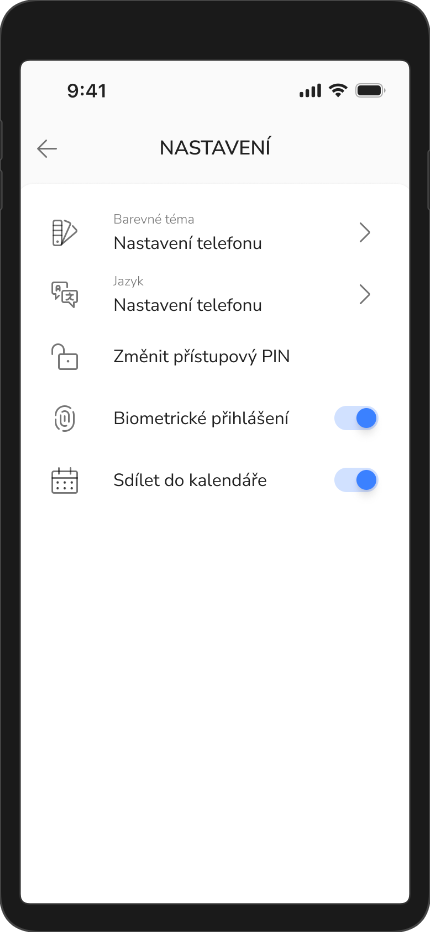
Nastavení aplikace obsahuje nastavení barevného tématu aplikace, jazyka, změnu přístupového PINu a možnost zapnout/vypnout biometrické přihlášení, pokud to naše mobilní zařízení podporuje. Dále můžeme vypnout či zapnout volbu sdílení dat do kalendáře.
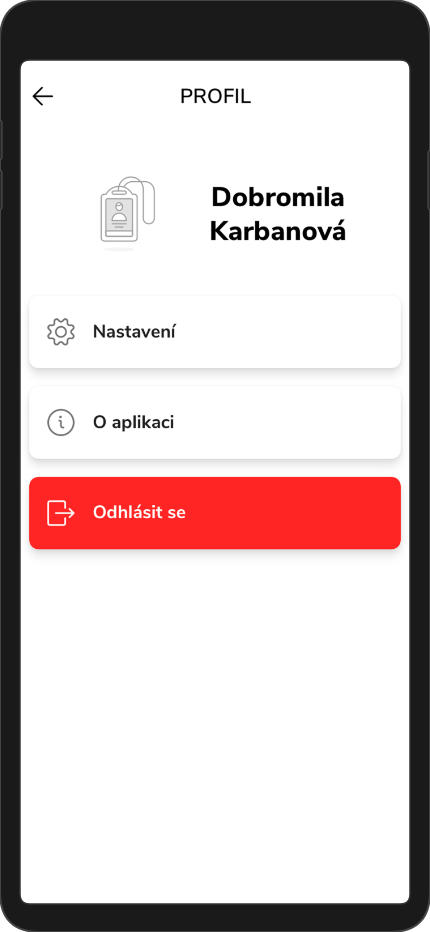
-
Barevné téma
K dispozici jsou dvě barevná témata, světlé a tmavé. Výchozí je nastavené podle nastavení mobilního zařízení.
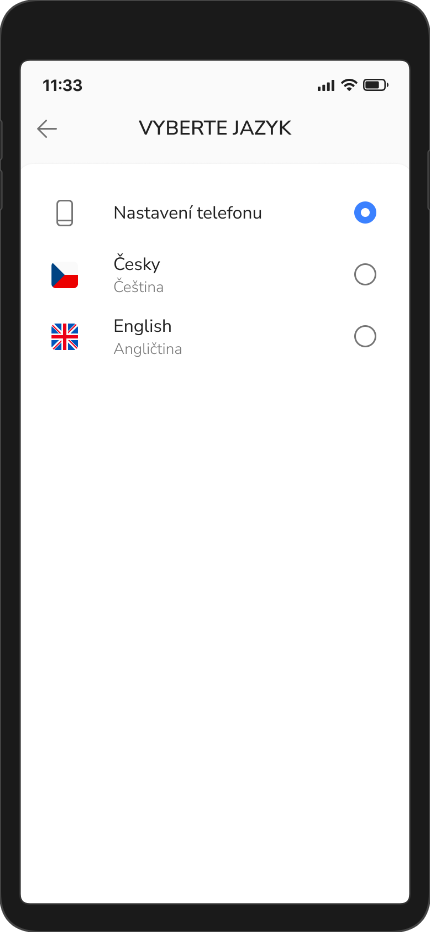
Jazyk aplikace
Jazyky podporované v aplikaci jsou čeština a angličtina, výchozí nastavení je podle systémového nastavení mobilního zařízení.
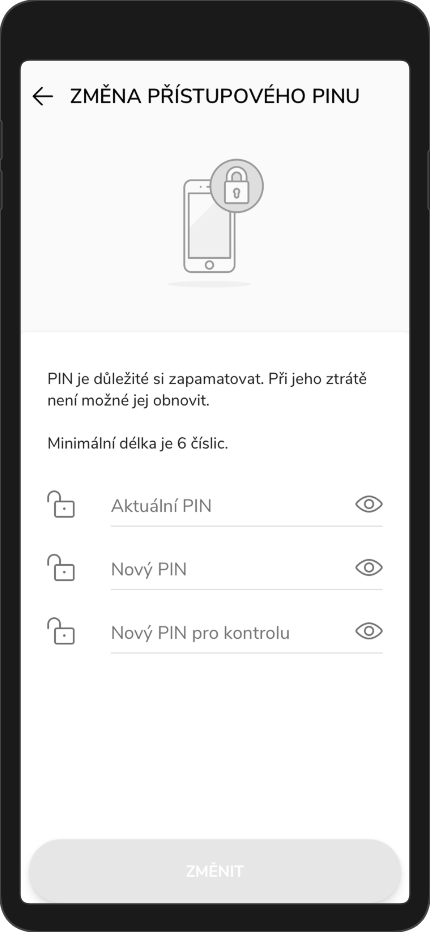
Změna přístupového PINU
Pro změnu přístupového pinu je potřeba zadat stávající PIN, následně zadat nový PIN a znovu nový PIN pro kontrolu.
-
-
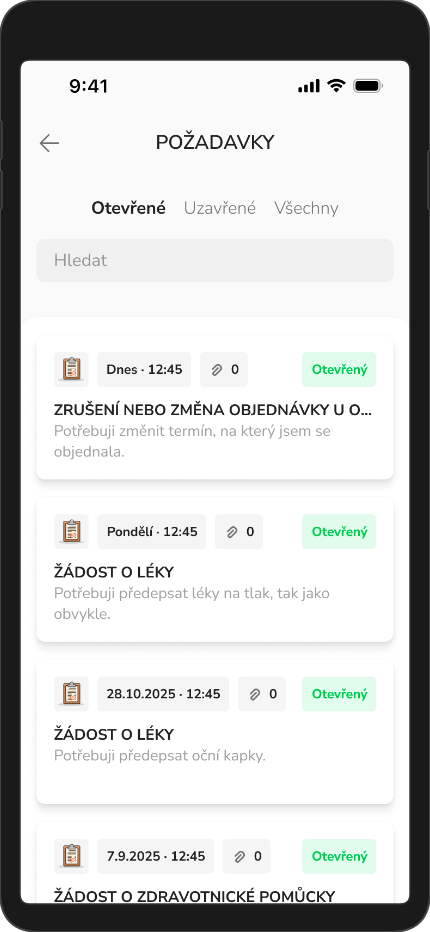
Na úvodní obrazovce máme sekci požadavky. Můžeme se proklikem dostat na detail požadavku nebo na seznam všech požadavků
 . Seznam požadavků je rozdělen do 3 záložek, podle stavu požadavků Otevřené, Uzavřené a Všechny. Záznamy jsou řazené podle poslední změny a priority. Máme zde možnost i vytvořit nový požadavek, stačí ťuknout na tlačítko Vytvořit nový požadavek.
-
Vytvoření nového požadavku
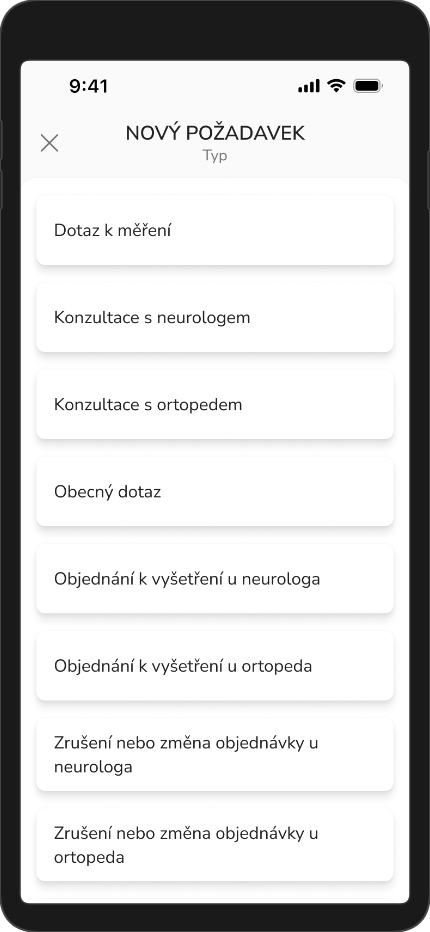
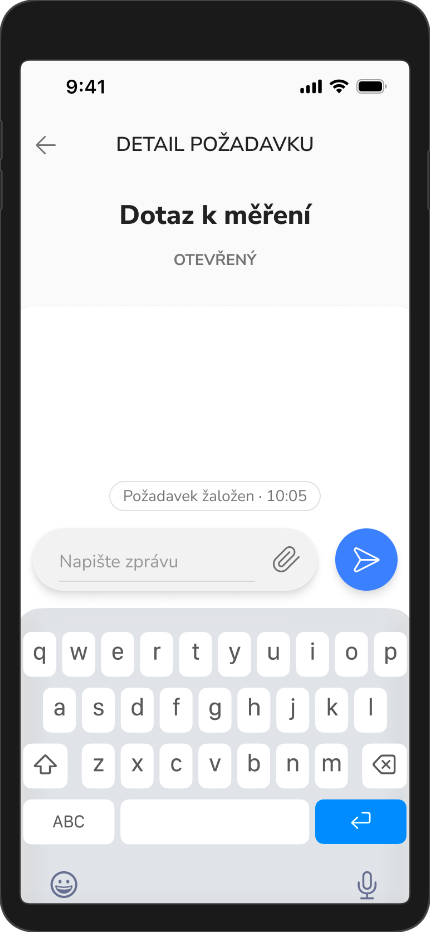
Tvorba nového požadavku začíná výběrem typu, ťukneme na typ a dostaneme se na obrazovku vytvořeného nového požadavku, která slouží jako „chatovací“ okno. U některých typů požadavků se po vybrání typu zobrazí krátký dotazník, po jeho vyplnění se také ocitneme v chatovacím okně.
-
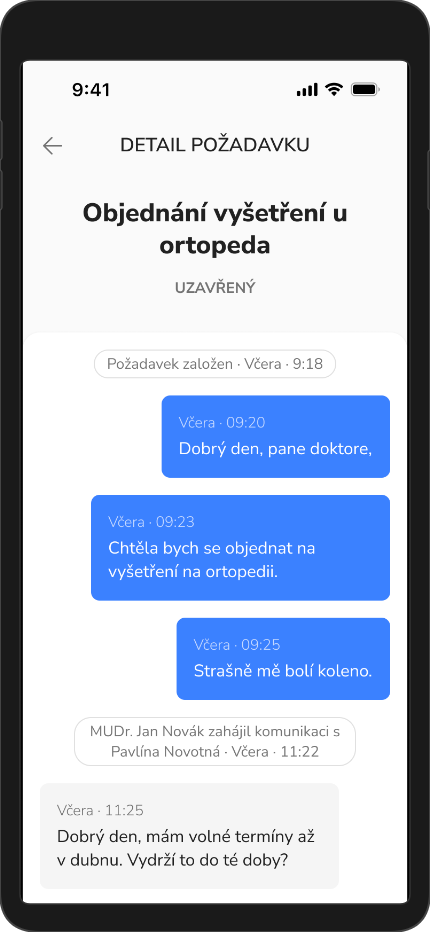
Detail požadavku
Požadavky se liší podle jejich stavu: Otevřený, Zavřený.
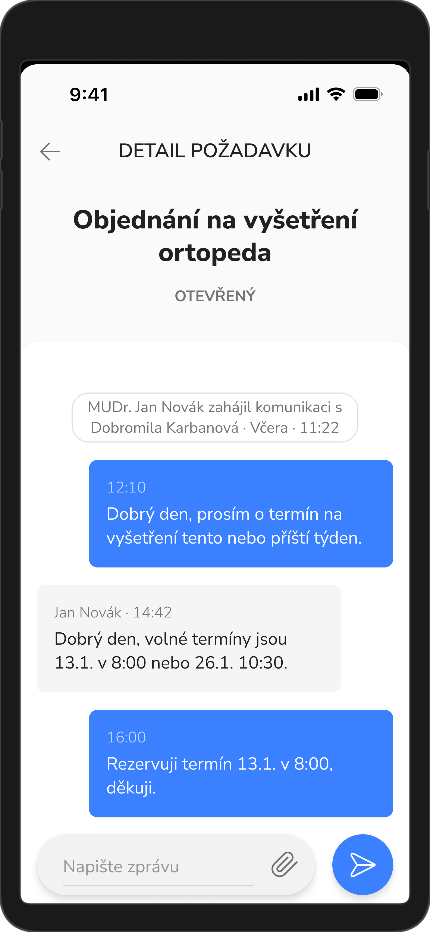
Otevřený požadavek, popřípadě nový, má v chatovacím okně dole textové pole pro zadání zprávy lékaři. Při psaní s lékařem můžeme i připnout soubor a odeslat je spolu s textem.
Pokud je požadavek již vyřízen, lékař ho uzavře a poté nemáme možnost zaslat další zprávy. Uzavřený požadavek máme stále k náhledu.
-
-
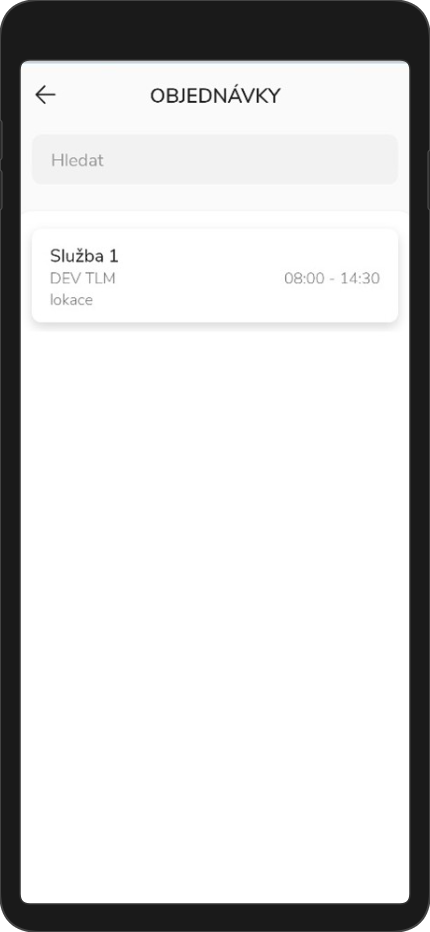
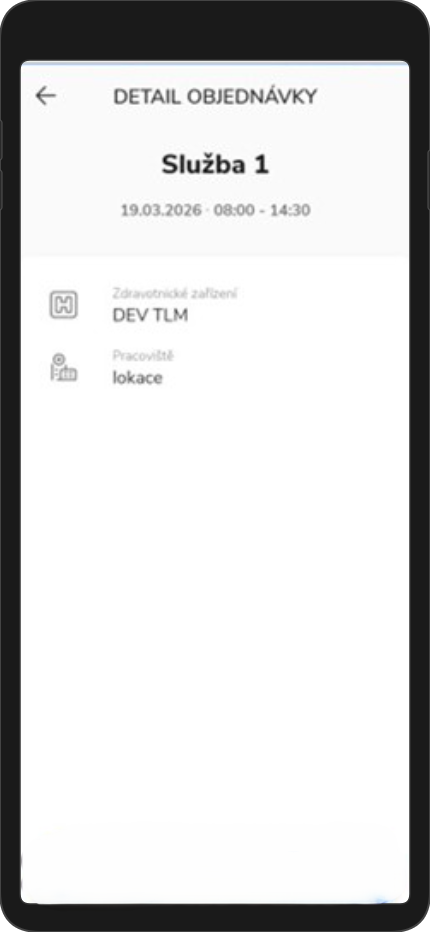
Objednávky nám zakládá lékař a nám slouží k náhledu. Můžeme se na detail objednávky prokliknout z úvodní obrazovky nebo ze seznamu všech objednávek. Objednávek může být více typů. Objednávka a videokonzultace obsahuje tlačítko Zahájit videohovor, které nás přesměruje do virtuální místnosti, kde se pomocí kamery a mikrofonu spojíme s lékařem. Obecně v detailu objednávky nalezneme užitečné informace, které jsou důležité pro daný typ objednávky.
-
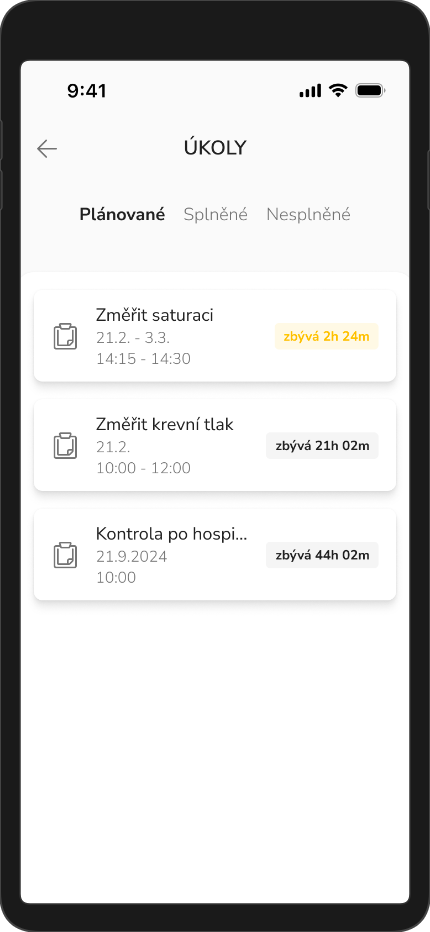
Na úvodní obrazovce máme sekci úkoly. Ťuknutím na kartu můžeme rovnou zahájit úkol nebo můžeme přejít na seznam úkolů a zahájit úkol odsud. Seznam úkolů je rozdělen do 3 záložek, podle stavu úkolu Plánované, Splněné a Nesplněné. Plánované úkoly jsou řazené podle toho, kdy se blíží jejich konec. Splněné a nesplněné podle data změny stavu. Splněné úkoly můžeme navíc rozkliknout a dostat se tak na detail záznamu.
Můžeme mít zobrazeno několik typů úkolů:
- Změřit se pomocí přístroje
- Pořídit fotografii
- Vzít si medikaci
- Obecný úkol
- Vyplnit dotazník
- Hromadný úkol složený z více úkolů
-
-
Po ťuknutí na úkol Měření přístrojem se nám rovnou spustí měření. Všechny typy měření s přístroji jsou popsané v následujících kapitolách.
-
Krevní tlak
Podrobný návod na měření s tlakoměrem nalezneme v odkaze zde:
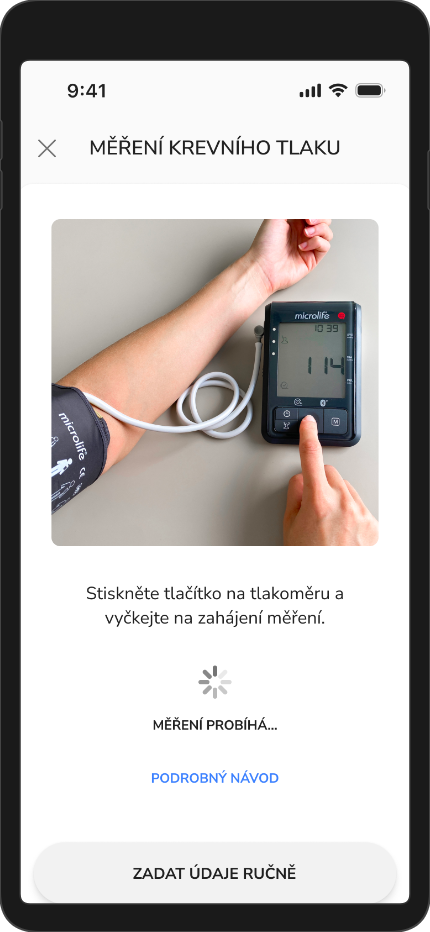
První je potřeba provést měření a po jeho úspěšném dokončení se výsledek automaticky přenese do aplikace, kde si ho můžeme zkontrolovat a správný výsledek odeslat pomocí tlačítka Odeslat. Pokud údaje z displeje tlakoměru nesedí s výsledky v mobilní aplikaci, opakujeme měření.
Vždy je možné přidat k měření poznámku. Křížek
 vlevo nahoře zruší měření, nic se neodesílá a úkol opět nalezneme v seznamu úkolů.

Ruční zadání výsledku
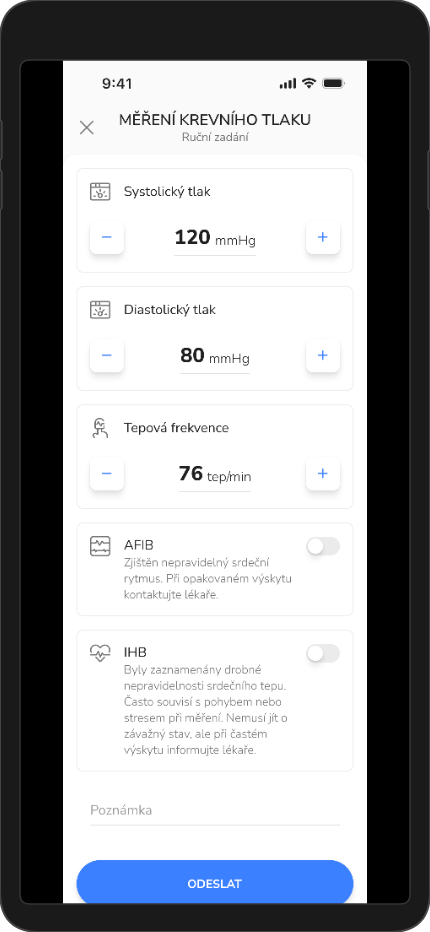
Při zahájení úkolu měření tlakoměrem máme možnost zadat i tlak a tep ručně, následně výsledek odeslat. Tlak a tep můžeme zadat pomocí tlačítek „+“ a „-„ nebo ťuknutím na hodnotu, kdy se nám zobrazí klávesnice. Vždy je možné přidat k měření poznámku. Křížek
 vlevo nahoře zruší měření, nic se neodesílá a úkol opět nalezneme v seznamu úkolů.
-
Tělesná hmotnost
Podrobný návod na měření s váhou nalezneme v odkaze zde:
Po navázání komunikace s váhou a dokončení měření se výsledek automaticky přenese do aplikace, kde si ho můžeme zkontrolovat a správný výsledek odeslat pomocí tlačítka Odeslat. Pokud údaje z displeje váhy nesedí s výsledky v mobilní aplikaci, opakujeme měření.
Vždy je možné přidat k měření poznámku. Křížek
 vlevo nahoře zruší měření, nic se neodesílá a úkol opět nalezneme v seznamu úkolů.
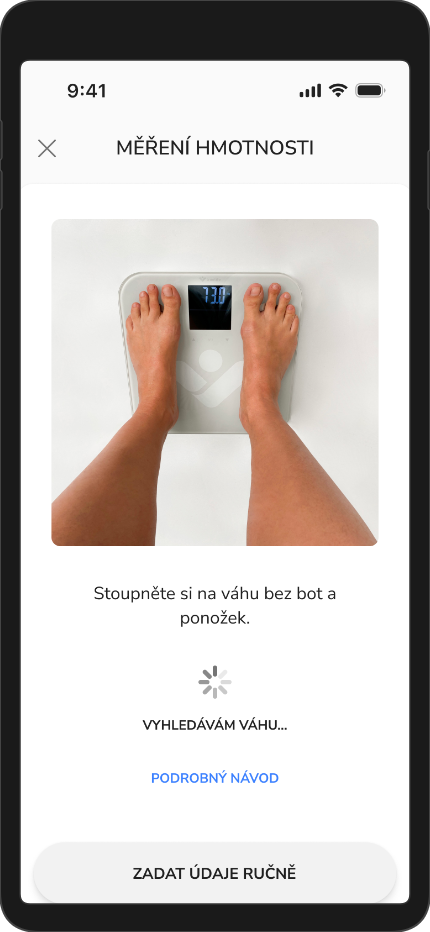

Ruční zadání výsledku
Při zahájení úkolu měření váhou máme možnost zadat i váhu ručně a následně výsledek odeslat. Váhu můžeme zadat pomocí tlačítek „+“ a „-„ nebo ťuknutím na hodnotu, kdy se nám zobrazí klávesnice. Vždy je možné přidat k měření poznámku.
Křížek
 vlevo nahoře zruší měření, nic se neodesílá a úkol opět nalezneme v seznamu úkolů.

-
Kvalita ovzduší
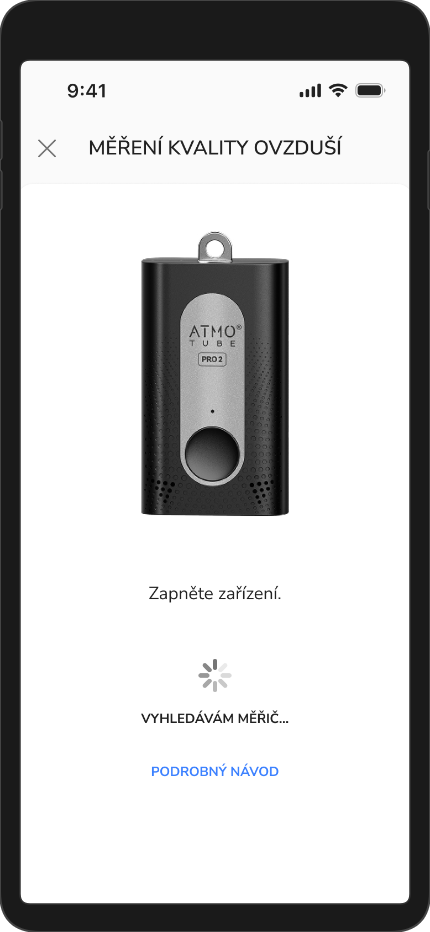
Podrobný návod na měření se zařízením AtmoTube Pro 2 nalezneme v odkaze zde:
Po navázání komunikace se zařízením a dokončení měření se výsledek automaticky přenese do aplikace, kde uvidíme výsledek a následně ho odešleme pomocí tlačítka Odeslat. Křížek
 vlevo nahoře zruší měření, nic se neodesílá a úkol opět nalezneme v seznamu úkolů.

-
Spirometrie
Podrobný návod na měření se spirometrem nalezneme v odkaze zde:
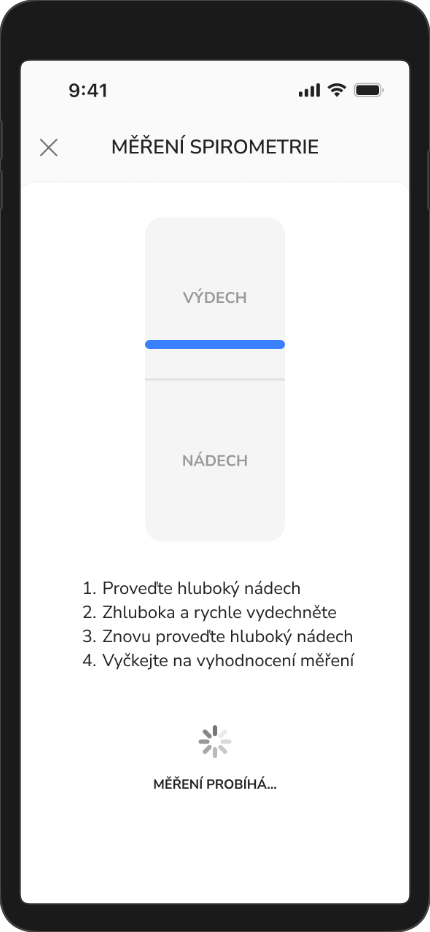
Po navázání komunikace se spirometrem a dokončení měření podle pokynů se výsledek automaticky přenese do aplikace, kde uvidíme výsledek a následně ho odešleme pomocí tlačítka Odeslat.
Vždy je možné přidat k měření poznámku. Křížek
 vlevo nahoře zruší měření, nic se neodesílá a úkol opět nalezneme v seznamu úkolů.


-
Koncentrace NO ve výdechu
Podrobný návod na měření s přístrojem Vivatmo me nalezneme v odkaze zde:
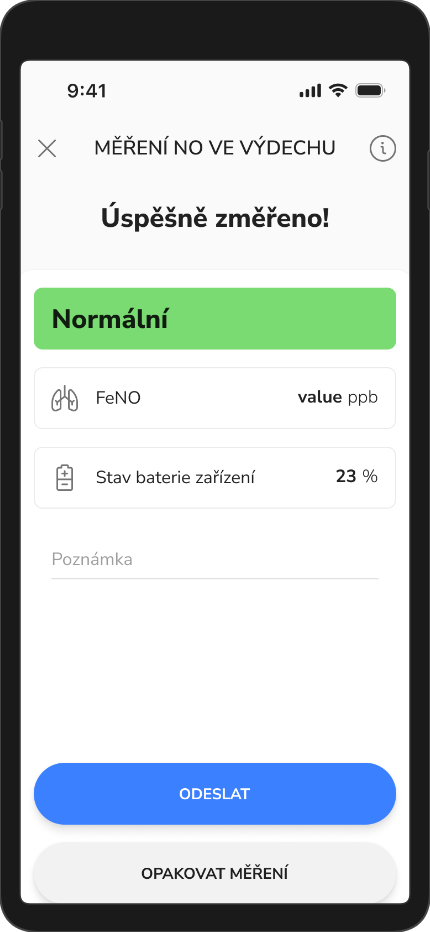
Po navázání komunikace s přístrojem a dokončení měření se výsledek automaticky přenese do aplikace, kde si ho můžeme zkontrolovat a správný výsledek odeslat pomocí tlačítka Odeslat. Pokud údaje z displeje přístroje nesedí s výsledky v mobilní aplikaci, opakujeme měření.
Vždy je možné přidat k měření poznámku. Křížek
 vlevo nahoře zruší měření, nic se neodesílá a úkol opět nalezneme v seznamu úkolů.
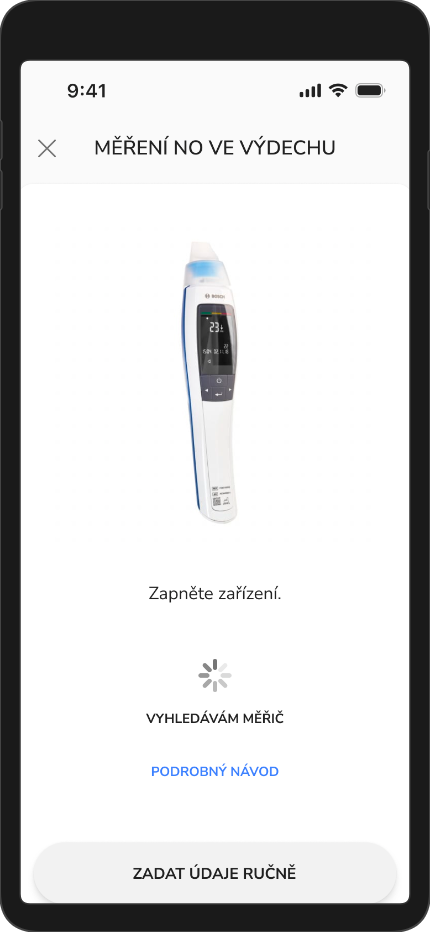

Ruční zadání výsledku
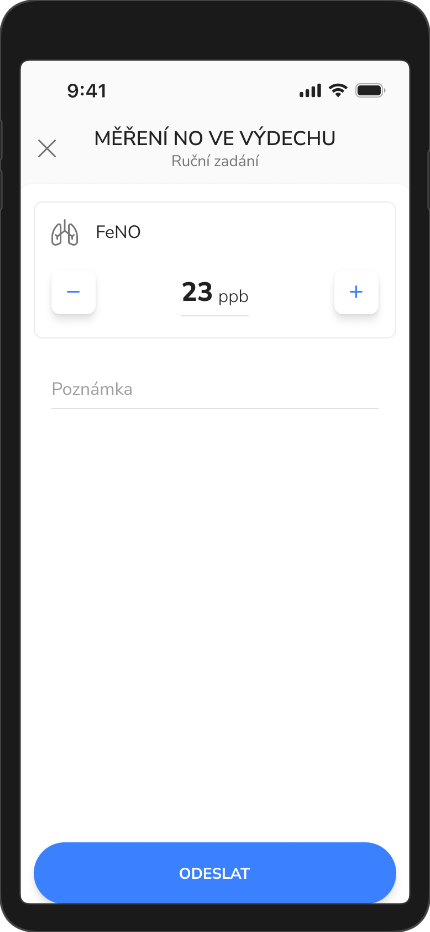
Při zahájení úkolu měření s přístrojem máme možnost zadat i hodnotu FeNO ručně a následně výsledek odeslat. Hodnotu FeNO můžeme zadat pomocí tlačítek „+“ a „-„nebo ťuknutím na hodnotu, kdy se nám zobrazí klávesnice. Vždy je možné přidat k měření poznámku.
Křížek
 vlevo nahoře zruší měření, nic se neodesílá a úkol opět nalezneme v seznamu úkolů.
-
EKG
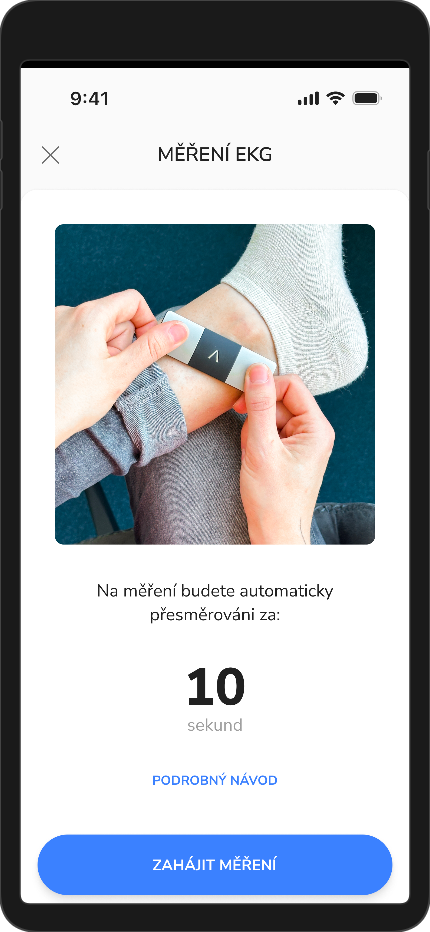
Podrobný návod na měření s Váhou nalezneme v odkaze zde:
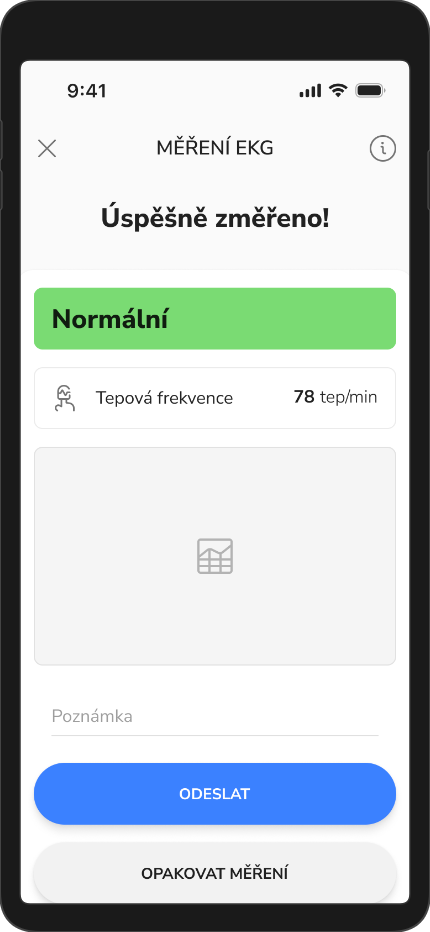
Po navázání komunikace s EKG přístrojem se nám zobrazí webové rozhraní výrobce, kde proběhne samotné měření, až se měření dokončí výsledek automaticky přenese zpět do aplikace, kde uvidíme výsledek a následně ho odešleme pomocí tlačítka Odeslat.
Vždy je možné přidat k měření poznámku. Křížek
 vlevo nahoře zruší měření, nic se neodesílá a úkol opět nalezneme v seznamu úkolů.
Nečitelný záznam - výsledek nelze vyhodnotit
Pokud je záznam EKG nečitelný, nekvalitní nebo z jiného důvodu nemůže být vyhodnocený, pak výrobce AliveCor nabízí rovnou možnost znovu provedení testu nebo uložení nekvalitního výsledku.
Možnosti, které máte k dispozici:
Uložit tento EKG
Záznam se uloží i přesto, že je nekvalitní. Aplikace vás přesměruje na obrazovku s výsledkem měření, kde bude zobrazen žlutý výsledek s upozorněním, například „Špatná kvalita EKG“ nebo „Bez klasifikace“.Pořídit nový EKG
Aplikace zahájí nové měření. Tuto možnost doporučujeme zvolit, pokud chcete získat kvalitní záznam.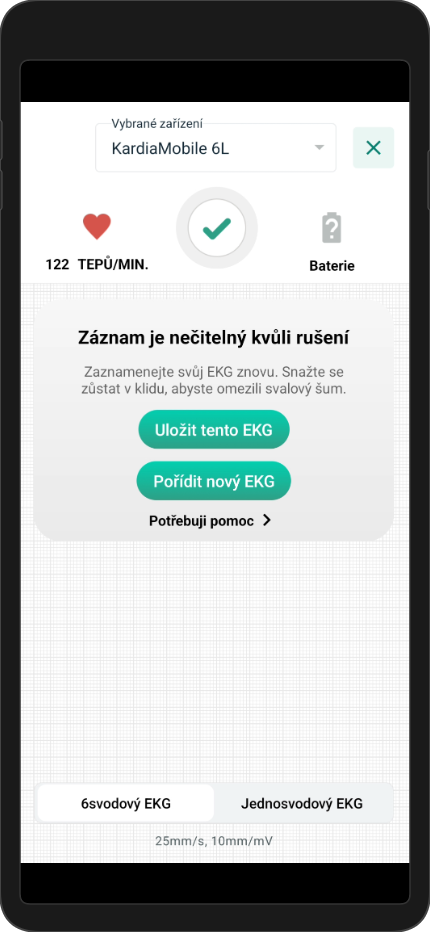
-
Saturace kyslíkem
Měření saturace se liší podle toho, na jakém mobilním zařízení probíhá měření.
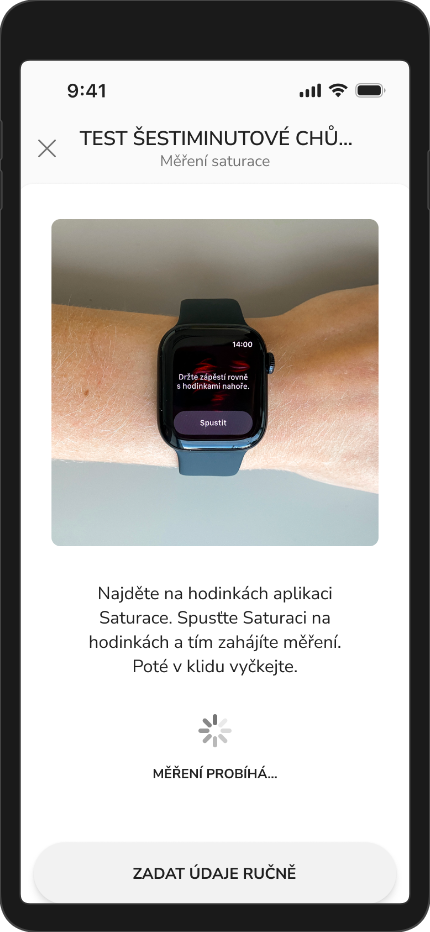
Apple watch
Pro naměření saturace musíme v hodinkách najít aplikaci Saturace, tu otevřít a ťuknout na tlačítko „Spustit“, poté probíhá měření. Po naměření se hodnota přenese do mobilní aplikace. V ojedinělém případě můžeme zadat výsledek ručně, protože se hodnota zobrazí na displeji hodinek.

Google pixel watch
Oxymetr zapneme stisknutím tlačítka na zařízení. Oxymetr následně nasadíme na ukazováček levé ruky a čekáme na přenesení dat do mobilní aplikace. V ojedinělém případě je možné zadat výsledek ručně, protože se hodnota zobrazí na displeji zařízení.

-
-
-
-
Focení jídla/vpichu
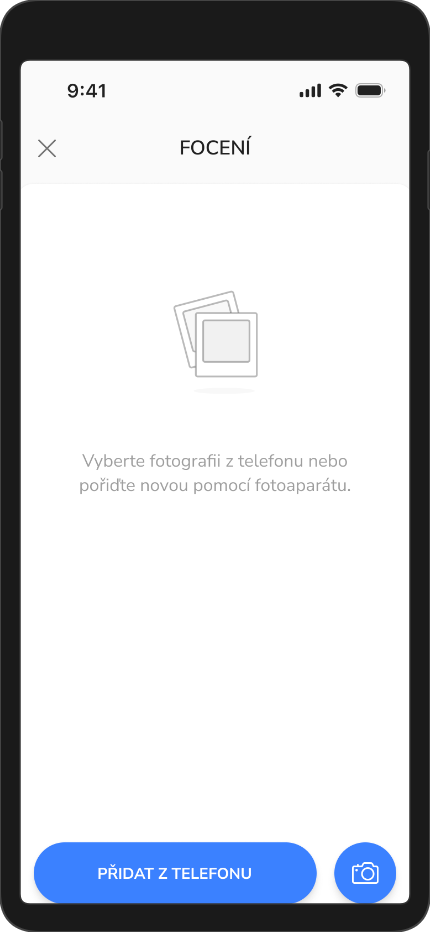
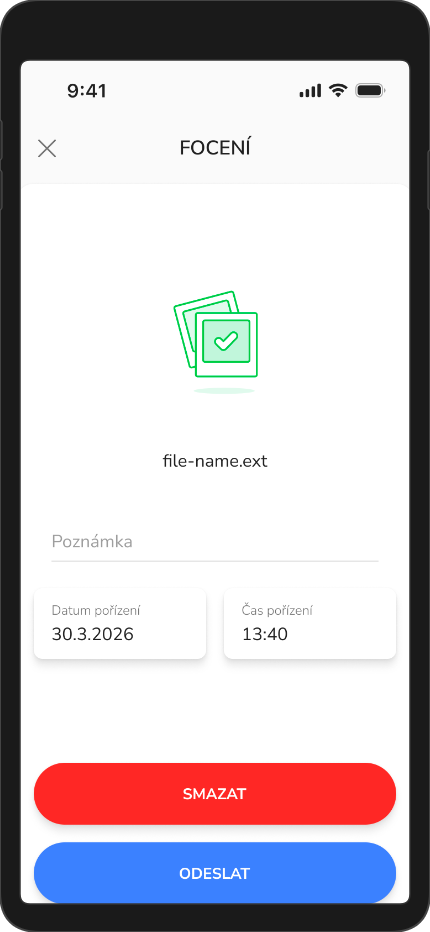
Tento typ úkolu nám slouží k pořízení fotografie a zaslání lékaři. Máme základní dva typy: focení jídla a focení vpichu. Úkoly jsou zadané podle intervencí. Pokud si otevřeme tento úkol, můžeme buď pořídit fotku foťákem, nebo vybrat ze souborů mobilního zařízení. Jakmile vyberu/pořídím fotografii, fotka se načte a mám následně 2 možnosti. Buď připojenou fotku odstraníme a znovu přidáme novou, nebo fotografii odešleme. Vždy je možné přidat poznámku do textového pole Poznámka.
Křížek
 vlevo nahoře zruší úkol, nic se neodesílá a úkol opět nalezneme v seznamu úkolů.
 m
-
-
-
Medikace
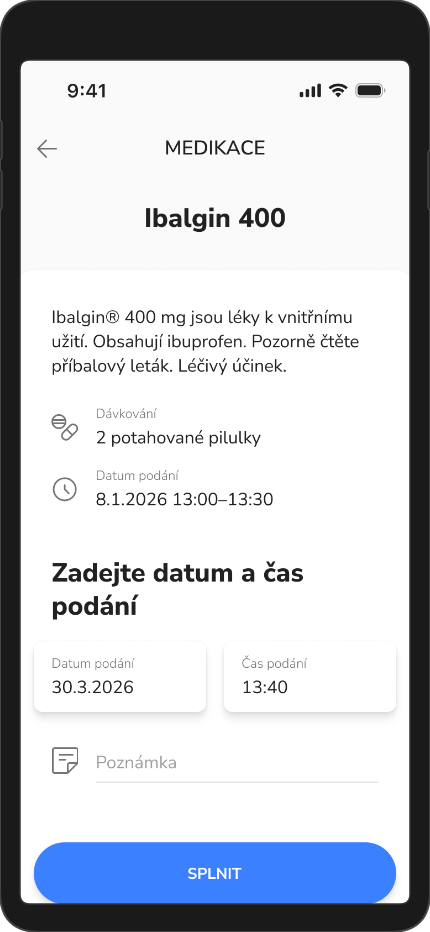
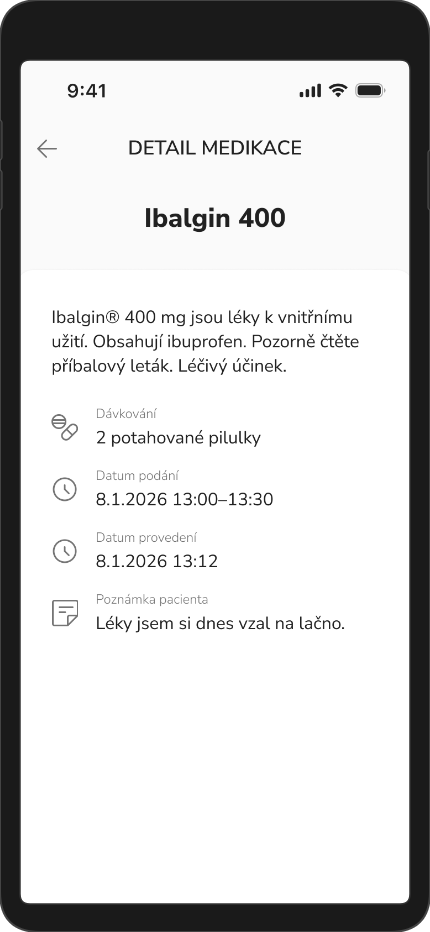
Ťuknutím na úkol typu medikace se nám zobrazí detail s informacemi. Dozvíme se, jaký lék si máme vzít, kolik si ho máme vzít a kdy. Než úkol splníme, můžeme vložit poznámku pro lékaře. Tlačítkem Splnit označíme úkol jako splněný.
Křížek
 vlevo nahoře zruší plnění medikace, nic se neodesílá a úkol opět nalezneme v seznamu úkolů.
-
-
-
Obecný úkol
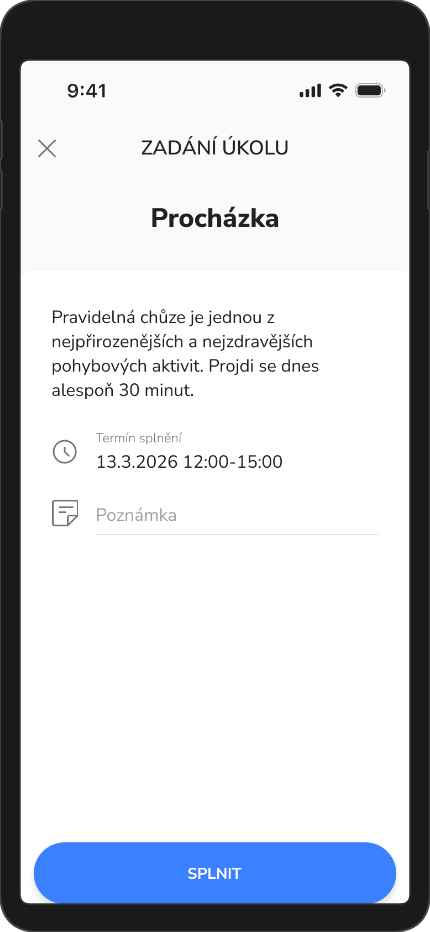
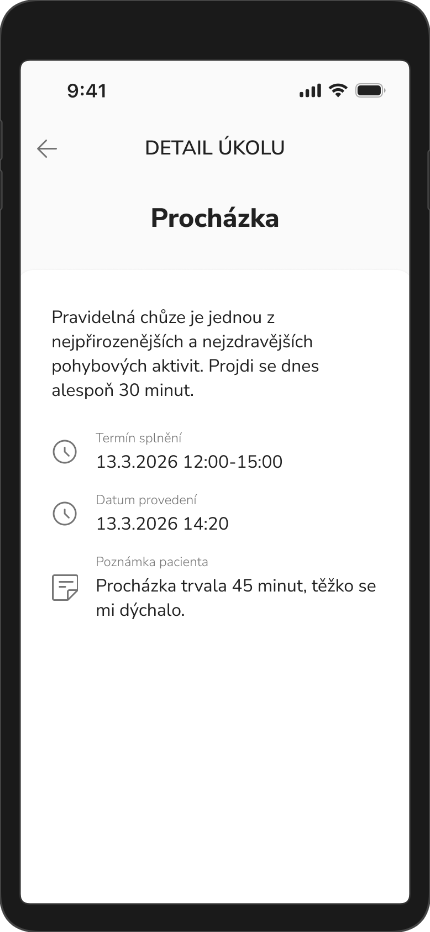
Ťuknutím na úkol typu obecný se nám zobrazí jeho detail s informacemi. Dozvíme se, co po nás lékař žádá nebo co nám doporučuje, úkol je doplněný o datum splnění. Než úkol splníme, můžeme vložit poznámku pro lékaře. Tlačítkem Splnit označíme úkol jako splněný.
Křížek
 vlevo nahoře zruší úkol, nic se neodesílá a úkol opět nalezneme v seznamu úkolů.
-
-
-
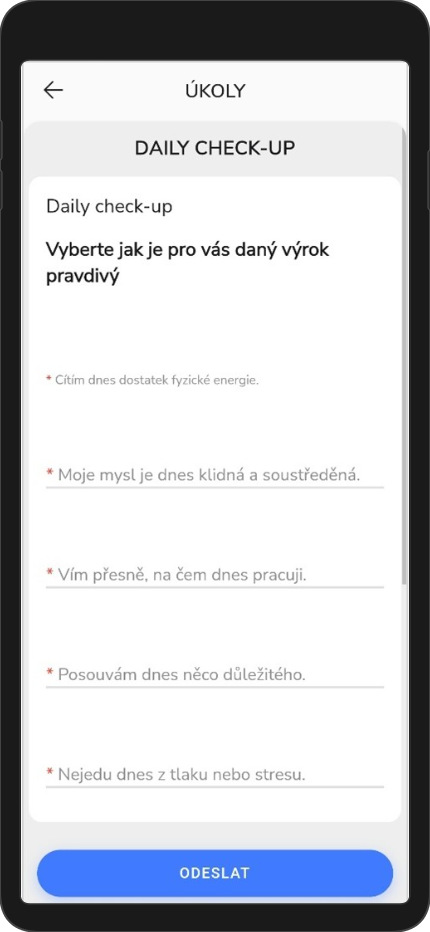
Ťuknutím na úkol typu dotazník, se nám mohou zobrazit různé formy dotazníků, například volné textové pole, výběr možností, posuvník a jiné. Dotazníky jsou obecně intuitivní a snadno vyplnitelné. Až vše vyplníme, ťukneme na tlačítko Odeslat. Tímto dotazník splníme.
Šipka zpět vlevo nahoře zruší dotazník, nic se neodesílá a úkol opět nalezneme v seznamu úkolů.
-
-
-
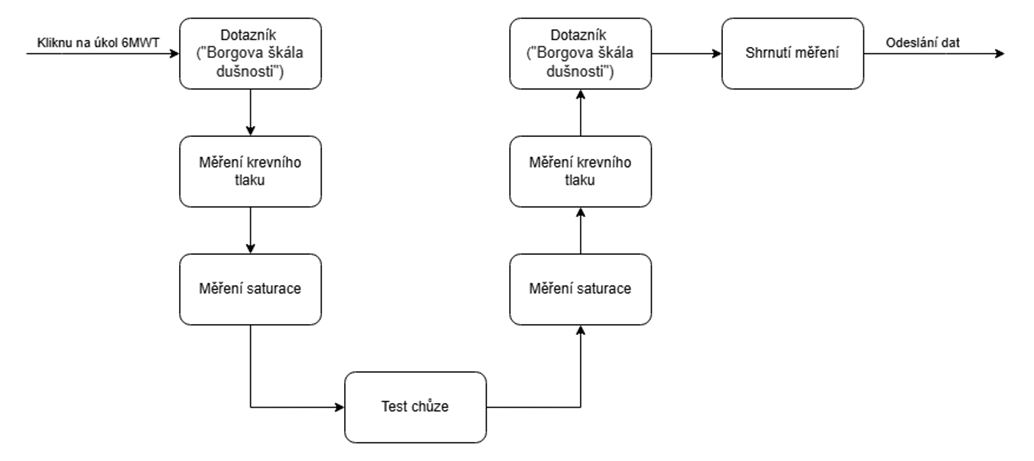
Test chůze je složen z několika dílčích úkolů, které musíme postupně plnit. Dílčí úkoly jdou za sebou v pořadí:
- Dotazník „Borgova škála dušnosti"
- Měření krevního tlaku
- Měření saturace
- Test šestiminutové chůze
- Měření saturace
- Měření krevního tlaku
- Dotazník „Borgova škála dušnosti"
Po splnění těchto dílčích úkolů se nám zobrazí shrnutí a pomocí tlačítka „Odeslat“ potvrdíme naměřená data.
-
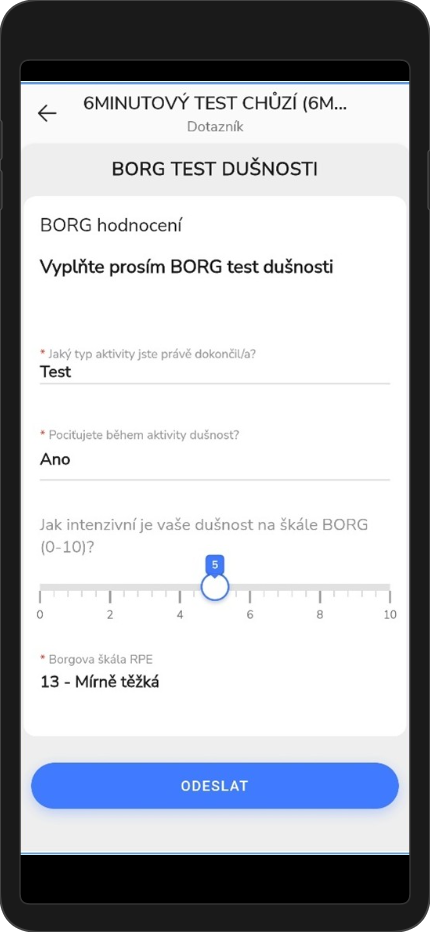
Borgova škála dušnosti
Po zahájení úkolu se nám jako první zobrazí dotazník na dušnost, který po vyplnění odešleme. Následně se automaticky dostaneme na další část.
-
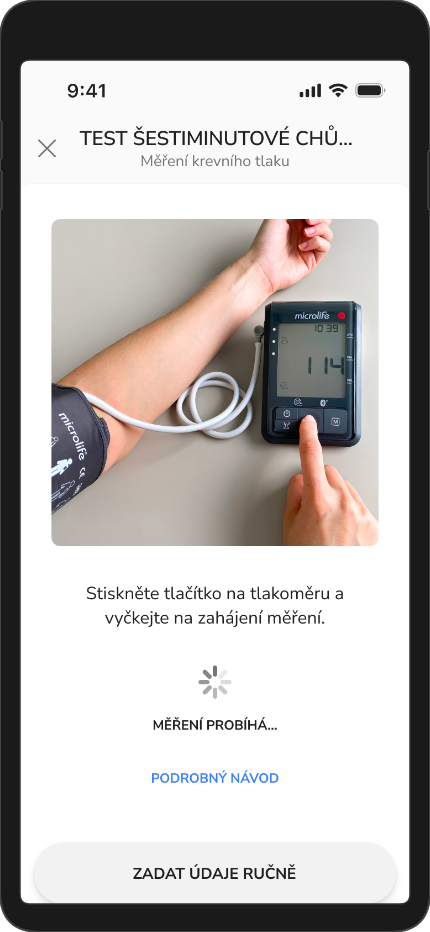
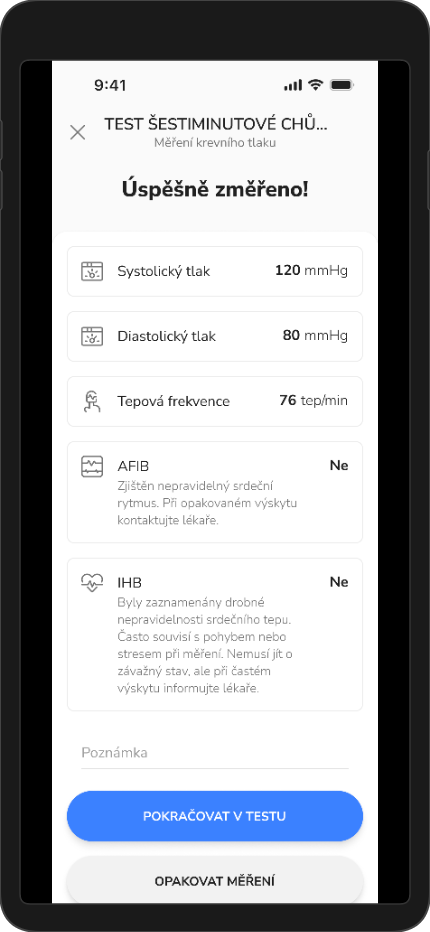
Krevní tlak
Měření krevního tlaku probíhá úplně stejně, jak jsme zvyklí z jednorázového měření (liší se jen text tlačítka „Odeslat“/“Pokračovat v testu“).
-
Saturace
Měření saturace se liší podle toho, na jakém mobilním zařízení probíhá měření.
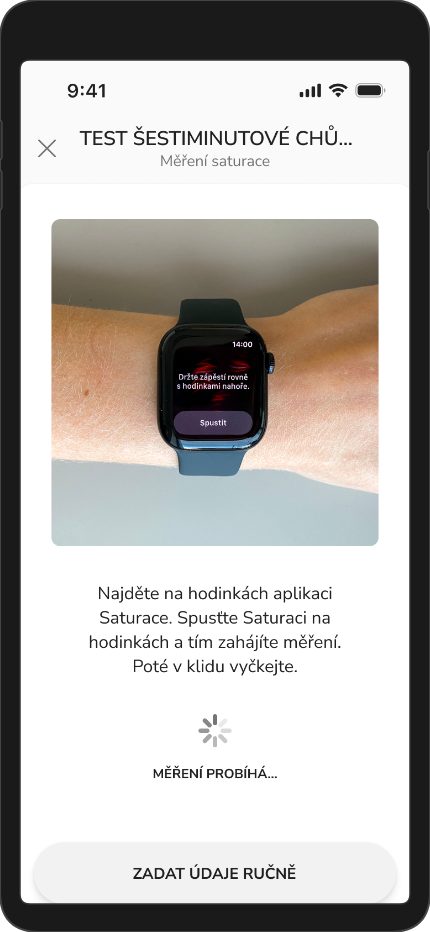
Apple watch
Pro naměření saturace musíme v hodinkách najít aplikaci Saturace, tu otevřít a ťuknout na tlačítko „Spustit“, poté probíhá měření. Po naměření se hodnota přenese do mobilní aplikace. V ojedinělém případě můžeme zadat výsledek ručně, protože se hodnota zobrazí na displeji hodinek.

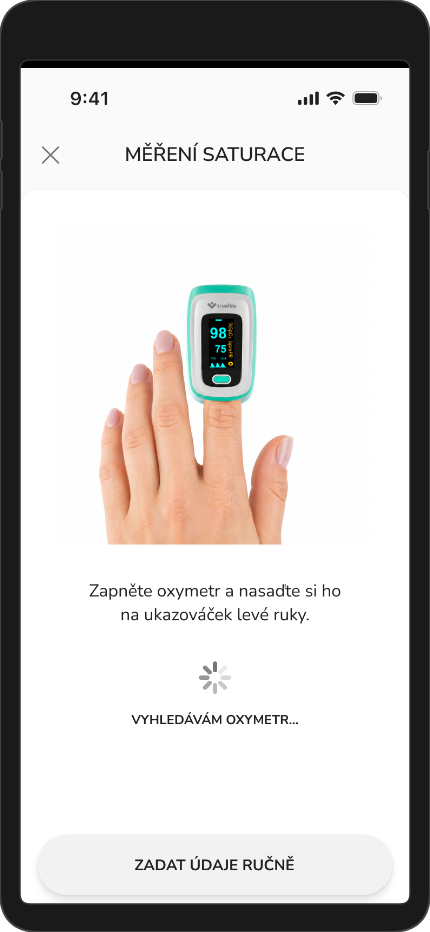
Google pixel watch
Oxymetr zapneme stisknutím tlačítka na zařízení. Oxymetr následně nasadíme na ukazováček levé ruky a čekáme na přenesení dat do mobilní aplikace. V ojedinělém případě je možné zadat výsledek ručně, protože se hodnota zobrazí na displeji zařízení.
-
Test šestiminutové schůze
Při příchodu na tuto obrazovku se nám automaticky vyvolá měření 6MWT na hodinkách. Kliknutím na tlačítko „Spustit test“ v mobilní aplikaci zahájíme měření. Test probíhá na hodinkách, tzn. mobil může zůstat ležet na stole a pacient se může vzdálit. Po opětovném přiblížení hodinek k mobilnímu zařízení se data přenesou. Hodinky v průběh testu v časových intervalech 2 minut vibrují pro upozornění ubíhajícího času.
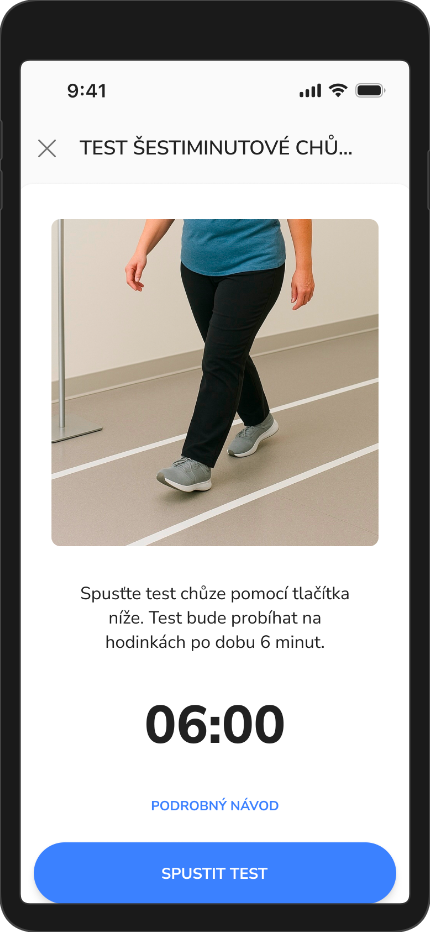
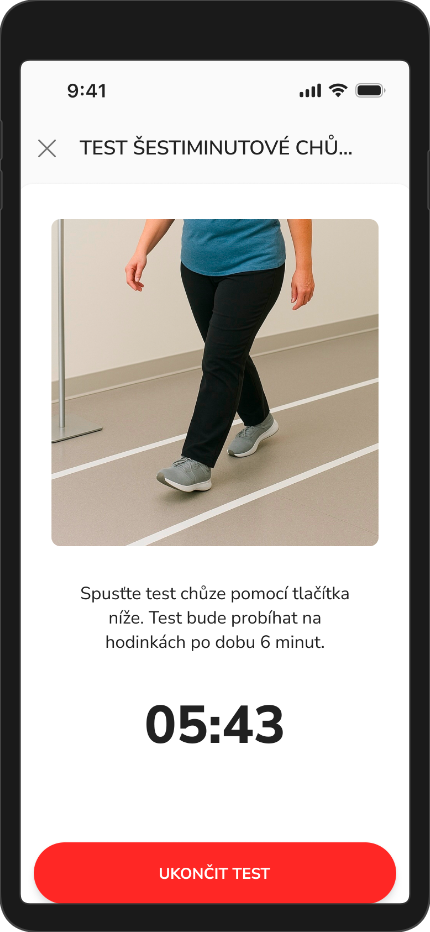
Test je možné předčasně ukončit, v tomto případě je povinné vyplnit poznámku. Následné obrazovky se liší podle toho, jak je test ukončený.
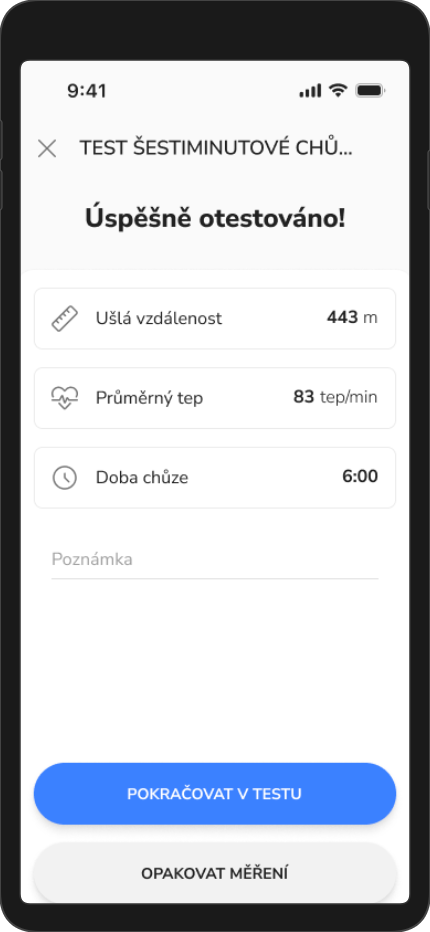

-
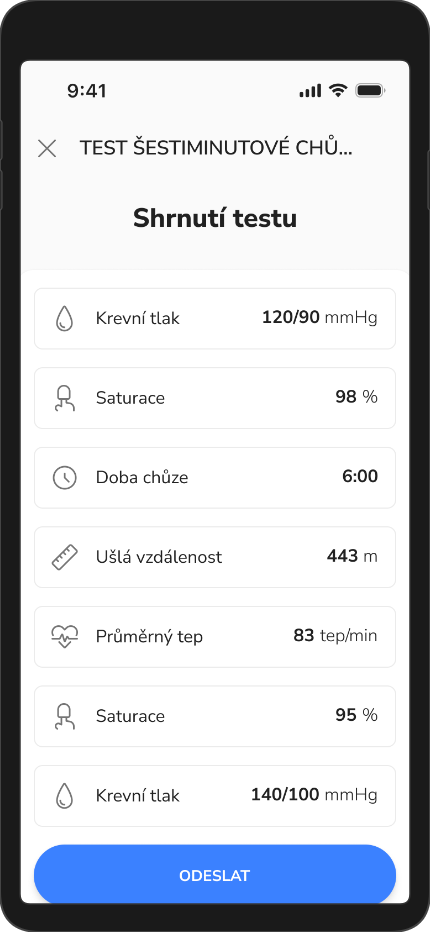
Shrnutí celého měření
Po odeslání druhého dotazníku se zobrazí shrnutí naměřených hodnot pro přehlednost s tlačítkem „Odeslat“. Poté se úkol odešle a označí jako splněný.
-
-
Měření
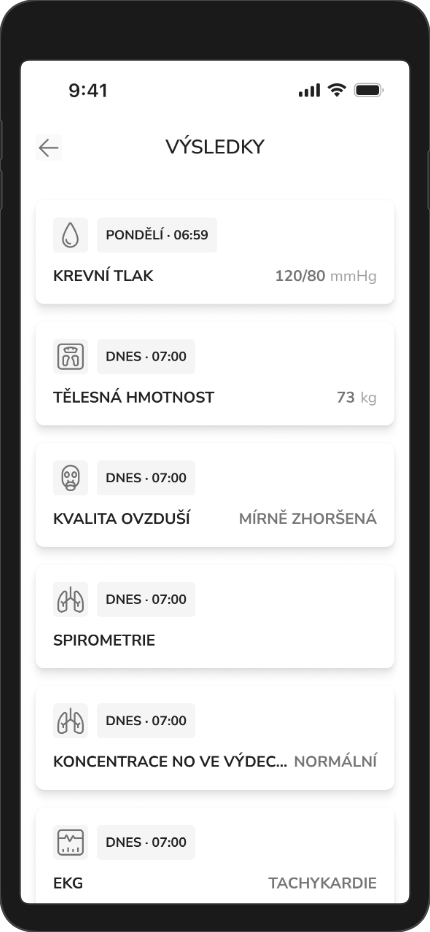
Aplikace nám zobrazuje karty měření, ke kterým existuje záznam, takže se nemusíme ničeho obávat, když při prvotním použití aplikace se nám nezobrazí nic nebo jen jedna karta.
Seznam měření
Karty měření se zobrazují dynamicky, pokud existuje záznam, karta se zobrazí. Vše vychází z intervencí, které nám nastavil lékař. Datum na kartách je datum posledního měření. U některých karet uvidíme vpravo důležitou hodnotu nebo výsledek měření. Jakmile ťukneme na kartu, dostaneme se na detail zadaného měření, ty jsou popsány v podkapitolách níže.

-
-
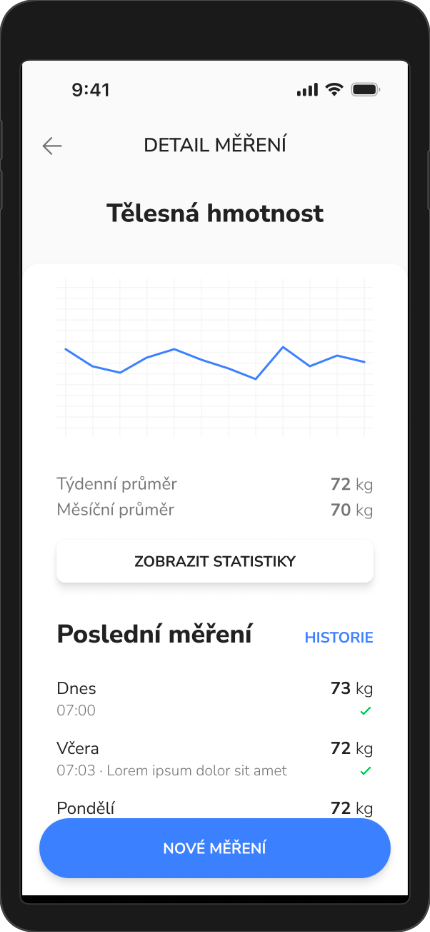
Detail měření hmotnosti obsahuje graf, který je složen z posledních 12 záznamů. Na graf si můžeme kliknout a zobrazí se nám hodnota. Pod grafem vidíme přehledně týdenní a měsíční průměr.
Sekce statistik je pospaná v následující podkapitole.
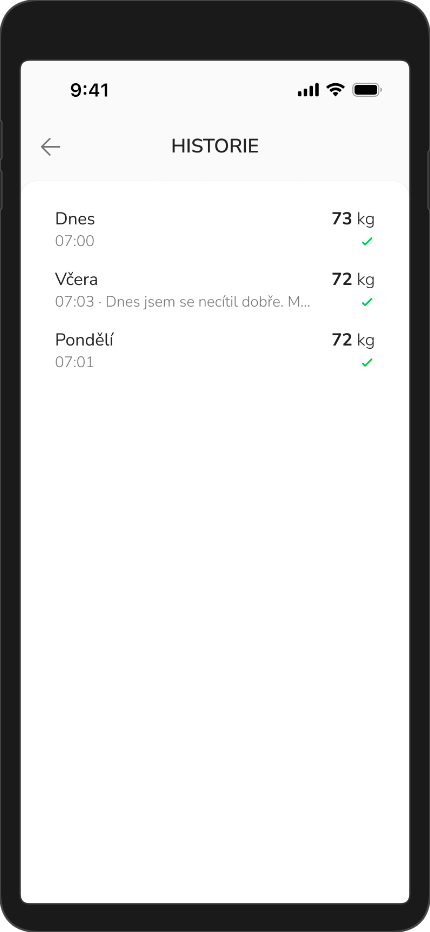
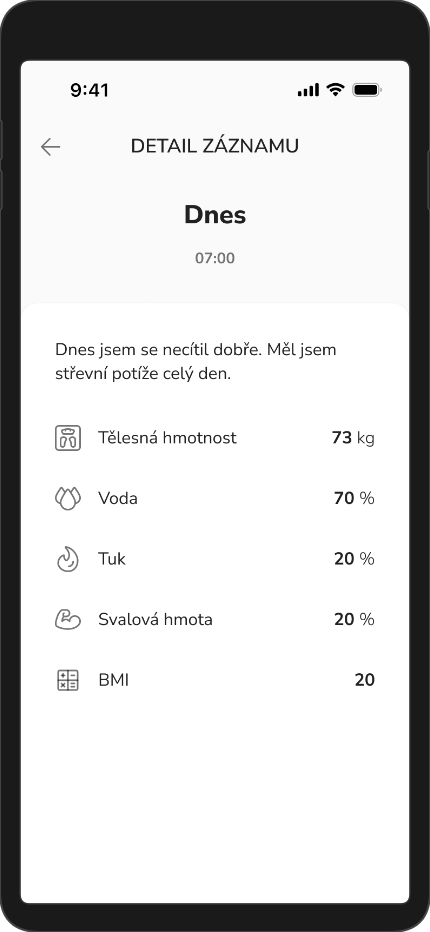
Spodní část obrazovky zobrazuje poslední měření, abychom viděli celou historii, musíme ťuknout na tlačítko Historie. Zobrazí se nám seznam měření, který je řazen podle data měření. Znovu ťukneme, tentokrát na položku seznamu a zobrazí se nám detail záznamu, kde uvidíme datum provedení měření, poznámku, kterou jsme v rámci měření mohli vyplnit, a naměřené hodnoty.
-
Statistiky
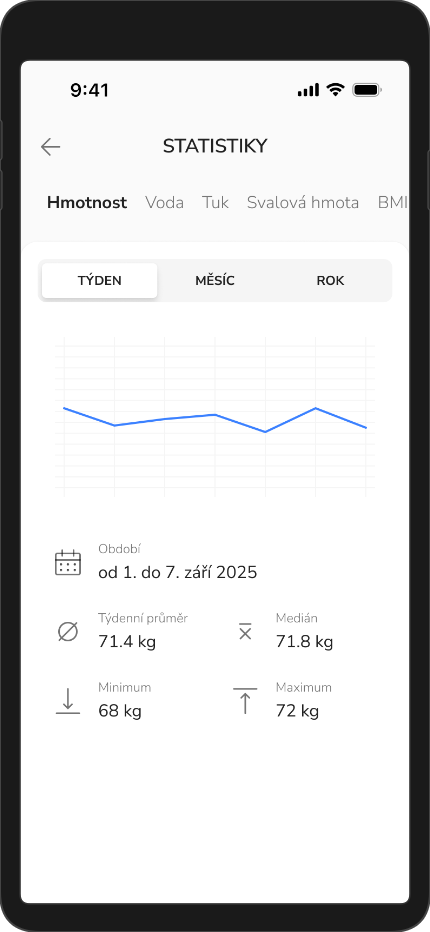
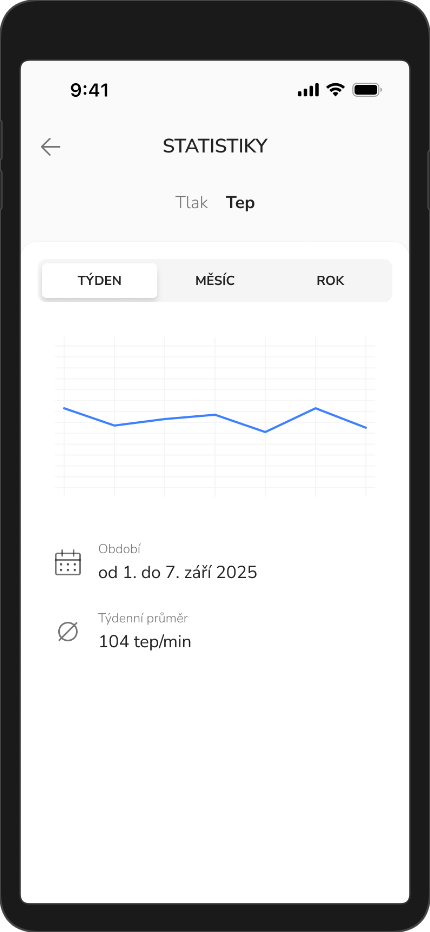
Statistiky nám nabízejí ucelený pohled na naměřené hodnoty. Na naměřená data můžeme pohlížet v nadefinovaných intervalech, a to týdenním, měsíčním nebo ročním. Týdenní interval zobrazuje aktuální týdenní vývoj. Měsíční interval zobrazuje vývoj aktuálního měsíce a roční nabízí vývoj za aktuální rok.
Do grafu lze ťuknout a zobrazí se údaje za vybrané období, tzn. při ťuknutí do týdenního grafu se vybere 1 den v týdnu. V měsíčním grafu 1 den v měsíci a ročním 1 měsíc v roce.
Zobrazené údaje pod grafem se dynamicky mění podle toho, zda jsme ťukli do grafu nebo ne.

-
-
-
-
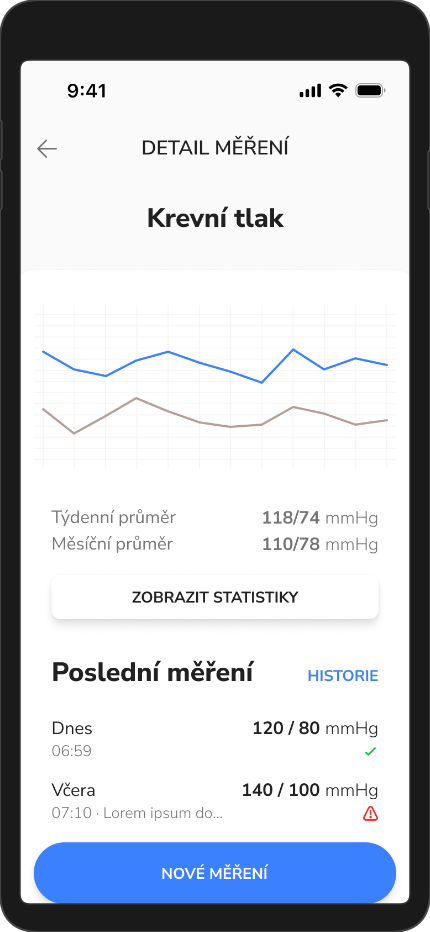
Detail měření krevního tlaku obsahuje graf, který je složen z posledních 12 záznamů. Na graf si můžeme kliknout a zobrazí se nám hodnota. Pod grafem vidíme přehledně týdenní a měsíční průměr.
Sekce statistik je pospaná v následující podkapitole.
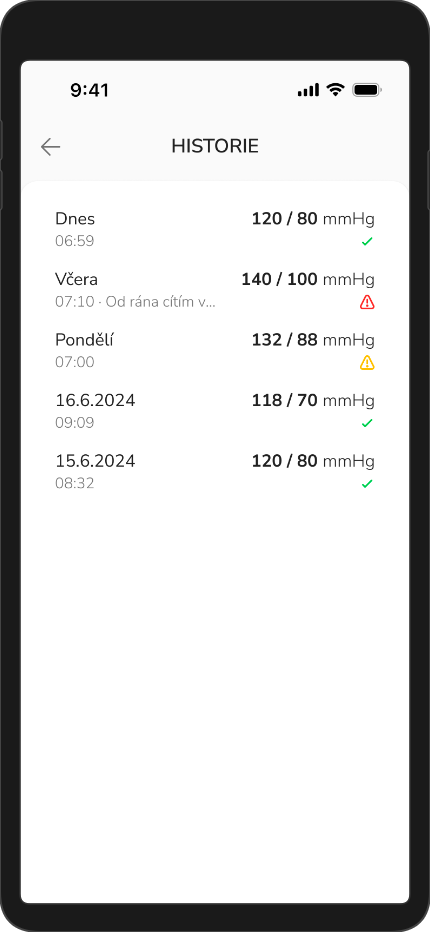
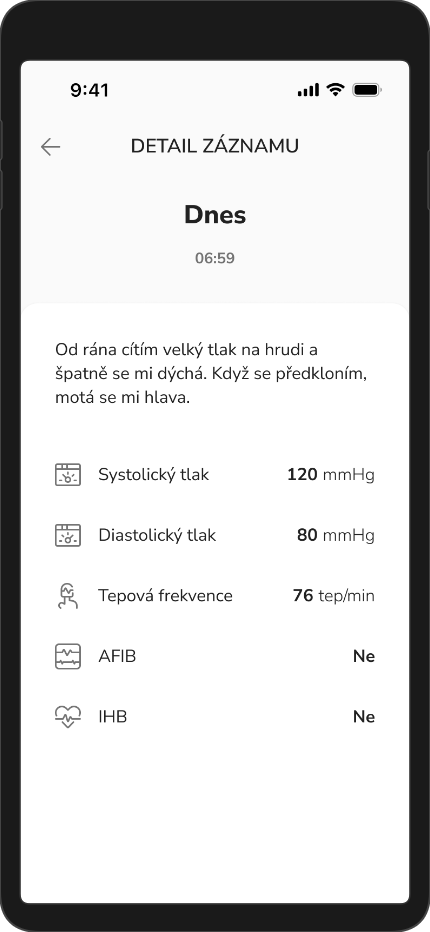
Spodní část obrazovky zobrazuje poslední měření, abychom viděli celou historii, musíme ťuknout na tlačítko Historie. Zobrazí se nám seznam měření, který je řazen podle data měření. Znovu ťukneme, tentokrát na položku seznamu a zobrazí se nám detail záznamu, kde uvidíme datum provedení měření, poznámku, kterou jsme v rámci měření mohli vyplnit a naměřené hodnoty.
-
Statistiky
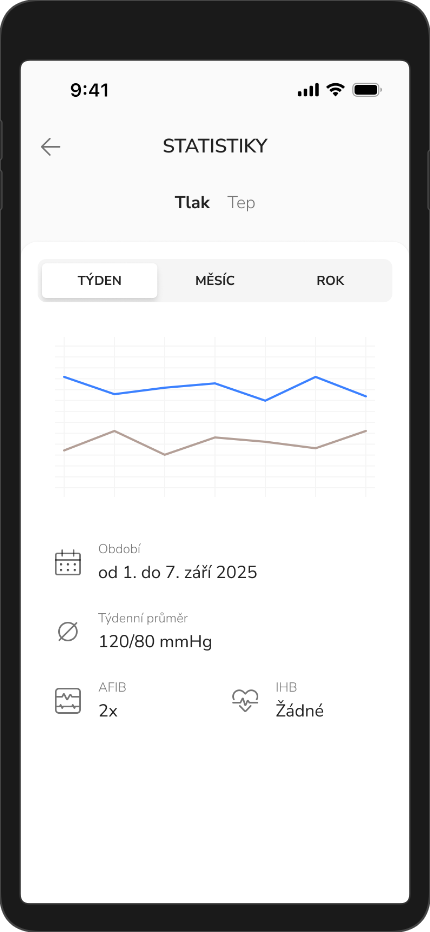
Statistiky nám nabízejí ucelený pohled na naměřené hodnoty. Na naměřená data můžeme pohlížet v nadefinovaných intervalech, a to týdenním, měsíčním nebo ročním. Týdenní interval zobrazuje aktuální týdenní vývoj. Měsíční interval zobrazuje vývoj aktuálního měsíce a roční nabízí vývoj za aktuální rok.
Do grafu lze ťuknout a zobrazí se údaje za vybrané období, tzn. při ťuknutí do týdenního grafu se vybere 1 den v týdnu. V měsíčním grafu 1 den v měsíci a ročním 1 měsíc v roce.
Zobrazené údaje pod grafem se dynamicky mění podle toho, zda jsme ťukli do grafu nebo ne.
-
-
-
-
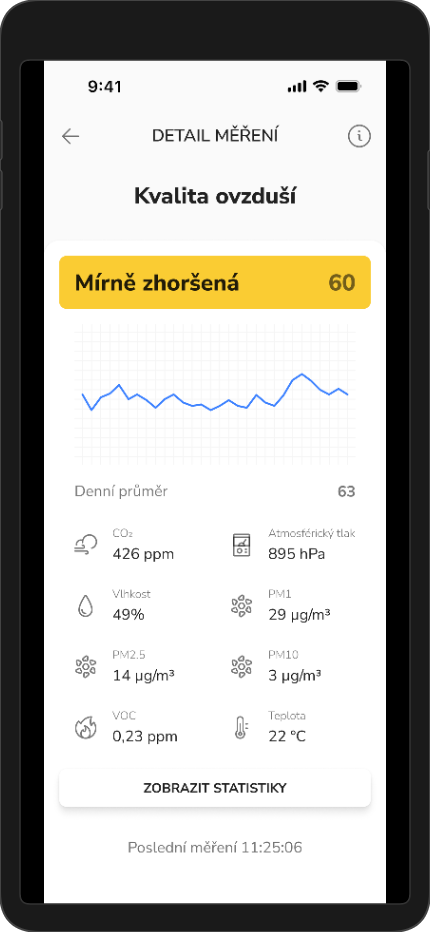
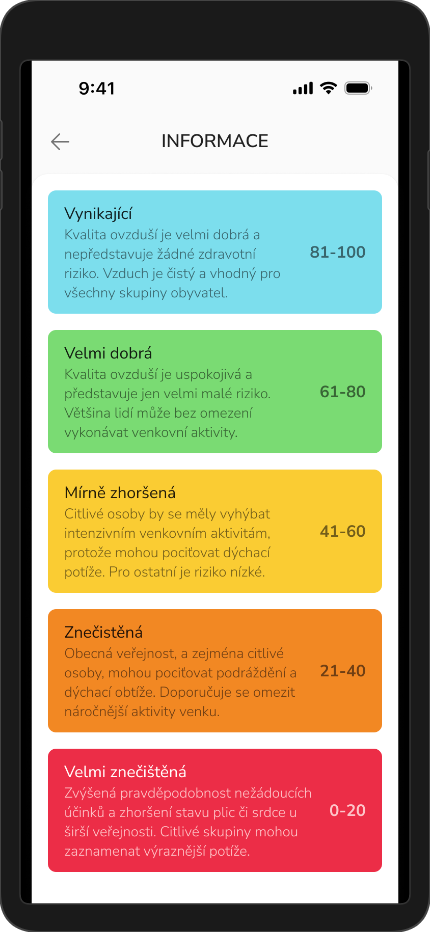
Detail měření kvality ovzduší nám zobrazuje přehled posledního měření. Celková kvalita je vyobrazena nad grafem. Výsledky, které mohou nastat, si můžeme zobrazit ťuknutím na ikonu
 . Graf zobrazuje naměřené hodnoty za posledních 24 hodin. Ťuknutím na graf se nám zobrazí datum a hodnota kvality ovzduší. Pod grafem je zobrazen denní průměr kvality ovzduší.
Hodnoty zobrazené níže pod grafem jsou již konkrétní hodnoty posledního měření. Sekce statistik je pospaná v následující podkapitole.
-
Statistiky
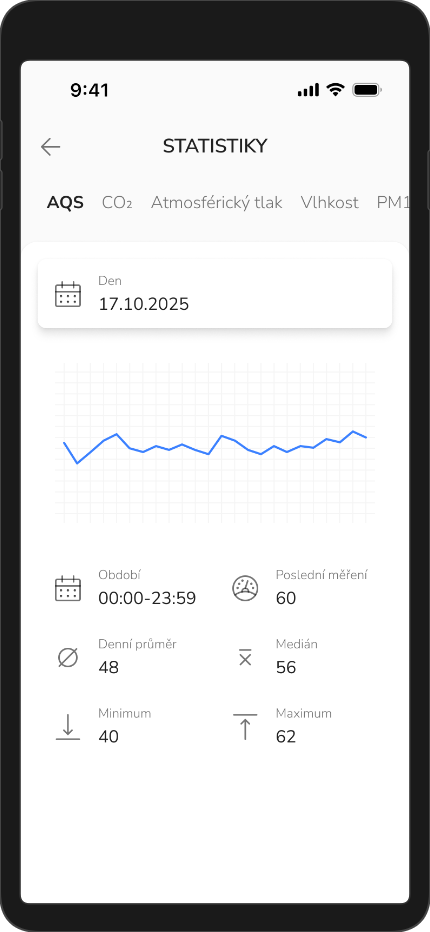
Statistiky jsou tentokrát rozděleny do záložek podle měřené veličiny. Na obrazovce následuje výběr dne, když na něj ťukneme, objeví se výběr data. Výchozí je aktuální den. Na grafu níže se zobrazí naměřené hodnoty za 24 hodin vybraného dne. Opět se na graf dá kliknout a údaje pod grafem se dynamicky doplní.

-
-
-
-
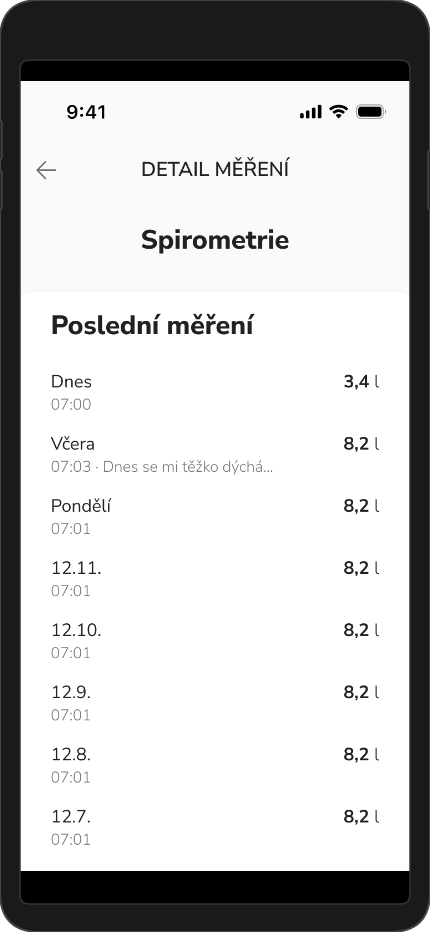
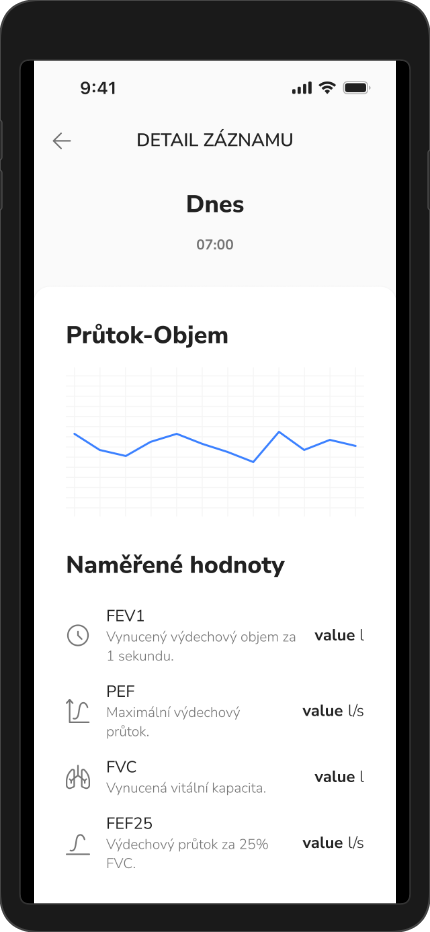
Detail měření spirometrie zobrazuje seznam posledních záznamů řazených podle data měření a také vypisuje hodnotu FEV1, která je význačná pro spirometrické měření. Ťukneme na záznam a ocitáme se na detailu záznamu měření. Vidíme datum provedení, graf (smyčku) průtok-objem . Ve spodní části obrazovky jsou naměřené hodnoty, které obsahují i popisek, co měřená veličina znamená.
-
-
-
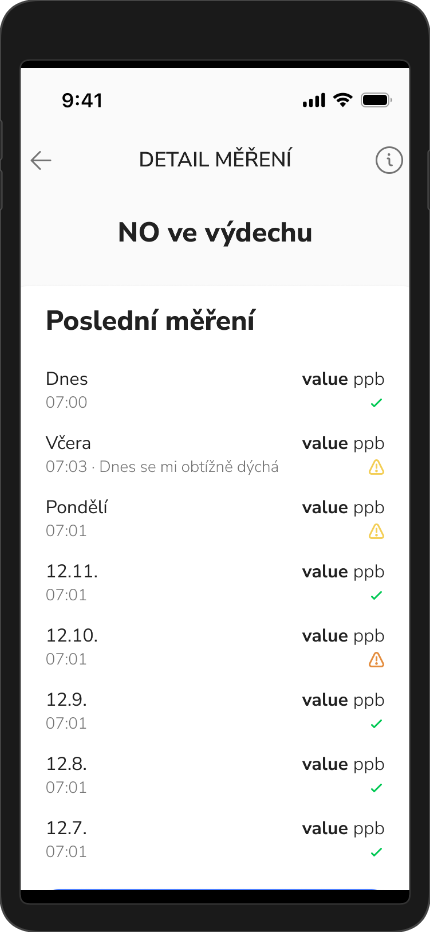
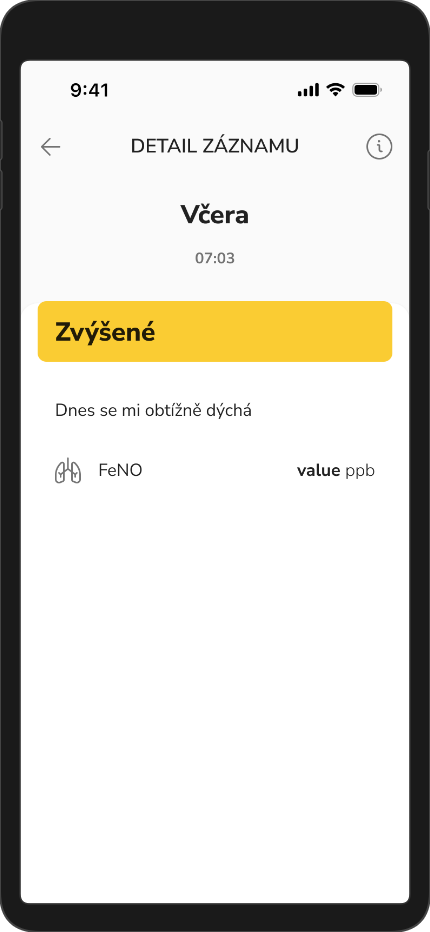
Detail měření koncentrace NO (oxidu dusnatého) ve výdechu zobrazuje seznam posledních záznamů řazených podle data měření a také vypisuje naměřenou hodnotu FeNO. Výsledky, které mohou nastat si můžeme zobrazit ťuknutím na ikonu
 . Ťukneme na konkrétní záznam a ocitáme se na detailu záznamu měření. Vidíme datum provedení měření, výsledek, poznámku, kterou jsem v rámci měření vyplnili, a naměřenou hodnotu FeNO.
-
-
-
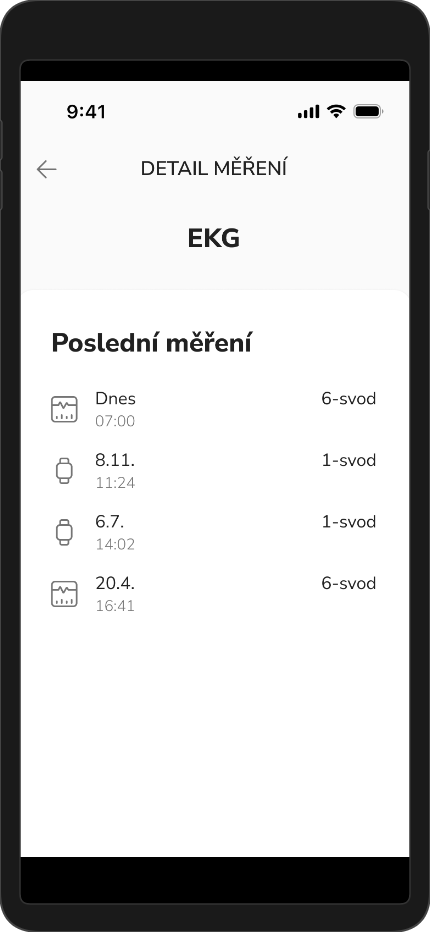
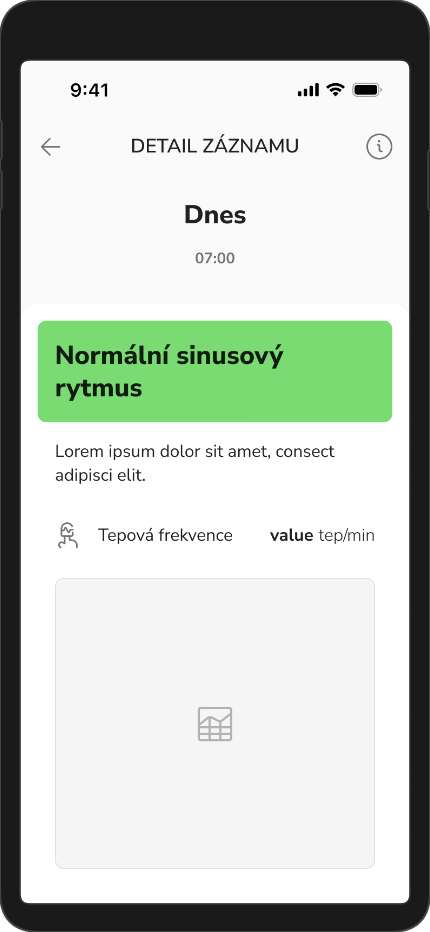
Detail měření EKG zobrazuje seznam posledních záznamů řazených podle data měření a také vypisuje mód měření (1svodové/ 6svodové). Ťukneme na konkrétní záznam a ocitáme se na detailu záznamu měření. Vidíme datum provedení měření, výsledek, poznámku, kterou jsem v rámci měření vyplnili, naměřenou tepovou frekvenci a graf EKG. Výsledky, které mohou nastat, si můžeme zobrazit ťuknutím na ikonu
 .
-
-
-
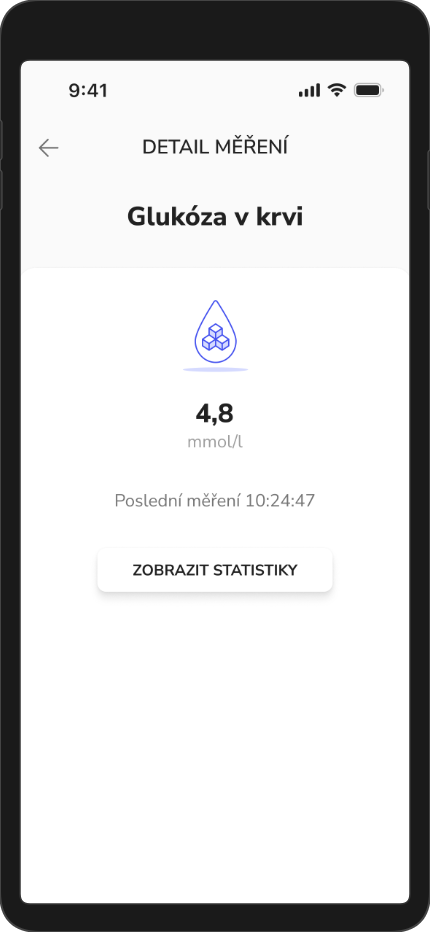
Detail měření zobrazuje poslední naměřenou hodnotu hladiny cukru v krvi a datum záznamu.
Více o měření pomocí senzoru nalezneme zde na webovém odkaze:
Sekce statistik je pospaná v následující podkapitole a dostaneme se na ní ťuknutím na tlačítko Zobrazit statistiky.
-
Statistiky
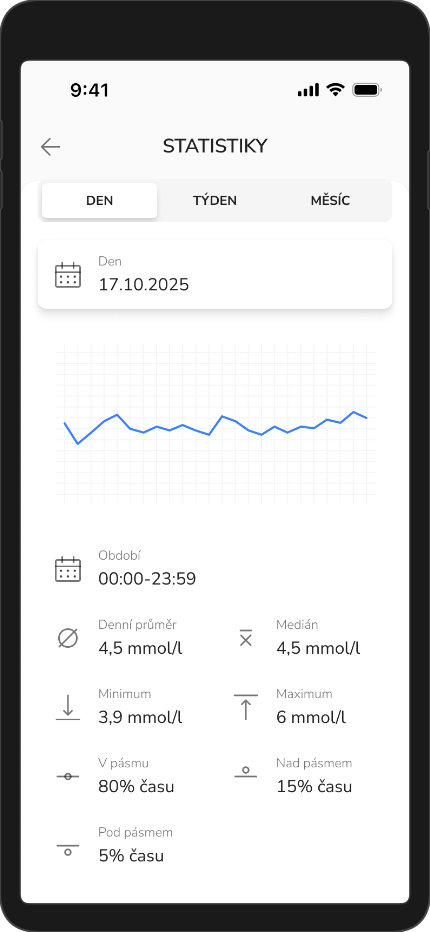
Statistiky nám nabízejí ucelený pohled na naměřené hodnoty. Na naměřená data můžeme pohlížet v nadefinovaných intervalech, a to denní, týdenní nebo měsíční. Na obrazovce s intervalem „DEN“ následuje výběr dne, když na něj ťukneme, objeví se výběr data. Výchozí je aktuální den. Na grafu níže se zobrazí naměřené hodnoty za 24 hodin vybraného dne. Opět se na graf dá kliknout a údaje pod grafem se dynamicky doplní. Pásmo, ve kterém bychom se ideálně měli nacházet, nám určuje lékař.
Týdenní interval zobrazuje aktuální týdenní vývoj. Měsíční interval zobrazuje vývoj aktuálního měsíce. Při ťuknutí do týdenního grafu se vybere 1 den v týdnu, v měsíčním grafu 1 den v měsíci.

-
-
-
-
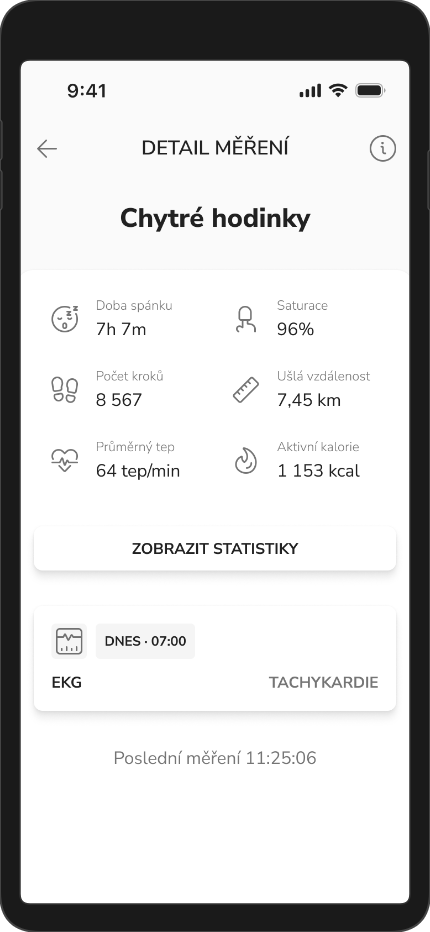
Detail měření z chytrých hodinek nám ukazuje přehled k aktuálnímu dni. Obrazovka se bude v průběhu dne aktualizovat podle průběžného měření hodinek. Ukazuje nám celkovou dobu spánku, saturaci, počet kroků, ušlou vzdálenost, průměrný tep a aktivní kalorie. Všechny údaje jsou k poslednímu záznamu aktuálního dne. Některé měřené veličiny jsou vysvětleny pod ikonou
 , na kterou stačí ťuknout.

-
EKG
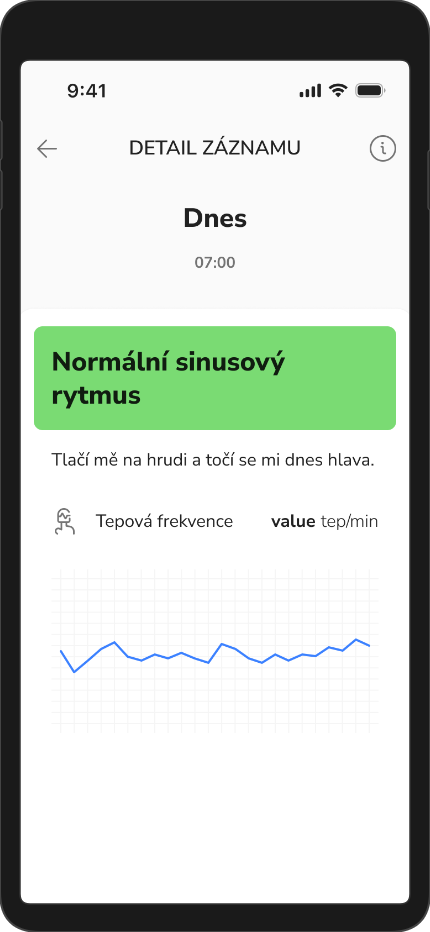
Pokud patříme do skupiny pacientů, co si měří EKG hodinkami, pak po pořízení prvního záznamu se nám zobrazí karta EKG na detailu měření chytrých hodinek - hned pod tlačítkem statistiky. Sekce statistik je pospaná v následující podkapitole. Ťuknutím na kartu EKG se nám zobrazí seznam posledních měření řazených podle data provedení měření. Pro detail záznamu ťukneme na konkrétní záznam. Na detailu vidíme datum provedení měření, výsledek, poznámku, kterou jsem v rámci měření vyplnili, naměřenou tepovou frekvenci a graf EKG (1svodový). Výsledky, které mohou nastat, si můžeme zobrazit ťuknutím na ikonu
 .


-
Aktivita a kroky
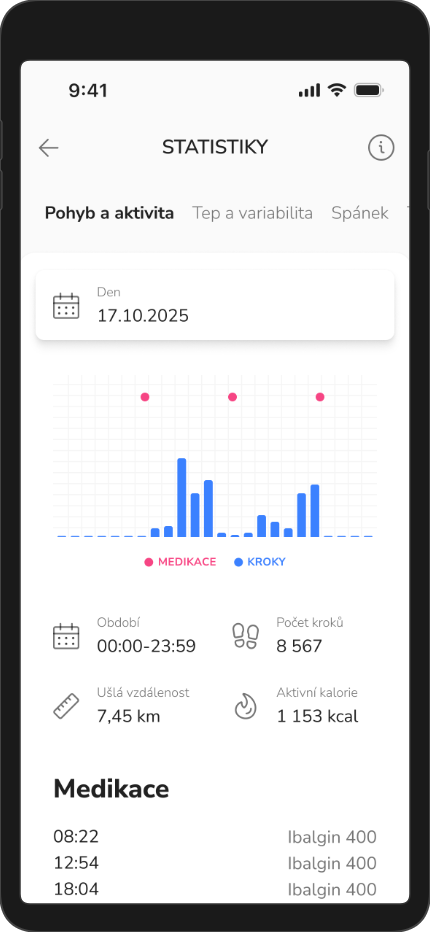
Záložka Aktivita a kroky nám ukazuje údaje o počtu kroků, ušlé vzdálenosti, spálených aktivních kaloriích a medikaci za 24 hodin vybraného dne. Samotný graf ukazuje sloupcově hodnotu ušlých kroků a medikaci. Ťuknutím na graf se zobrazí údaje za vybrané období (1 hodinu). Ťuknutím na medikaci (růžovou tečku) se zobrazí datum a název medikace.
-
Tep a variabilita
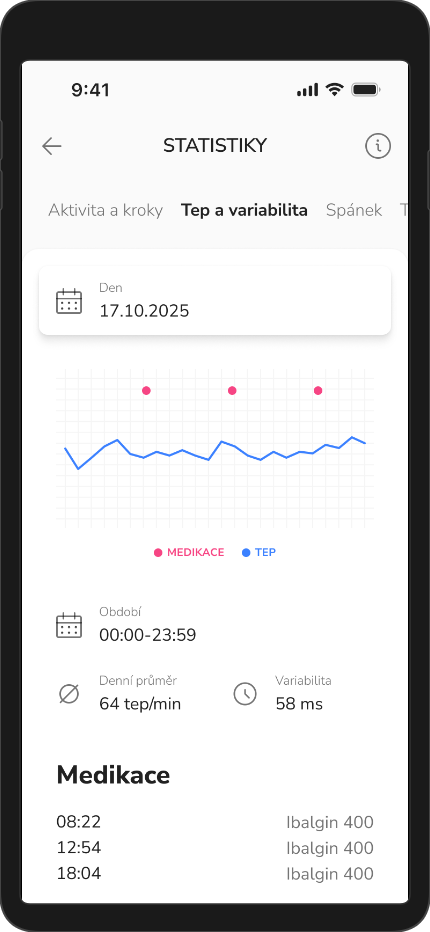
Záložka Tep a variabilita nám ukazuje údaje o tepové frekvenci a variabilitě za 24 hodin vybraného dne. Samotný graf ukazuje vývoj tepu a medikaci. Ťuknutím na graf se zobrazí údaje za vybrané období (1 hodinu). Ťuknutím na medikaci (růžovou tečku) se zobrazí datum a název medikace.
-
Spánek
Záložka Spánek zobrazuje poslední spánek k vybranému dni (výchozí je aktuální den). V grafu vidíme barevné fáze spánku, které jsou pod grafem popsány a zobrazují se nám i celkové doby v daných fázích, samozřejmě nemůže chybět celková doba spánku. Jednotlivé fáze spánku jsou popsány v informacích schované pod ikonou
 .

-
Třes a dyskineze
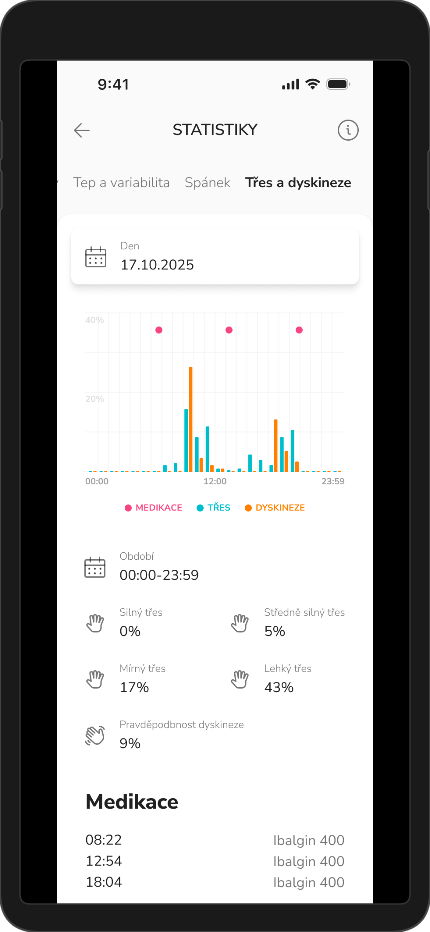
Záložka Třes a dyskineze je vytvořená jen pro některé intervence, tudíž někteří pacienti ji uvidí prázdnou. Pokud ovšem spadáme do vybrané intervence, uvidíme denní přehled naměřených hodnot z hodinek. Graf má 24 hodin a zobrazuje třes, dyskinezi a podanou medikaci. Údaje pod grafem popisují celý den, avšak když ťukneme do grafu, hodnoty se nám dynamicky aktualizují na vybrané období. Ťuknutím na medikaci zobrazíme datum a název medikace.
-
Informace
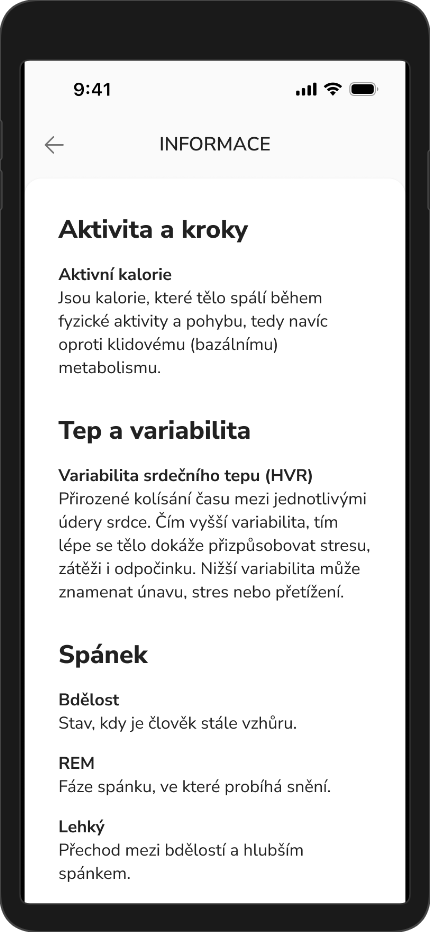
Na obrazovce Informace vidíme vysvětlené pojmy, které nemusí být jednoznačně jasné.
-
-
-
-
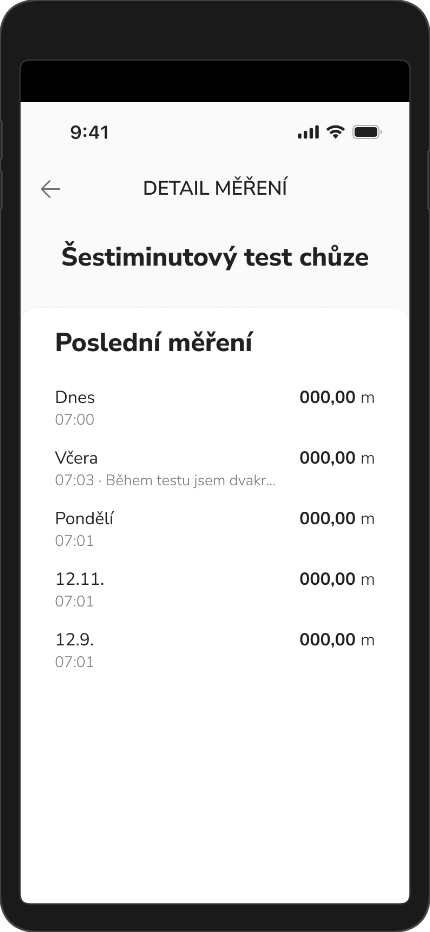
Detail testu šestiminutové chůze zobrazuje seznam posledních záznamů řazené podle data měření a také vypisuje hodnotu ušlé vzdálenosti, která je význačná pro tento test. Ťukneme na záznam a ocitáme se na detailu záznamu. Vidíme hodnoty naměřené během testu.

-
-
-
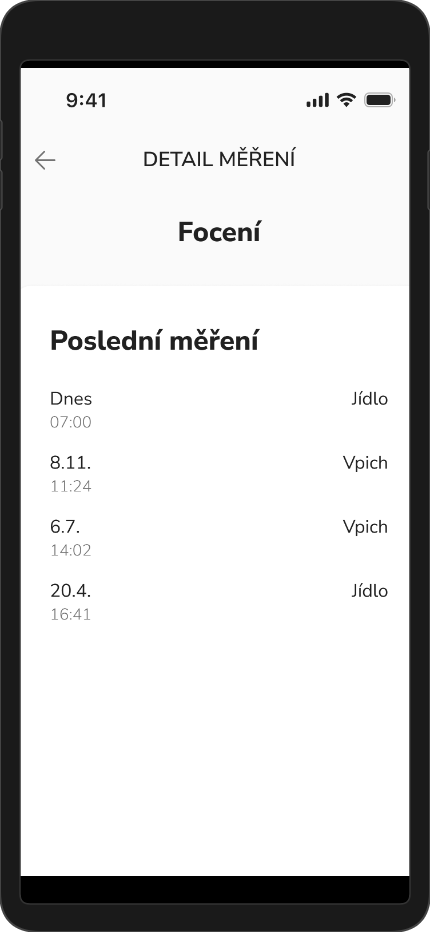
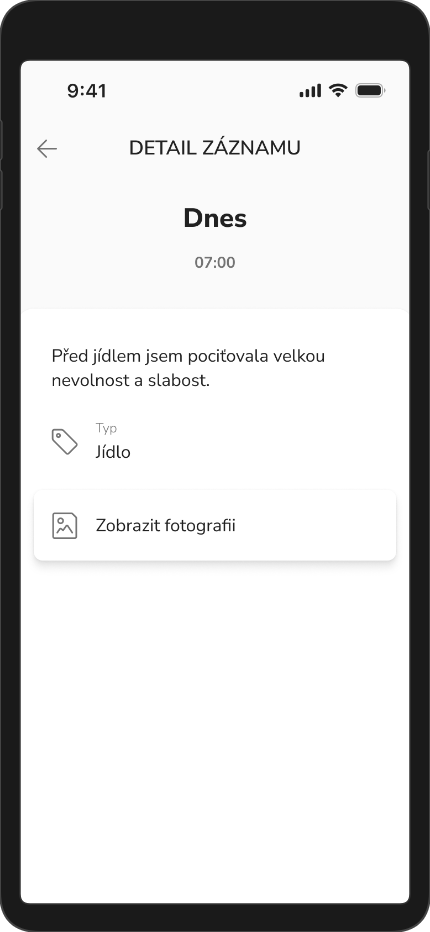
Detail focení nám zobrazí poslední záznamy, které byly pořízeny. Každý záznam má příznak, o jaký typ focení se jedná. Aktuálně jsou 2 typy: focení jídla a focení vpichu. Ťuknutím na konkrétní záznam se dostáváme na detail focení. Zde vidíme Datum pořízení, poznámku, kterou jsme zadali, typ focení a připojenou fotografii. Ťuknutím na fotku se nám zobrazí její náhled.
-
-
-
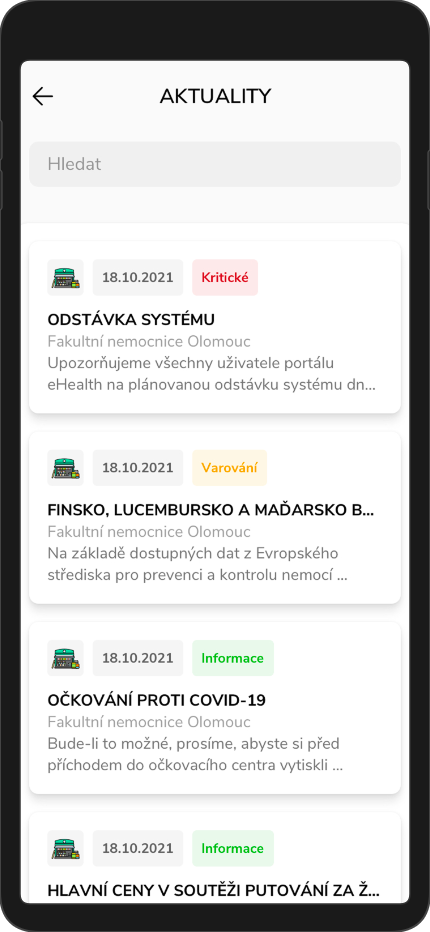
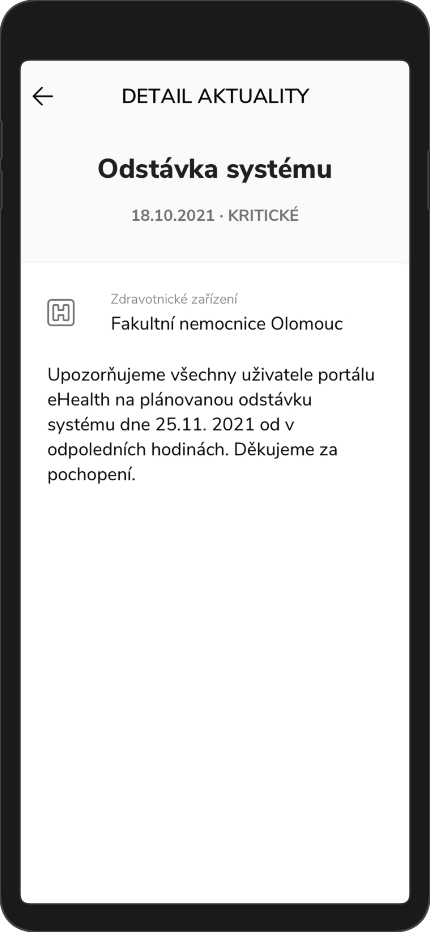
Dole na přehledové obrazovce najdeme sekci Aktuality. Tato sekce nám poskytuje aktuální informace, oznámení nebo upozornění. Je to v podstatě takový „rychlý přehled toho, co je nového“. Karty na tomto seznamu jsou seřazené podle data (nejnovější nahoře). Ťuknutím na kartu se nám zobrazí detail aktuality, kde se dozvíme podrobnější informace.