
Přihlášení a spárování aplikace
Osnova sekce
-
Po úvodním průvodci vás aplikace provede prvním nastavením. Během něj si zabezpečíte přístup do aplikace a propojíte ji se svou zdravotní péčí. Nastavení má 7 kroků a musíte projít všemi:
- Vytvoření PINu
- Přihlášení PINem
- Biometrické přihlášení
- Smluvní podmínky
- Propojení se zdravotní péčí pomocí QR kódu
- Ověření telefonního čísla kódem z SMS
- Kontrola osobních údajů
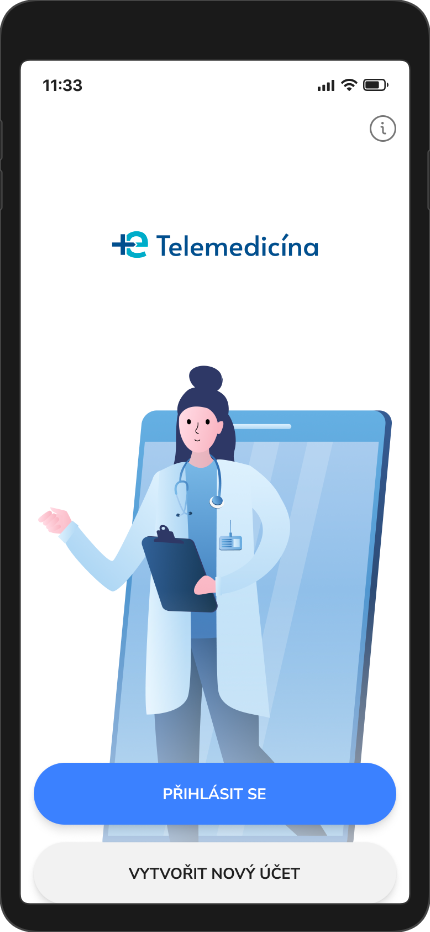
Nastavení se zobrazí při první instalaci aplikace, hned po úvodním průvodci. Spustíte ho také volbou Vytvořit nový účet na přihlašovací obrazovce. V obou případech proběhne celé nastavení, tedy všech 7 kroků.
-
-
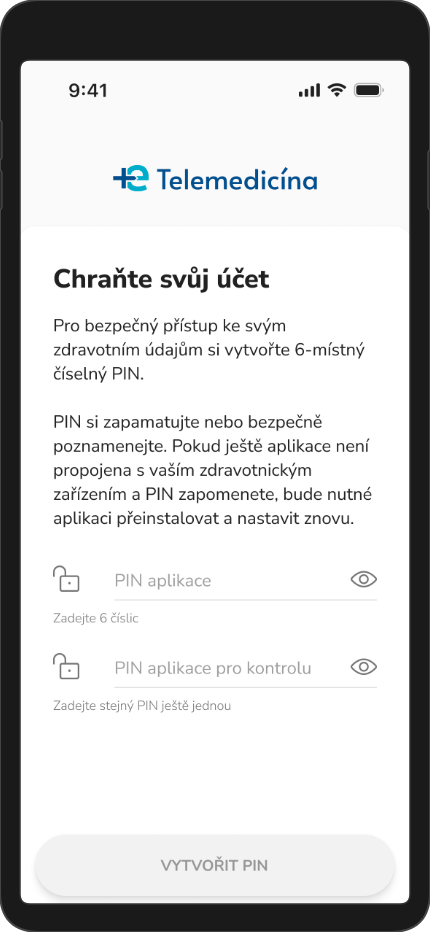
Na obrazovce Chraňte svůj účet si vytvoříte 6místný číselný PIN, kterým se budete do aplikace přihlašovat. Zadejte PIN do pole PIN aplikace a pro kontrolu ho zopakujte do pole PIN aplikace pro kontrolu. Zadané číslice zobrazíte klepnutím na ikonu oka. Poté klepněte na Vytvořit PIN.
PIN si zapamatujte nebo bezpečně poznamenejte. Pokud ho zapomenete dřív, než aplikaci propojíte se svým zdravotnickým zařízením, budete muset na přihlašovací obrazovkou kliknout na tlačítko Vytvořit nový účet.
-
-
-
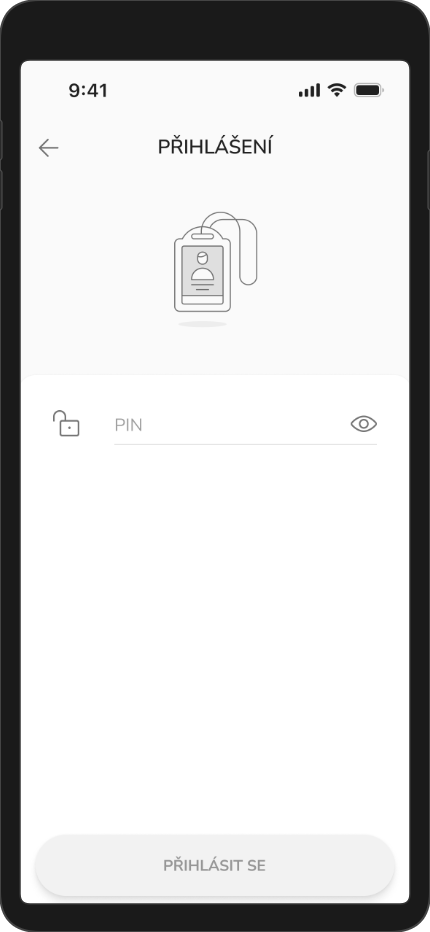
Na obrazovce Přihlášení zadejte vytvořený PIN a klepněte na Přihlásit se.
-
-
-
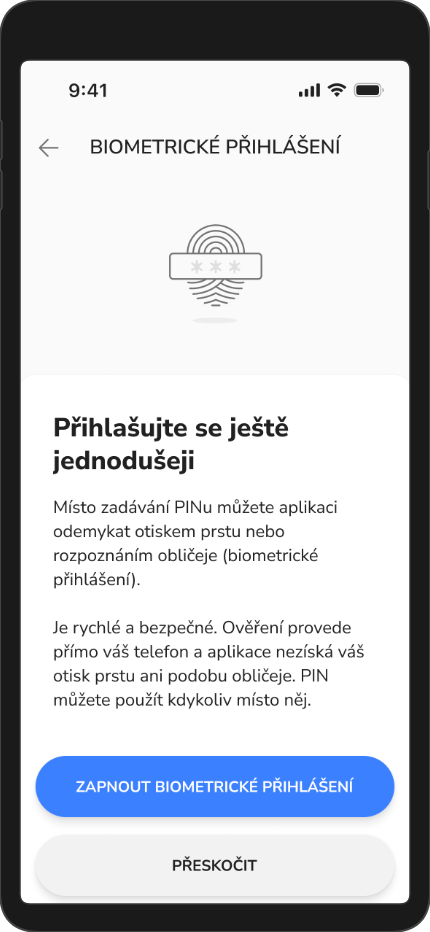
Aplikace vám nabídne přihlašování otiskem prstu nebo rozpoznáním obličeje místo zadávání PINu. Ověření provádí přímo váš telefon, takže aplikace váš otisk prstu ani podobu obličeje nezíská. PIN můžete i nadále použít kdykoli místo biometrie.
- Zapnout biometrické přihlášení biometrické přihlášení aktivuje.
- Přeskočit krok vynechá. Do aplikace se pak budete přihlašovat pouze PINem.
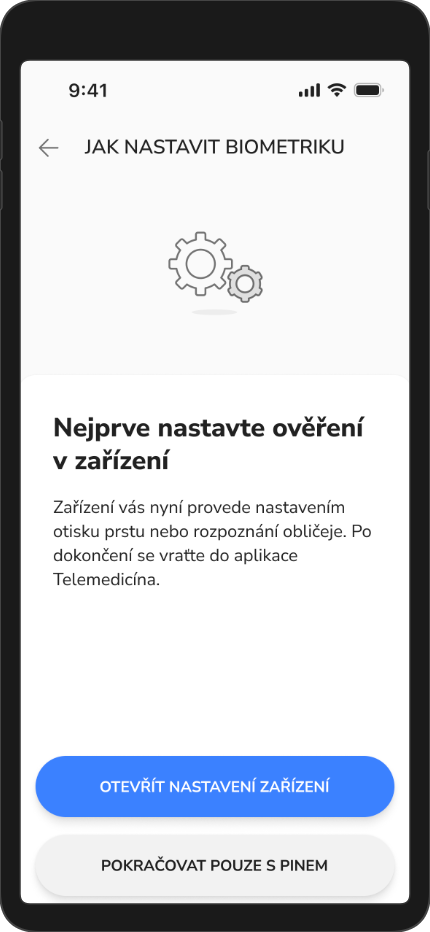
Pokud biometrii nemáte v zařízení nastavenou, aplikace vám ukáže návod k jejímu nastavení:
- Na zařízení se systémem Android klepněte na Otevřít nastavení zařízení. Zařízení vás provede nastavením otisku prstu nebo rozpoznání obličeje. Poté se vraťte do aplikace Telemedicína.
- Na zařízení iPhone nebo iPad se zobrazí postup nastavení Face ID nebo Touch ID. Postupujte podle něj, vraťte se do aplikace a biometrie se automaticky aktivuje, pokud nastane chyba aktivace, klepněte na Biometrii mám nastavenou.
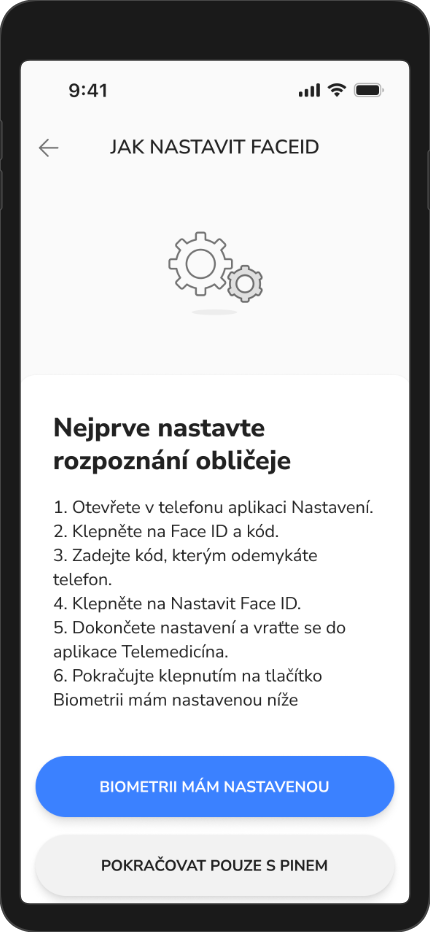
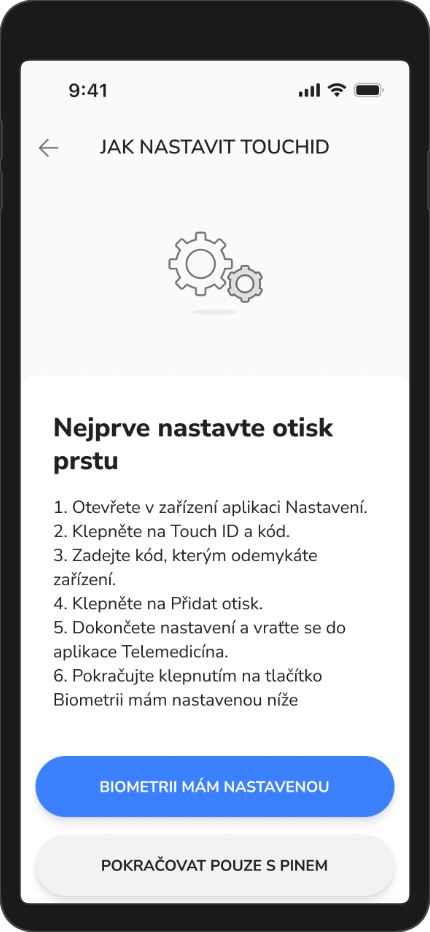
Pokud biometrii používat nechcete, klepněte na Pokračovat pouze s PINem.
-
-
-
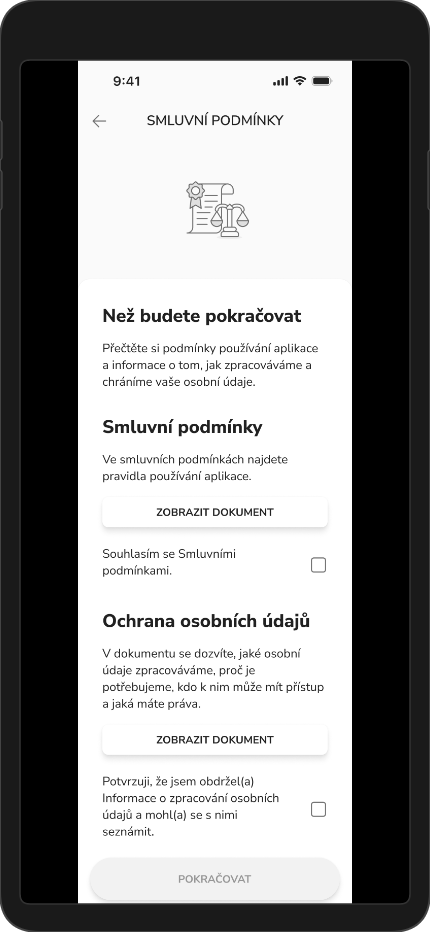
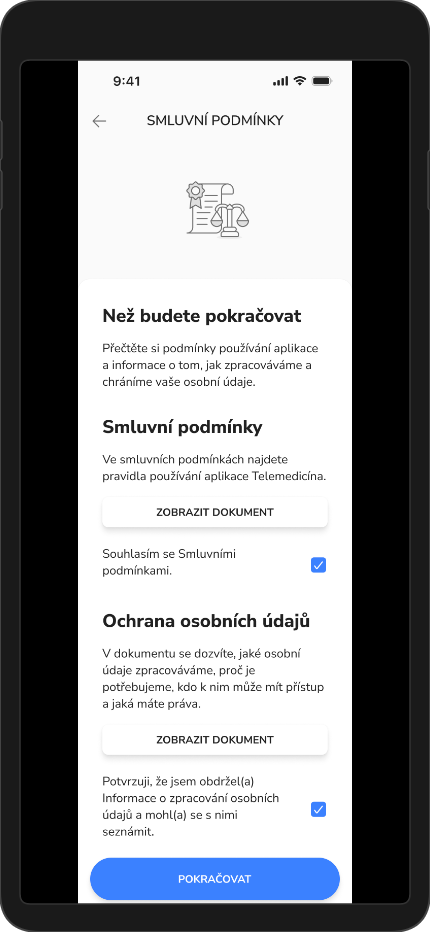
Než budete pokračovat, seznamte se se dvěma dokumenty. Každý z nich otevřete tlačítkem Zobrazit dokument:
- Smluvní podmínky obsahují pravidla používání aplikace Telemedicína.
- Ochrana osobních údajů popisuje, jaké osobní údaje zpracováváme, proč je potřebujeme, kdo k nim může mít přístup a jaká máte práva.
Zaškrtněte souhlas se smluvními podmínkami a potvrzení, že jste obdrželi informace o zpracování osobních údajů. Tlačítko Pokračovat se zpřístupní až po zaškrtnutí obou políček.
-
-
-
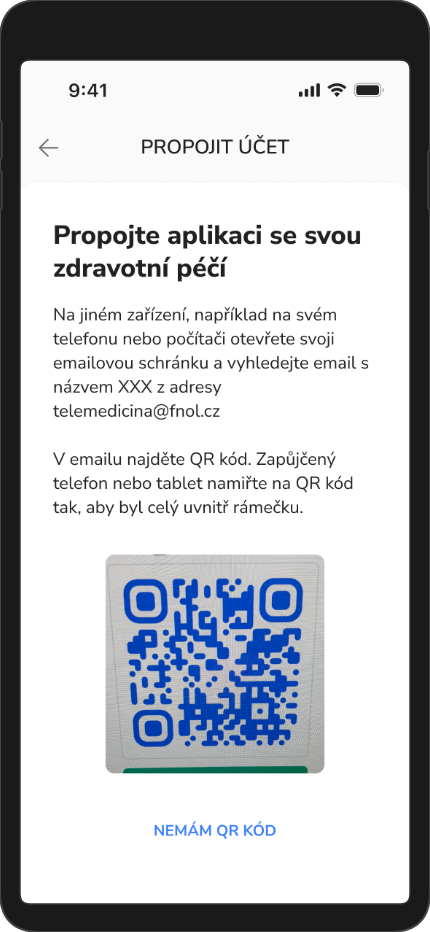
V tomto kroku propojíte aplikaci se svým účtem ve zdravotnickém zařízení. Postupujte takto:
- Na jiném zařízení (telefonu, tabletu nebo počítači) otevřete svou e-mailovou schránku.
- Vyhledejte zprávu z adresy telemedicina@fnol.cz.
- V e-mailu najděte QR kód.
- Namiřte fotoaparát zařízení s aplikací na celý QR kód. Aplikace ho načte automaticky.
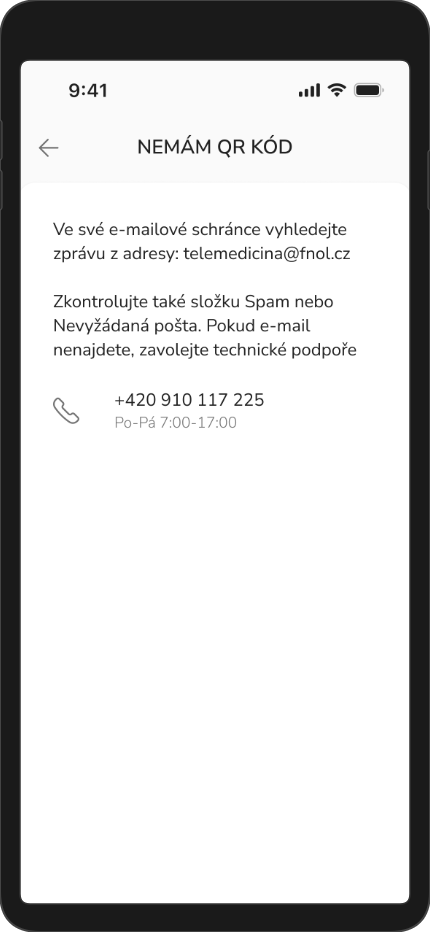
Pokud e-mail nemůžete najít, klepněte na Nemám QR kód. Zkontrolujte také složku Spam nebo Nevyžádaná pošta. Pokud e-mail ani tam nenajdete, kontaktujte technickou podporu na čísle +420 910 117 225 (Po–Pá 7:00–17:00).
Pokud jste dostali zvací e-mail a využili tlačítko Propojit aplikaci se zdravotní péčí, pak je tato obrazovka přeskočena a účty se spojí na pozadí. Pokud nastane z nějakého důvodu chyba spojení účtů, pak se obrazovka zobrazí a máte možnost QP kód naskenovat.
-
-
-
Po načtení QR kódu vám pošleme SMS s ověřovacím kódem. SMS přijde na telefonní číslo uvedené ve vaší zdravotnické dokumentaci. Na obrazovce Ověření identity vidíte poslední číslice tohoto čísla. Zadejte 6místný kód z SMS a klepněte na Ověřit kód.
Pokud SMS přijde přímo do zařízení s aplikací, telefon vám kód může nabídnout k automatickému vyplnění (na iPhonu nad klávesnicí).
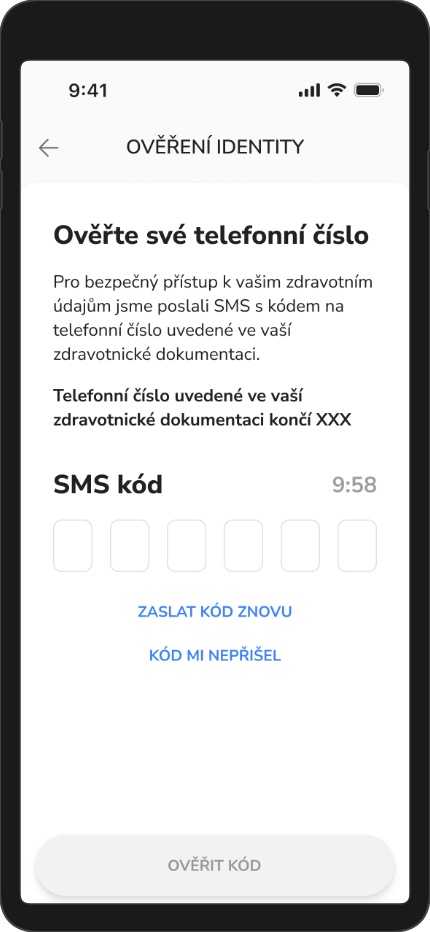
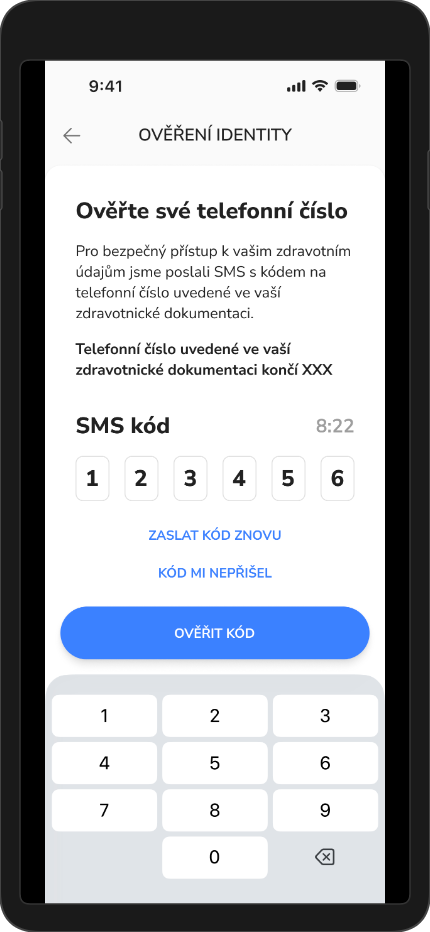
Kód platí jen omezenou dobu a zbývající čas vidíte u pole pro zadání kódu. Po vypršení platnosti se zobrazí hlášení Platnost kódu vypršela. Tlačítkem Zaslat kód znovu si pak vyžádáte nový kód. Vždy použijte ten nejnovější, který vám přišel.
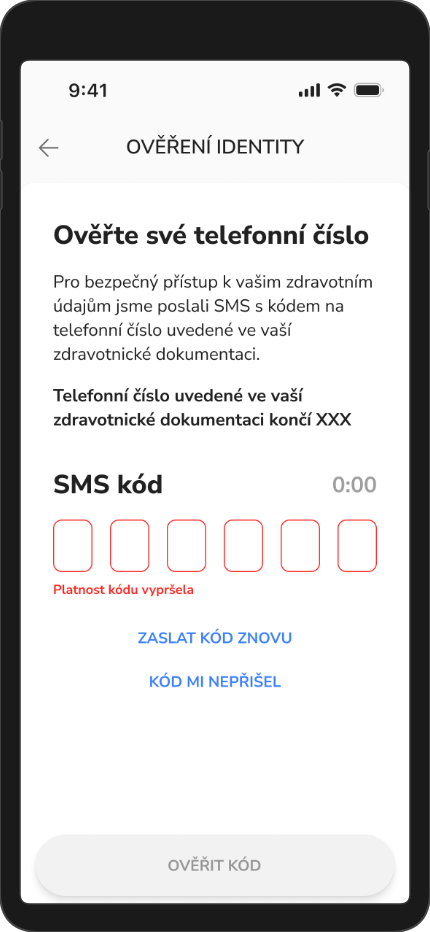
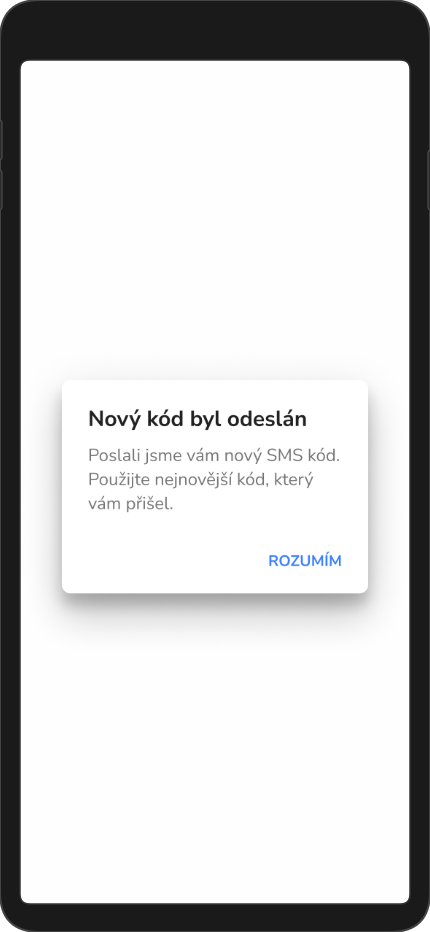
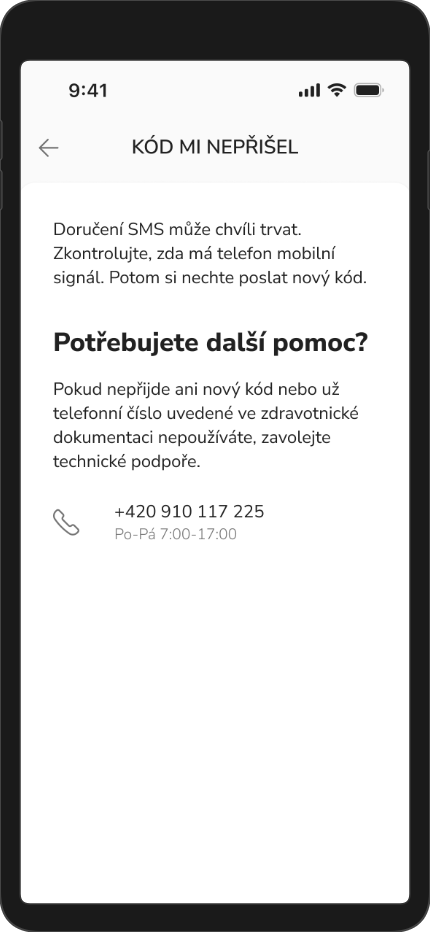
Pokud kód nepřišel, klepněte na Kód mi nepřišel. Doručení SMS může chvíli trvat, proto zkontrolujte, zda má telefon mobilní signál, a nechte si poslat nový kód. Pokud nepřijde ani nový kód nebo telefonní číslo ze zdravotnické dokumentace už nepoužíváte, kontaktujte technickou podporu.
-
-
-
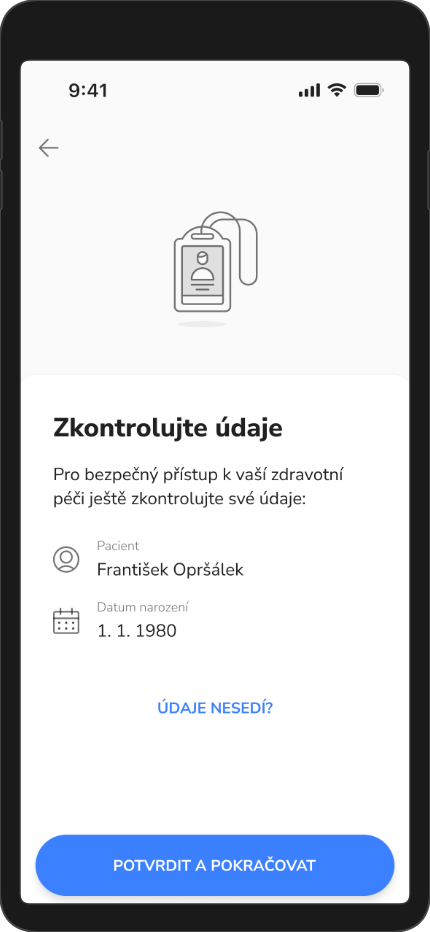
Na obrazovce Zkontrolujte údaje ověřte, že jméno a datum narození patří vám. Pokud jsou údaje správné, klepněte na Potvrdit a pokračovat.
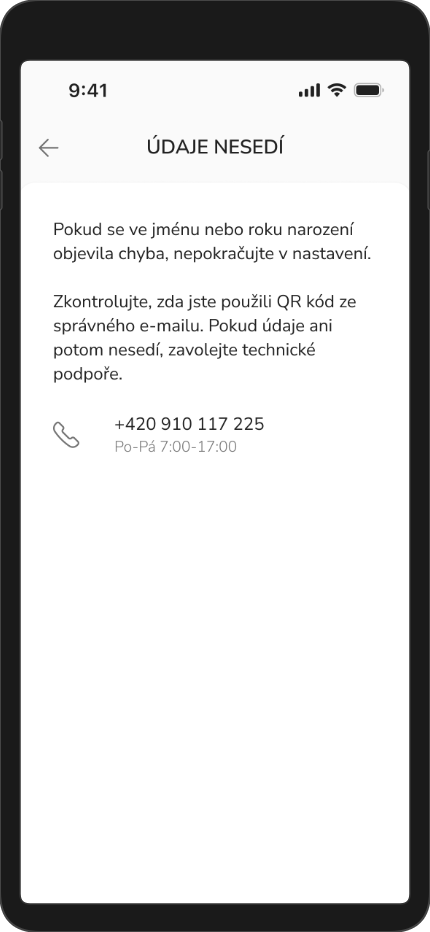
Pokud údaje nesedí, v nastavení nepokračujte a klepněte na Údaje nesedí? Zkontrolujte, zda jste použili QR kód ze správného e-mailu. Pokud údaje ani potom nesedí, kontaktujte technickou podporu. Šipkou zpět se vrátíte na načtení QR kódu, ne na ověření SMS.
-
-
-
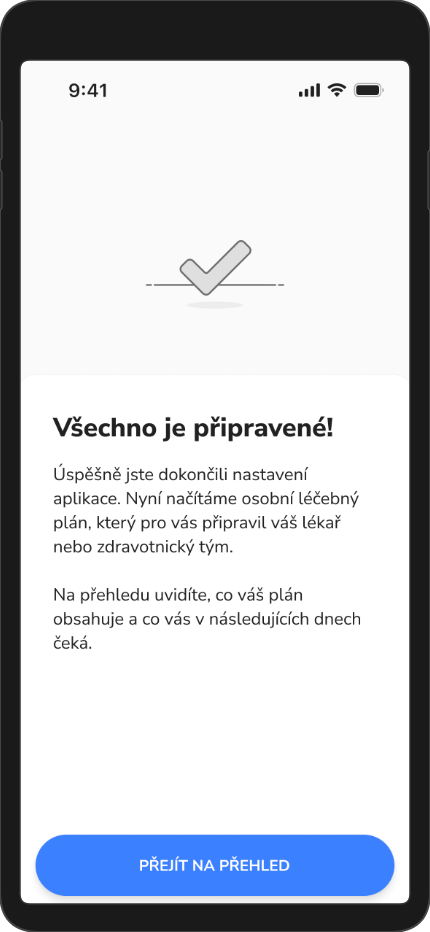
Po potvrzení údajů se zobrazí obrazovka Všechno je připravené! Aplikace načte osobní léčebný plán, který pro vás připravil váš lékař nebo zdravotnický tým. Klepnutím na Přejít na přehled se dostanete na hlavní obrazovku. Na ní uvidíte, co váš plán obsahuje a co vás v nejbližších dnech čeká.
-
-
-
Spárování propojuje aplikaci s vaším účtem na portálu Telemedicína. Díky němu aplikace zobrazuje vaše zdravotní údaje a posílá vám upozornění. Spárování můžete kdykoli zrušit, například když přestanete zařízení používat nebo ho předáváte jinému člověku.
Po zrušení spárování:
- aplikace přestane zobrazovat vaše zdravotní údaje,
- nebudou vám chodit upozornění,
- všechny funkce aplikace znovu zpřístupníte jen tím, že aplikaci opět spárujete.
Jak spárování zrušit
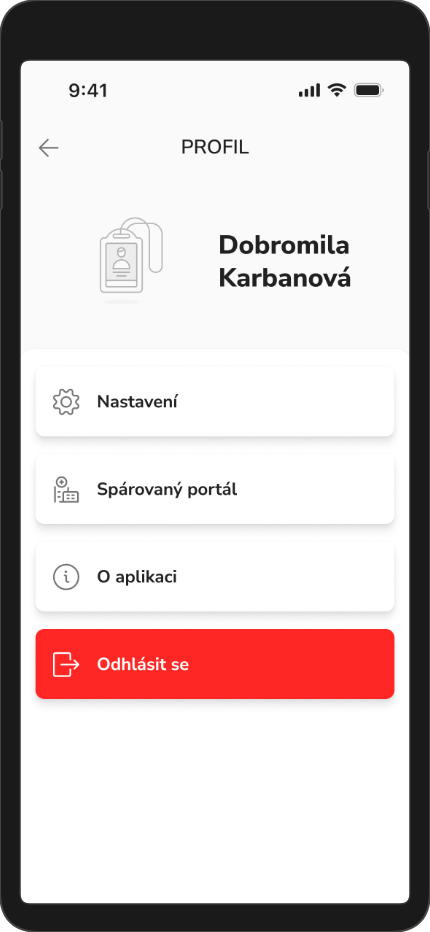
- Otevřete Profil.
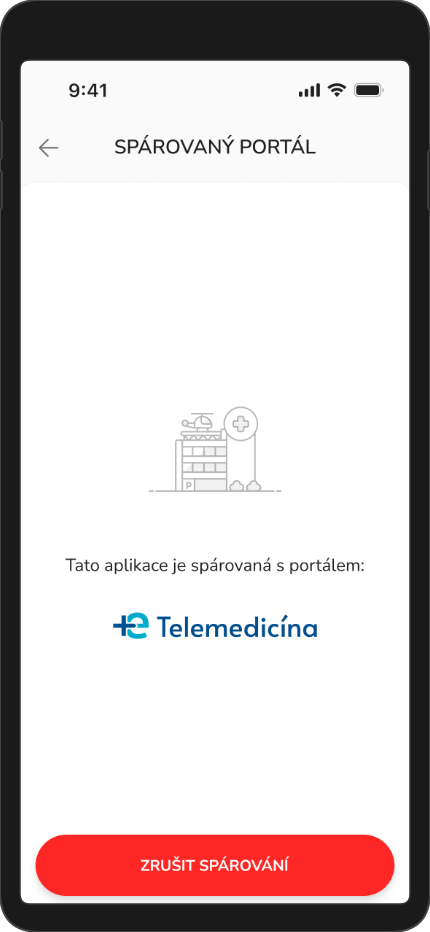
- Klepněte na Spárovaný portál. Zobrazí se informace, se kterým portálem je aplikace spárovaná.
- Klepněte na Zrušit spárování.
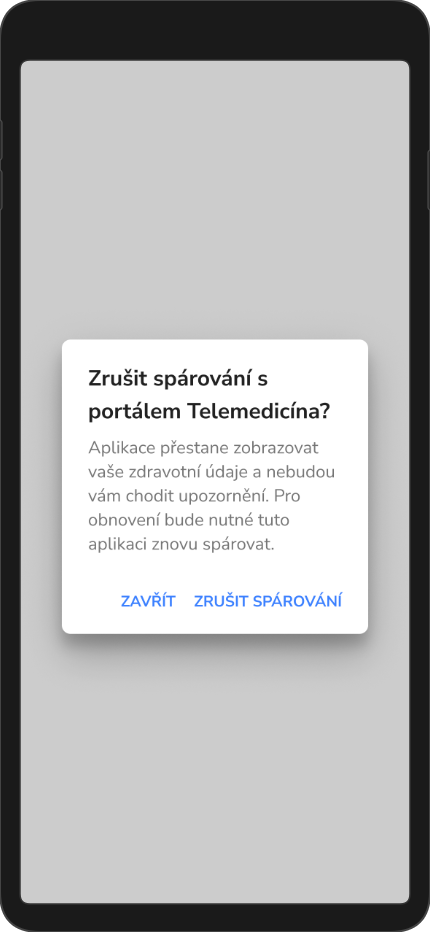
- Aplikace se zeptá, zda opravdu chcete spárování zrušit. Potvrďte to tlačítkem Zrušit spárování. Pokud si to rozmyslíte, klepněte na Zavřít a spárování zůstane zachované.
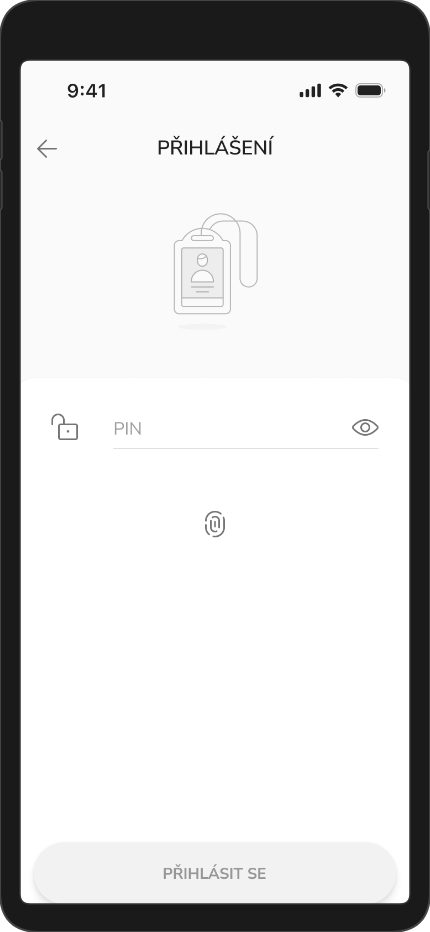
- Po potvrzení se zobrazí obrazovka Přihlášení. Přihlaste se svým PINem nebo biometrickou.
Aplikace bez spárování
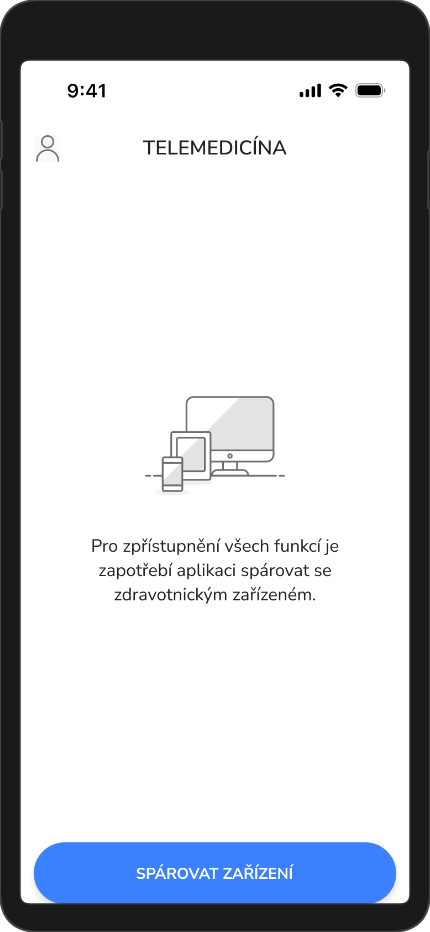
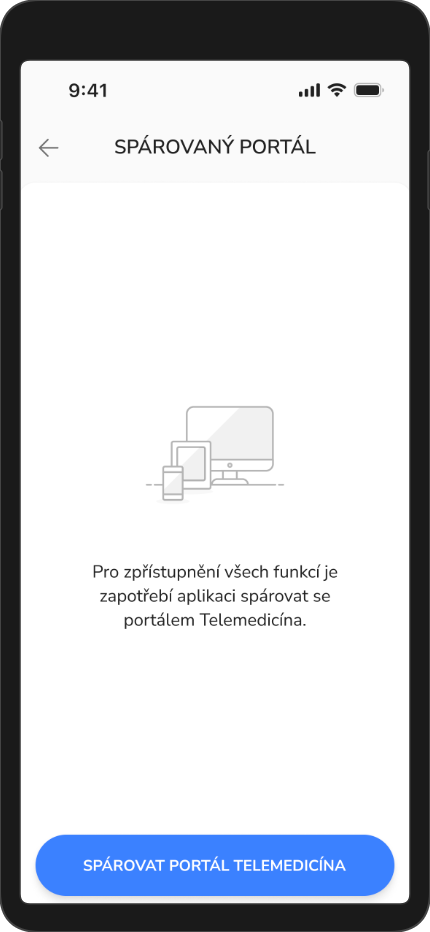
Po přihlášení se zobrazí hlavní obrazovka s upozorněním, že aplikaci je pro zpřístupnění všech funkcí potřeba spárovat s portálem Telemedicína. Úvodní průvodce aplikací se znovu nezobrazí.
Opětovné spárování
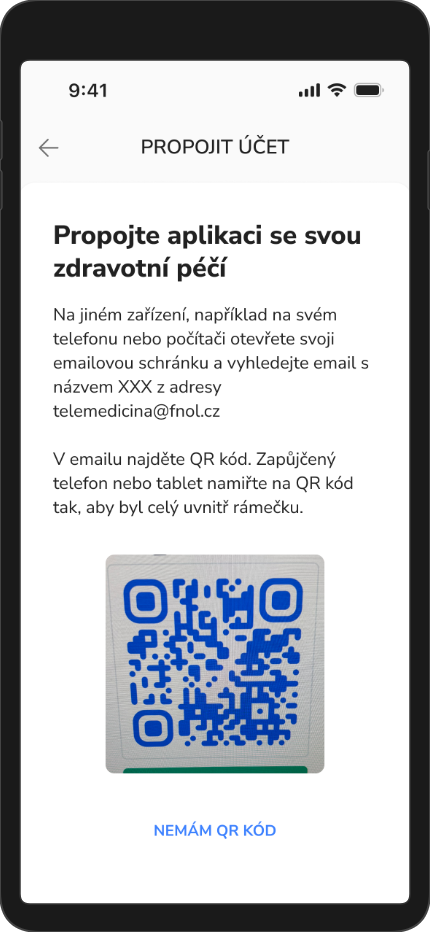
Aplikaci znovu spárujete takto:
- Na hlavní obrazovce klepněte na Spárovat portál Telemedicína.
- Na jiném zařízení (telefonu, tabletu nebo počítači) otevřete svou e-mailovou schránku.
- Vyhledejte zprávu z adresy telemedicina@fnol.cz.
- Namiřte fotoaparát zařízení s aplikací na QR kód z e-mailu tak, aby byl celý uvnitř rámečku.
Pokud e-mail nemůžete najít, klepněte na Nemám QR kód a postupujte stejně jako v kroku 5 kapitoly Přihlášení a spárování aplikace.
-
-
-
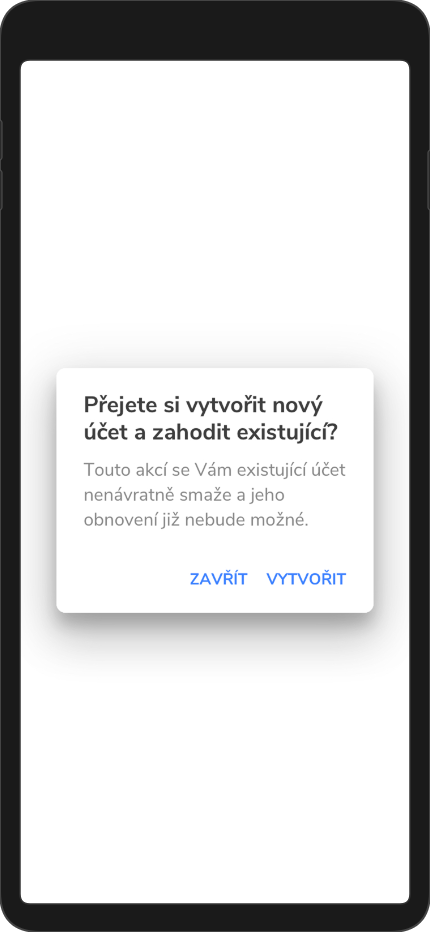
Pokud si již nepřejeme využívat nastavený účet nebo si nepamatujeme PIN, můžeme si vytvořit nový pomocí tlačítka Vytvořit nový účet na rozcestníku přihlášení. Po ťuknutí na tlačítko se nám zobrazí potvrzující dialog, který odsouhlasíme tlačítkem Vytvořit nový účet.
-