
Naměřené záznamy
Osnova sekce
-
Měření
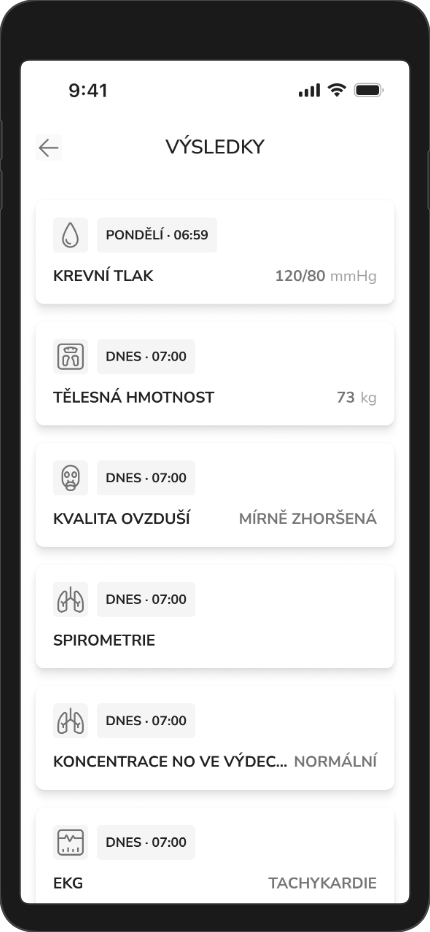
Aplikace nám zobrazuje karty měření, ke kterým existuje záznam, takže se nemusíme ničeho obávat, když při prvotním použití aplikace se nám nezobrazí nic nebo jen jedna karta.
Seznam měření
Karty měření se zobrazují dynamicky, pokud existuje záznam, karta se zobrazí. Vše vychází z intervencí, které nám nastavil lékař. Datum na kartách je datum posledního měření. U některých karet uvidíme vpravo důležitou hodnotu nebo výsledek měření. Jakmile ťukneme na kartu, dostaneme se na detail zadaného měření, ty jsou popsány v podkapitolách níže.

-
-
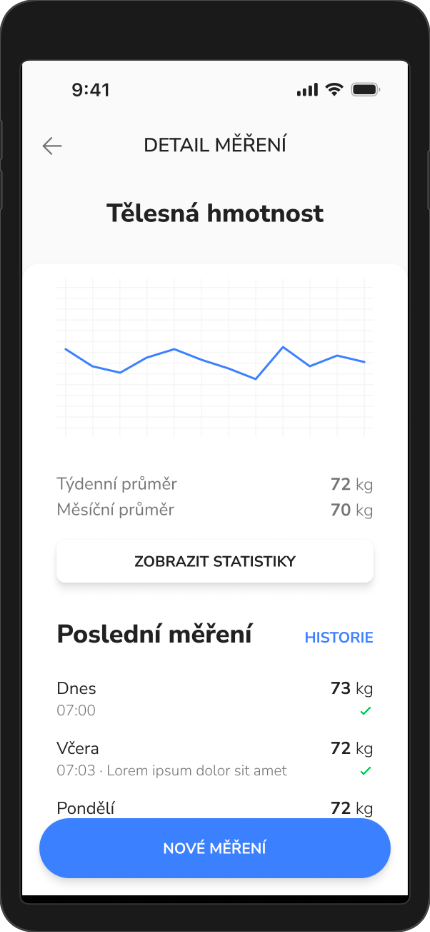
Detail měření hmotnosti obsahuje graf, který je složen z posledních 12 záznamů. Na graf si můžeme kliknout a zobrazí se nám hodnota. Pod grafem vidíme přehledně týdenní a měsíční průměr.
Sekce statistik je pospaná v následující podkapitole.
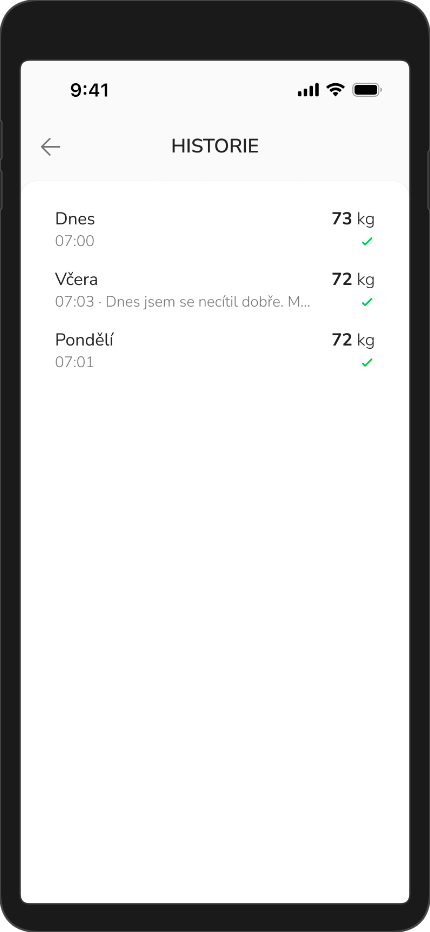
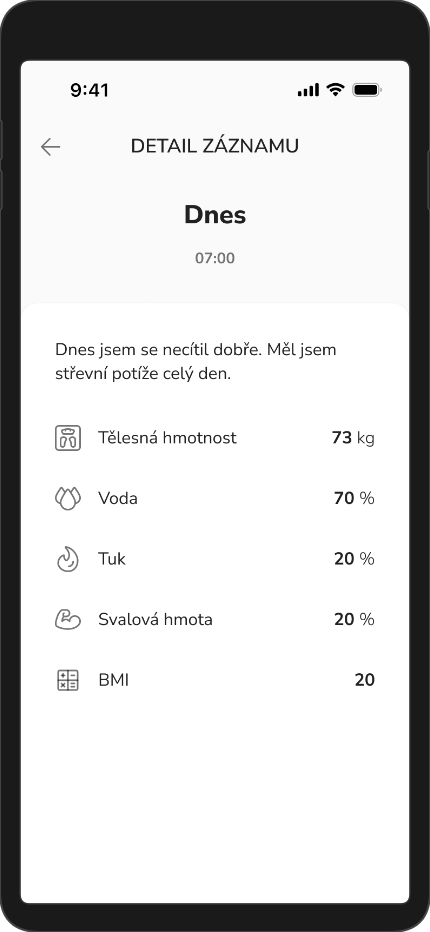
Spodní část obrazovky zobrazuje poslední měření, abychom viděli celou historii, musíme ťuknout na tlačítko Historie. Zobrazí se nám seznam měření, který je řazen podle data měření. Znovu ťukneme, tentokrát na položku seznamu a zobrazí se nám detail záznamu, kde uvidíme datum provedení měření, poznámku, kterou jsme v rámci měření mohli vyplnit, a naměřené hodnoty.
-
Statistiky
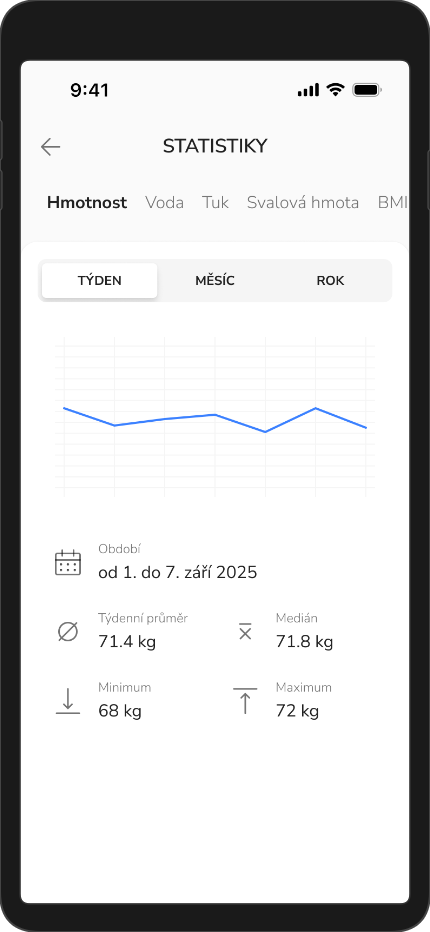
Statistiky nám nabízejí ucelený pohled na naměřené hodnoty. Na naměřená data můžeme pohlížet v nadefinovaných intervalech, a to týdenním, měsíčním nebo ročním. Týdenní interval zobrazuje aktuální týdenní vývoj. Měsíční interval zobrazuje vývoj aktuálního měsíce a roční nabízí vývoj za aktuální rok.
Do grafu lze ťuknout a zobrazí se údaje za vybrané období, tzn. při ťuknutí do týdenního grafu se vybere 1 den v týdnu. V měsíčním grafu 1 den v měsíci a ročním 1 měsíc v roce.
Zobrazené údaje pod grafem se dynamicky mění podle toho, zda jsme ťukli do grafu nebo ne.

-
-
-
-
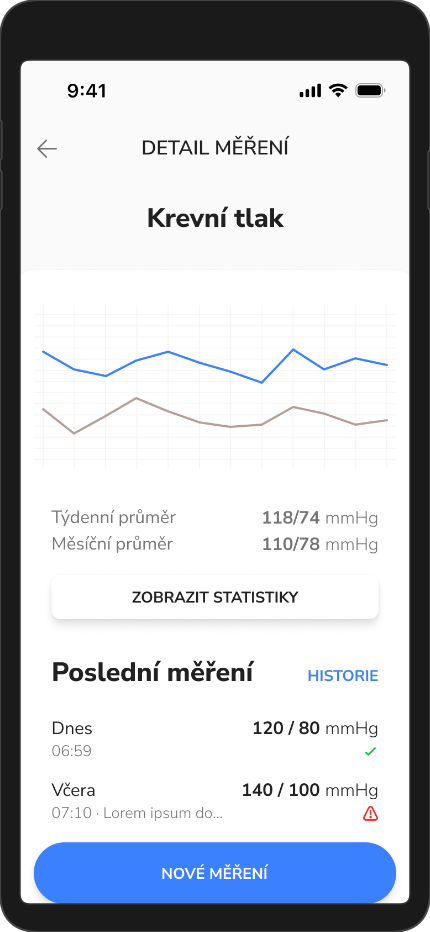
Detail měření krevního tlaku obsahuje graf, který je složen z posledních 12 záznamů. Na graf si můžeme kliknout a zobrazí se nám hodnota. Pod grafem vidíme přehledně týdenní a měsíční průměr.
Sekce statistik je pospaná v následující podkapitole.
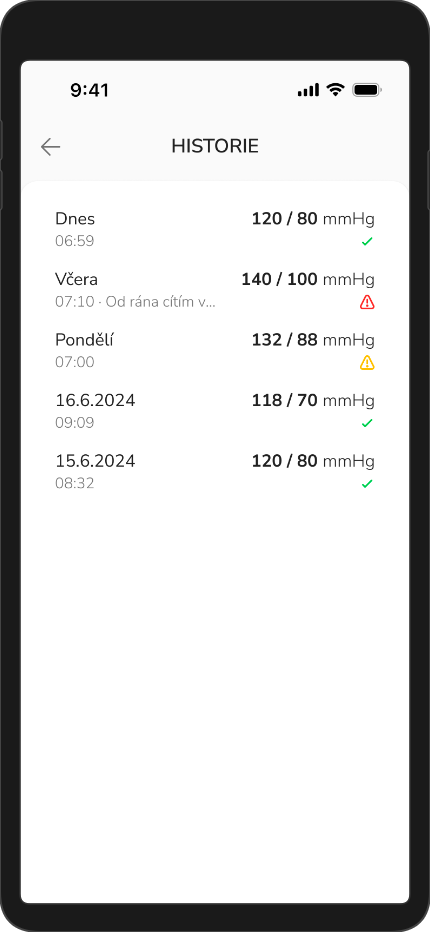
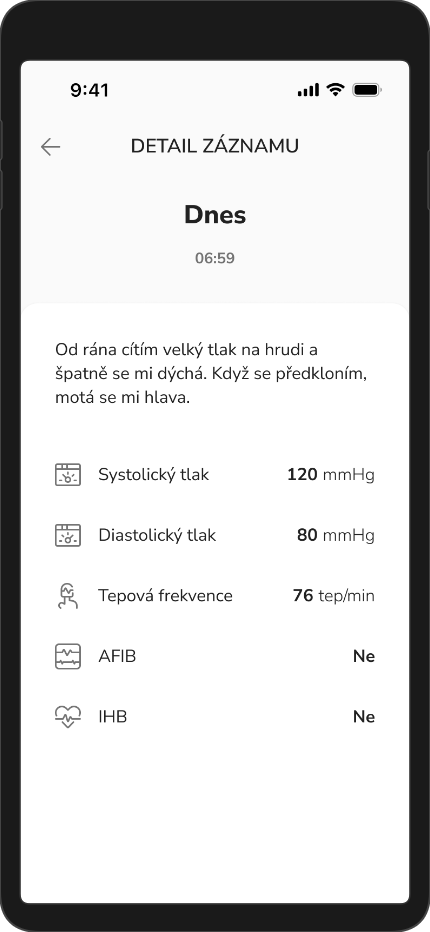
Spodní část obrazovky zobrazuje poslední měření, abychom viděli celou historii, musíme ťuknout na tlačítko Historie. Zobrazí se nám seznam měření, který je řazen podle data měření. Znovu ťukneme, tentokrát na položku seznamu a zobrazí se nám detail záznamu, kde uvidíme datum provedení měření, poznámku, kterou jsme v rámci měření mohli vyplnit a naměřené hodnoty.
-
Statistiky
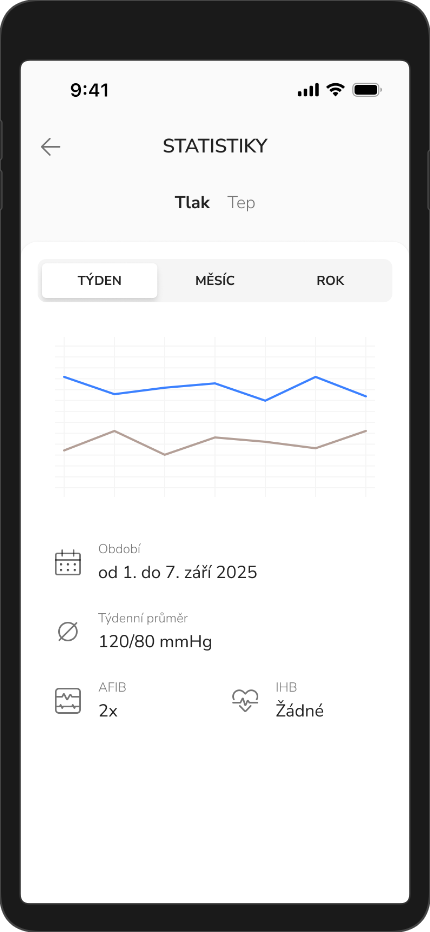
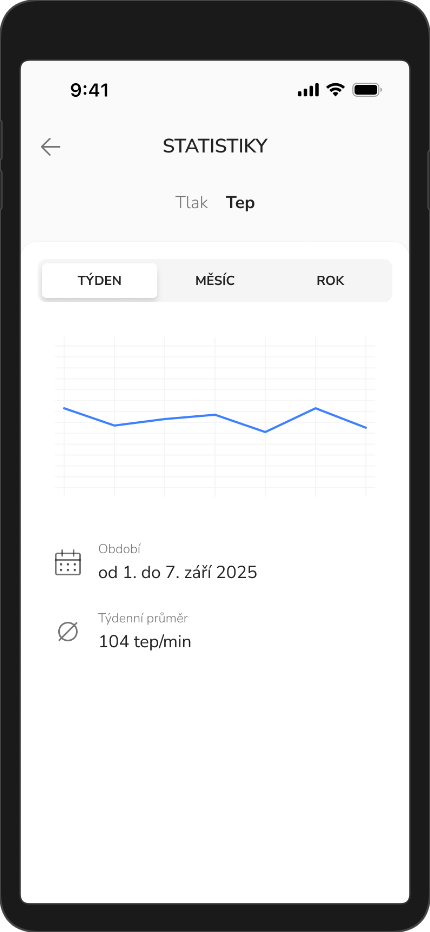
Statistiky nám nabízejí ucelený pohled na naměřené hodnoty. Na naměřená data můžeme pohlížet v nadefinovaných intervalech, a to týdenním, měsíčním nebo ročním. Týdenní interval zobrazuje aktuální týdenní vývoj. Měsíční interval zobrazuje vývoj aktuálního měsíce a roční nabízí vývoj za aktuální rok.
Do grafu lze ťuknout a zobrazí se údaje za vybrané období, tzn. při ťuknutí do týdenního grafu se vybere 1 den v týdnu. V měsíčním grafu 1 den v měsíci a ročním 1 měsíc v roce.
Zobrazené údaje pod grafem se dynamicky mění podle toho, zda jsme ťukli do grafu nebo ne.
-
-
-
-
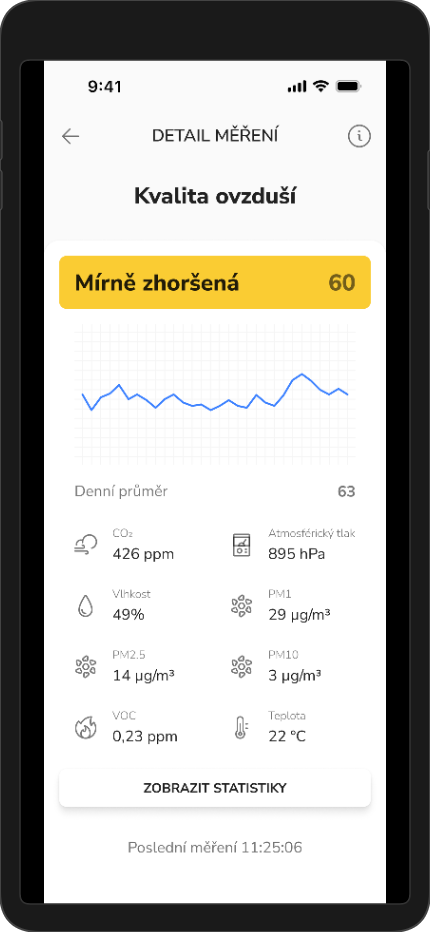
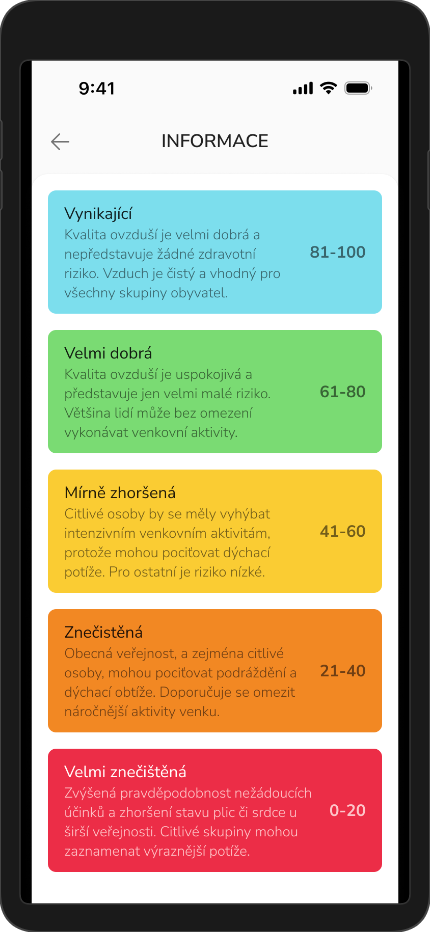
Detail měření kvality ovzduší nám zobrazuje přehled posledního měření. Celková kvalita je vyobrazena nad grafem. Výsledky, které mohou nastat, si můžeme zobrazit ťuknutím na ikonu
 . Graf zobrazuje naměřené hodnoty za posledních 24 hodin. Ťuknutím na graf se nám zobrazí datum a hodnota kvality ovzduší. Pod grafem je zobrazen denní průměr kvality ovzduší.
Hodnoty zobrazené níže pod grafem jsou již konkrétní hodnoty posledního měření. Sekce statistik je pospaná v následující podkapitole.
-
Statistiky
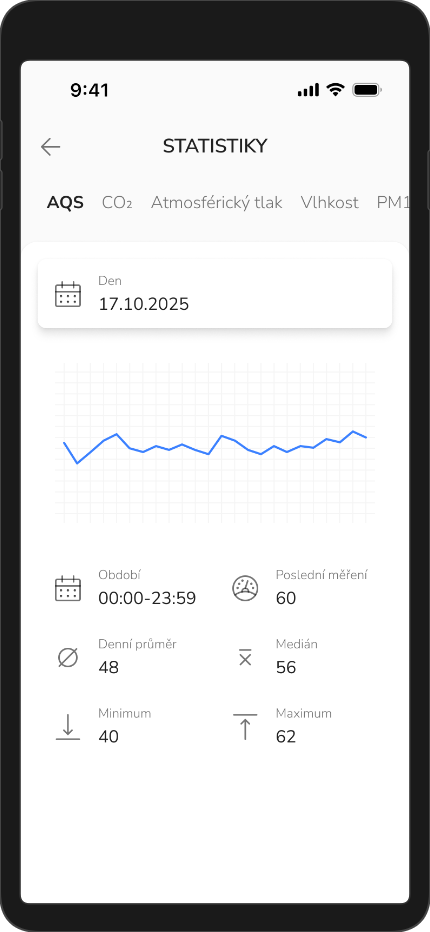
Statistiky jsou tentokrát rozděleny do záložek podle měřené veličiny. Na obrazovce následuje výběr dne, když na něj ťukneme, objeví se výběr data. Výchozí je aktuální den. Na grafu níže se zobrazí naměřené hodnoty za 24 hodin vybraného dne. Opět se na graf dá kliknout a údaje pod grafem se dynamicky doplní.

-
-
-
-
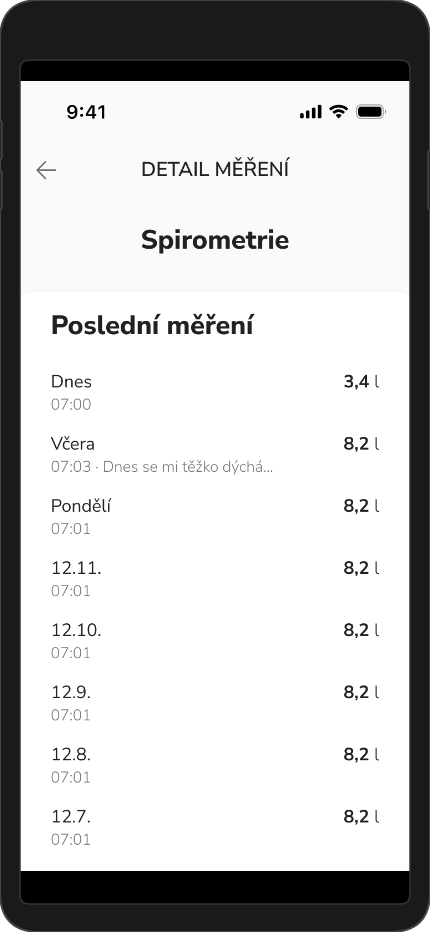
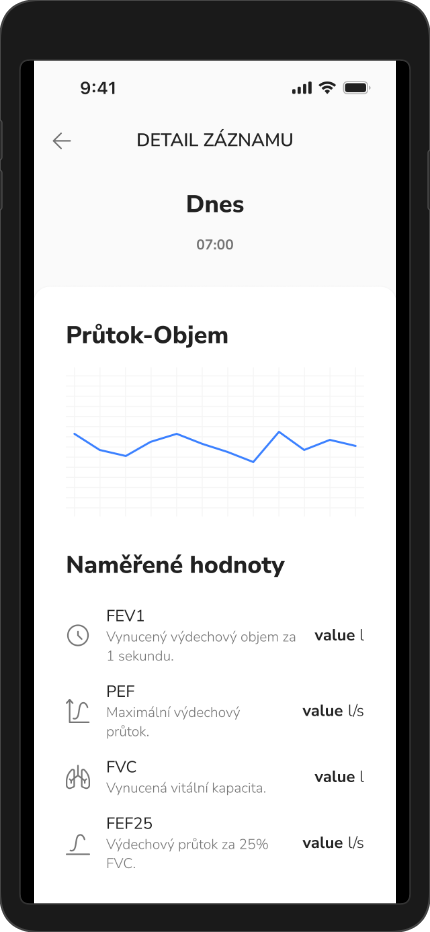
Detail měření spirometrie zobrazuje seznam posledních záznamů řazených podle data měření a také vypisuje hodnotu FEV1, která je význačná pro spirometrické měření. Ťukneme na záznam a ocitáme se na detailu záznamu měření. Vidíme datum provedení, graf (smyčku) průtok-objem . Ve spodní části obrazovky jsou naměřené hodnoty, které obsahují i popisek, co měřená veličina znamená.
-
-
-
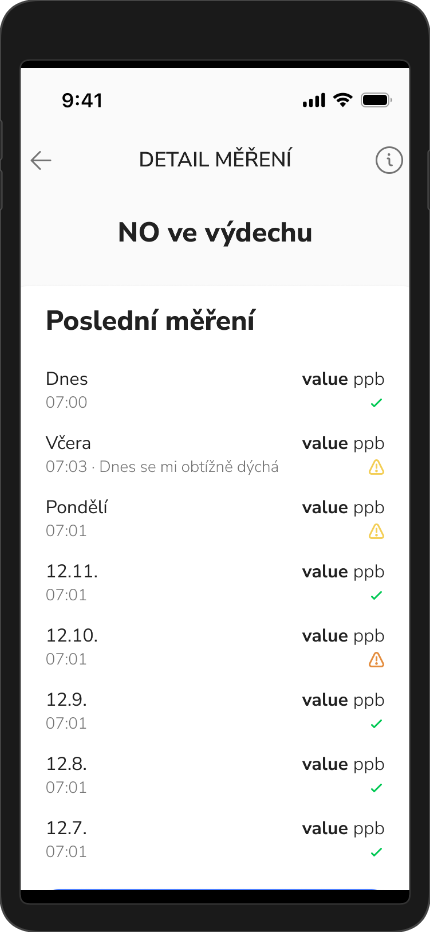
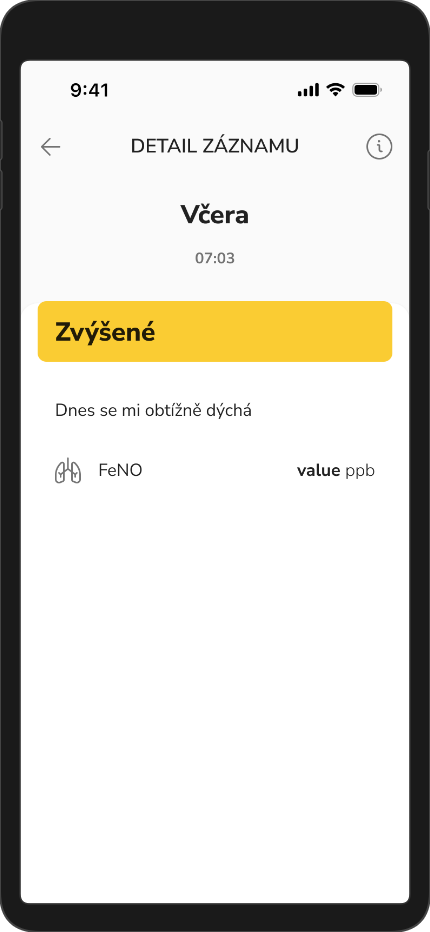
Detail měření koncentrace NO (oxidu dusnatého) ve výdechu zobrazuje seznam posledních záznamů řazených podle data měření a také vypisuje naměřenou hodnotu FeNO. Výsledky, které mohou nastat si můžeme zobrazit ťuknutím na ikonu
 . Ťukneme na konkrétní záznam a ocitáme se na detailu záznamu měření. Vidíme datum provedení měření, výsledek, poznámku, kterou jsem v rámci měření vyplnili, a naměřenou hodnotu FeNO.
-
-
-
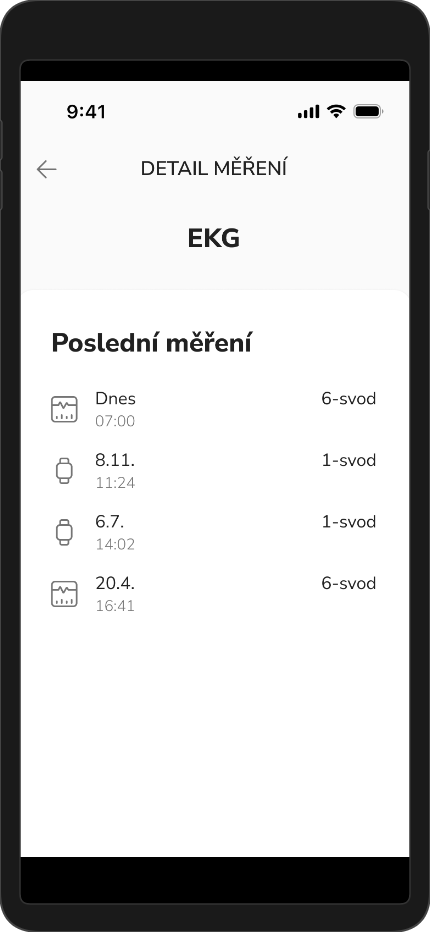
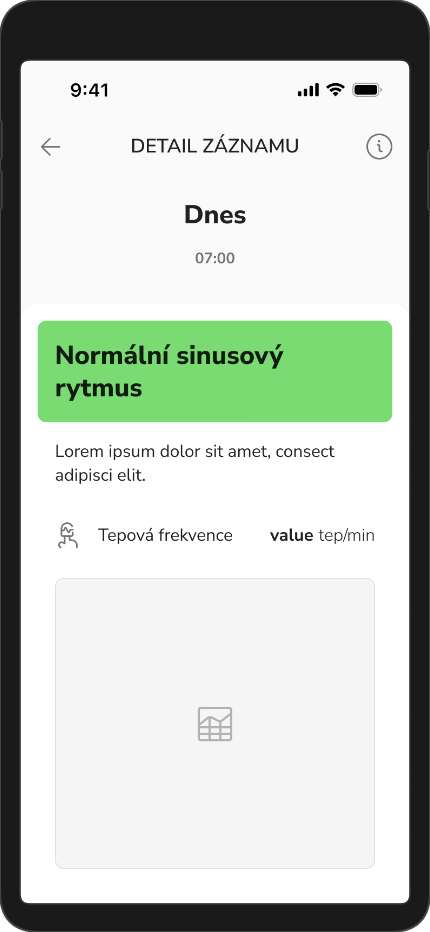
Detail měření EKG zobrazuje seznam posledních záznamů řazených podle data měření a také vypisuje mód měření (1svodové/ 6svodové). Ťukneme na konkrétní záznam a ocitáme se na detailu záznamu měření. Vidíme datum provedení měření, výsledek, poznámku, kterou jsem v rámci měření vyplnili, naměřenou tepovou frekvenci a graf EKG. Výsledky, které mohou nastat, si můžeme zobrazit ťuknutím na ikonu
 .
-
-
-
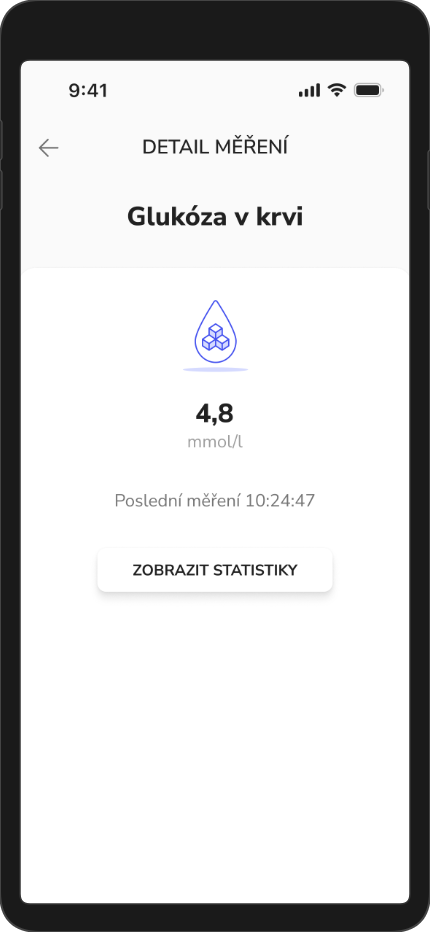
Detail měření zobrazuje poslední naměřenou hodnotu hladiny cukru v krvi a datum záznamu.
Více o měření pomocí senzoru nalezneme zde na webovém odkaze:
Sekce statistik je pospaná v následující podkapitole a dostaneme se na ní ťuknutím na tlačítko Zobrazit statistiky.
-
Statistiky
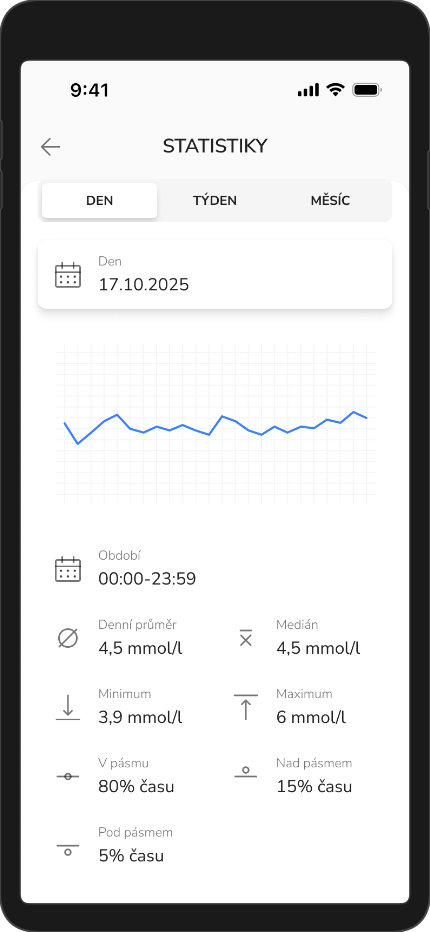
Statistiky nám nabízejí ucelený pohled na naměřené hodnoty. Na naměřená data můžeme pohlížet v nadefinovaných intervalech, a to denní, týdenní nebo měsíční. Na obrazovce s intervalem „DEN“ následuje výběr dne, když na něj ťukneme, objeví se výběr data. Výchozí je aktuální den. Na grafu níže se zobrazí naměřené hodnoty za 24 hodin vybraného dne. Opět se na graf dá kliknout a údaje pod grafem se dynamicky doplní. Pásmo, ve kterém bychom se ideálně měli nacházet, nám určuje lékař.
Týdenní interval zobrazuje aktuální týdenní vývoj. Měsíční interval zobrazuje vývoj aktuálního měsíce. Při ťuknutí do týdenního grafu se vybere 1 den v týdnu, v měsíčním grafu 1 den v měsíci.

-
-
-
-
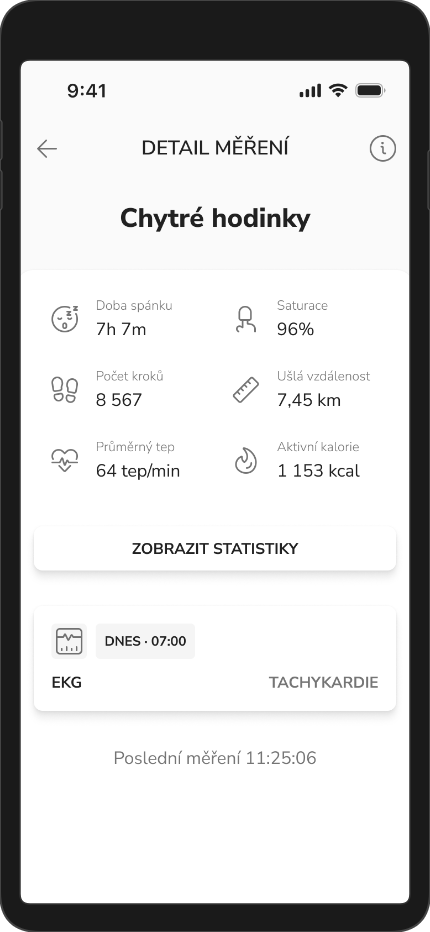
Detail měření z chytrých hodinek nám ukazuje přehled k aktuálnímu dni. Obrazovka se bude v průběhu dne aktualizovat podle průběžného měření hodinek. Ukazuje nám celkovou dobu spánku, saturaci, počet kroků, ušlou vzdálenost, průměrný tep a aktivní kalorie. Všechny údaje jsou k poslednímu záznamu aktuálního dne. Některé měřené veličiny jsou vysvětleny pod ikonou
 , na kterou stačí ťuknout.

-
EKG
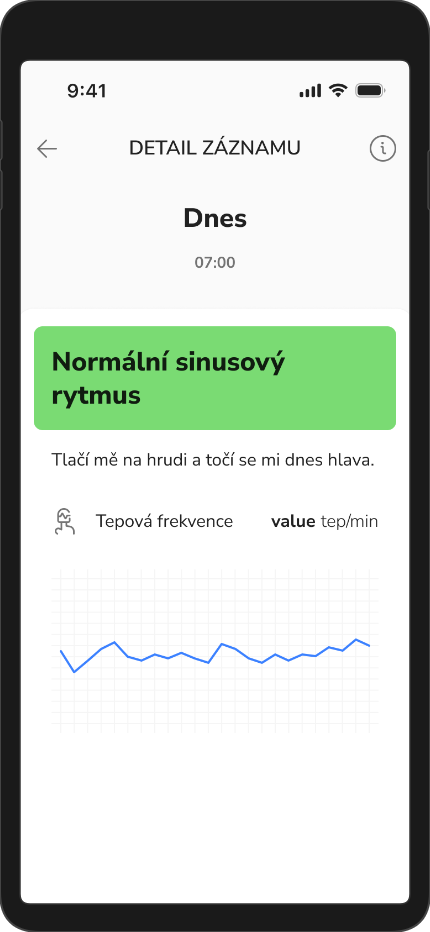
Pokud patříme do skupiny pacientů, co si měří EKG hodinkami, pak po pořízení prvního záznamu se nám zobrazí karta EKG na detailu měření chytrých hodinek - hned pod tlačítkem statistiky. Sekce statistik je pospaná v následující podkapitole. Ťuknutím na kartu EKG se nám zobrazí seznam posledních měření řazených podle data provedení měření. Pro detail záznamu ťukneme na konkrétní záznam. Na detailu vidíme datum provedení měření, výsledek, poznámku, kterou jsem v rámci měření vyplnili, naměřenou tepovou frekvenci a graf EKG (1svodový). Výsledky, které mohou nastat, si můžeme zobrazit ťuknutím na ikonu
 .


-
Aktivita a kroky
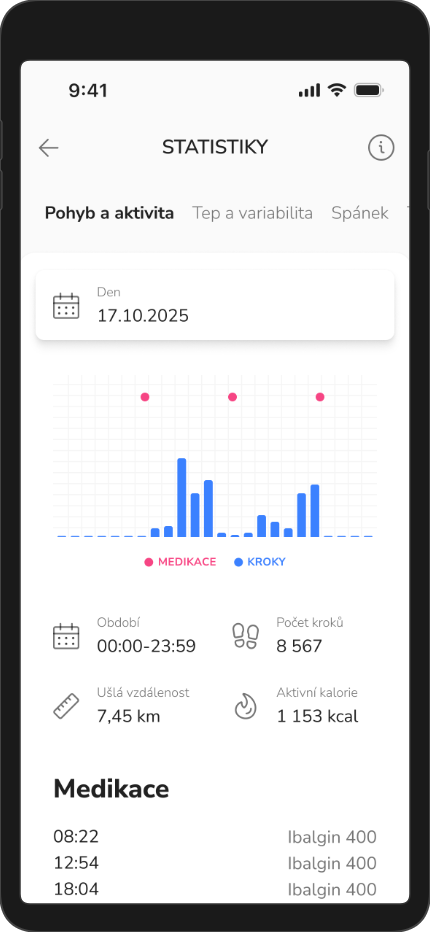
Záložka Aktivita a kroky nám ukazuje údaje o počtu kroků, ušlé vzdálenosti, spálených aktivních kaloriích a medikaci za 24 hodin vybraného dne. Samotný graf ukazuje sloupcově hodnotu ušlých kroků a medikaci. Ťuknutím na graf se zobrazí údaje za vybrané období (1 hodinu). Ťuknutím na medikaci (růžovou tečku) se zobrazí datum a název medikace.
-
Tep a variabilita
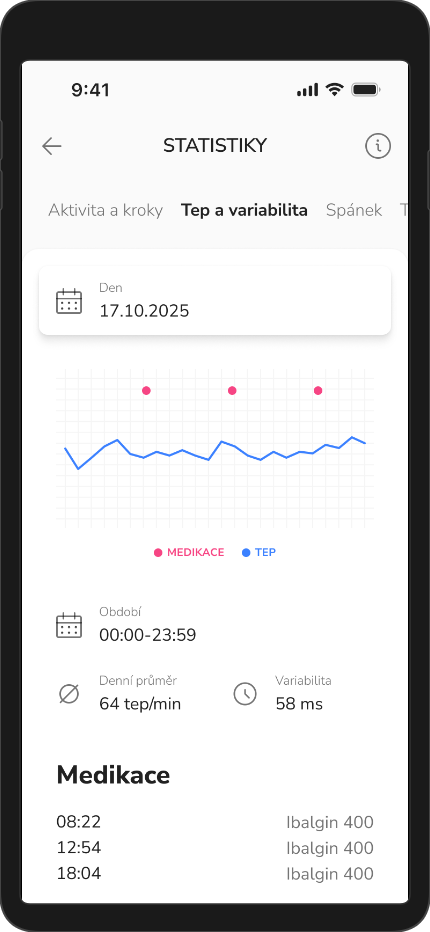
Záložka Tep a variabilita nám ukazuje údaje o tepové frekvenci a variabilitě za 24 hodin vybraného dne. Samotný graf ukazuje vývoj tepu a medikaci. Ťuknutím na graf se zobrazí údaje za vybrané období (1 hodinu). Ťuknutím na medikaci (růžovou tečku) se zobrazí datum a název medikace.
-
Spánek
Záložka Spánek zobrazuje poslední spánek k vybranému dni (výchozí je aktuální den). V grafu vidíme barevné fáze spánku, které jsou pod grafem popsány a zobrazují se nám i celkové doby v daných fázích, samozřejmě nemůže chybět celková doba spánku. Jednotlivé fáze spánku jsou popsány v informacích schované pod ikonou
 .

-
Třes a dyskineze
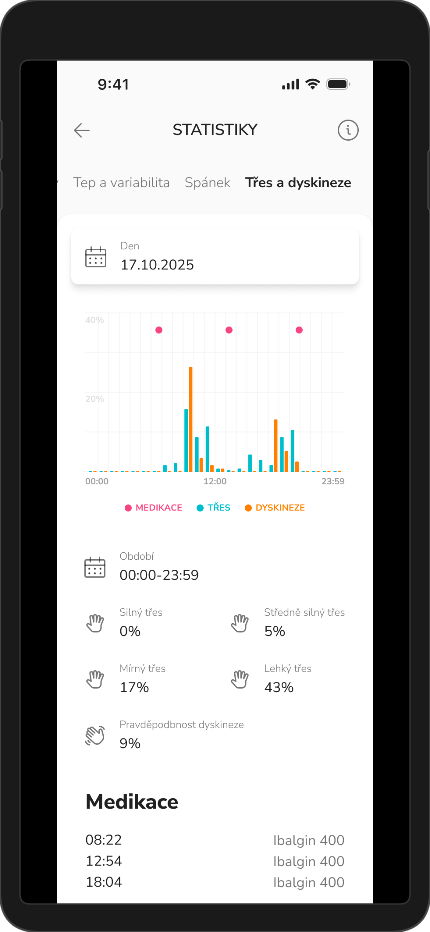
Záložka Třes a dyskineze je vytvořená jen pro některé intervence, tudíž někteří pacienti ji uvidí prázdnou. Pokud ovšem spadáme do vybrané intervence, uvidíme denní přehled naměřených hodnot z hodinek. Graf má 24 hodin a zobrazuje třes, dyskinezi a podanou medikaci. Údaje pod grafem popisují celý den, avšak když ťukneme do grafu, hodnoty se nám dynamicky aktualizují na vybrané období. Ťuknutím na medikaci zobrazíme datum a název medikace.
-
Informace
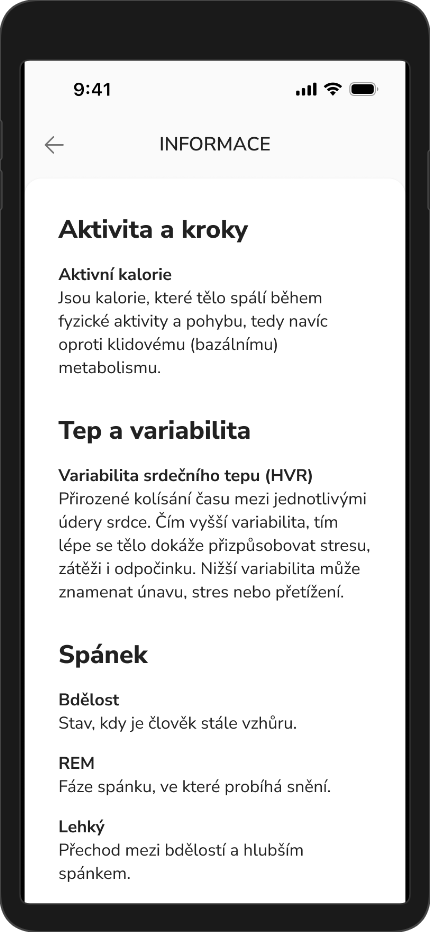
Na obrazovce Informace vidíme vysvětlené pojmy, které nemusí být jednoznačně jasné.
-
-
-
-
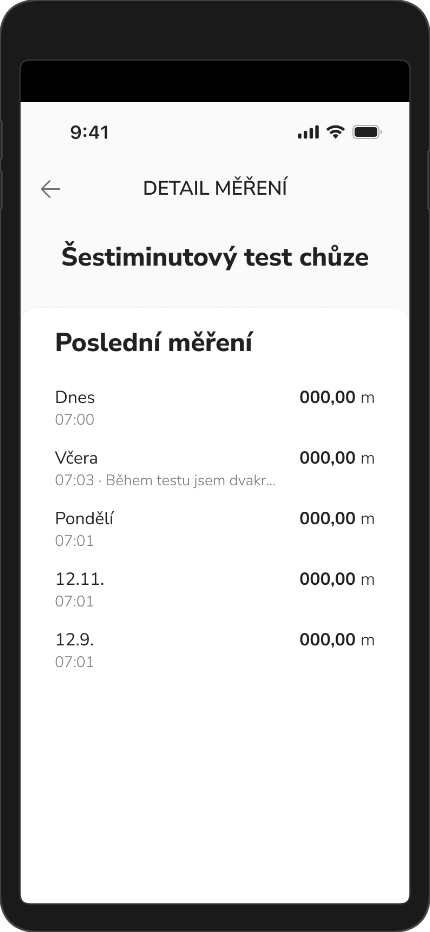
Detail testu šestiminutové chůze zobrazuje seznam posledních záznamů řazené podle data měření a také vypisuje hodnotu ušlé vzdálenosti, která je význačná pro tento test. Ťukneme na záznam a ocitáme se na detailu záznamu. Vidíme hodnoty naměřené během testu.

-
-
-
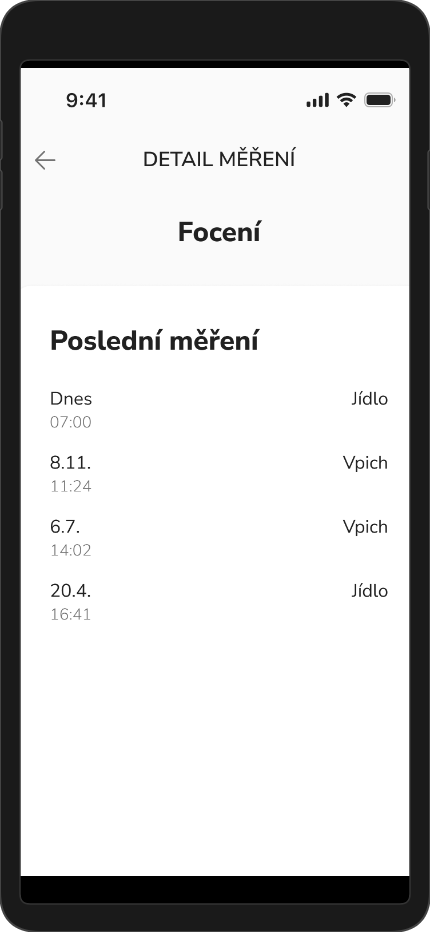
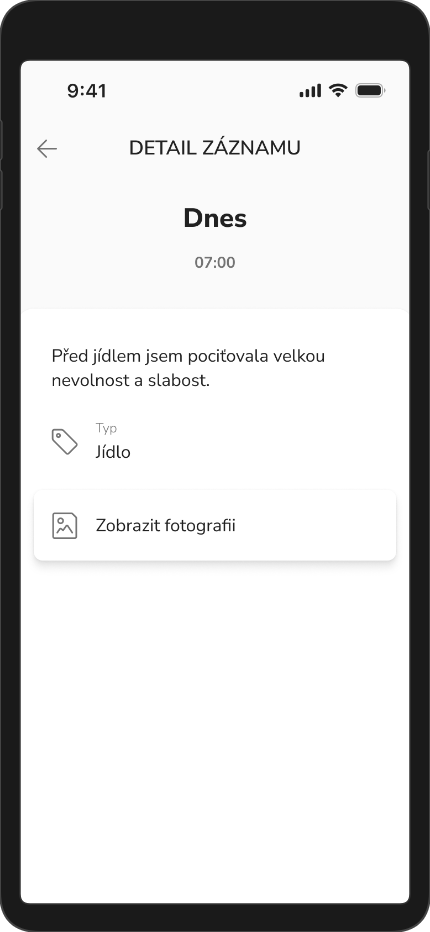
Detail focení nám zobrazí poslední záznamy, které byly pořízeny. Každý záznam má příznak, o jaký typ focení se jedná. Aktuálně jsou 2 typy: focení jídla a focení vpichu. Ťuknutím na konkrétní záznam se dostáváme na detail focení. Zde vidíme Datum pořízení, poznámku, kterou jsme zadali, typ focení a připojenou fotografii. Ťuknutím na fotku se nám zobrazí její náhled.
-
-