
Přehledová obrazovka
Osnova sekce
-
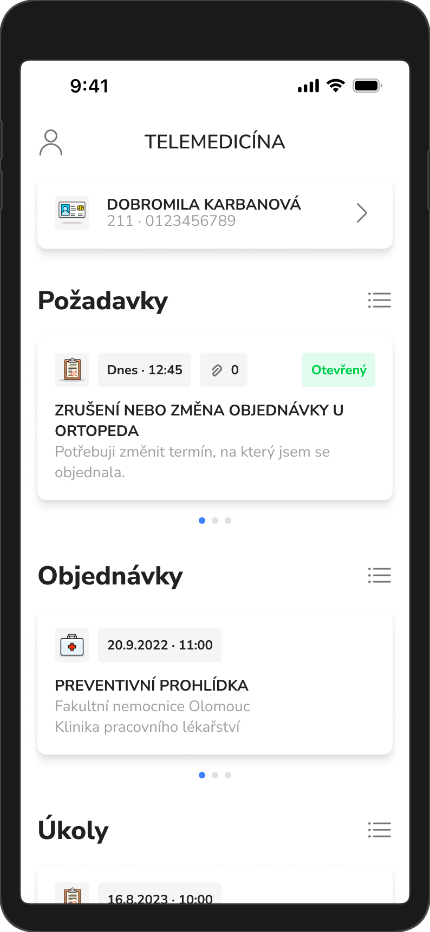
Po přihlášení a úspěšném spárování se dostáváme na úvodní obrazovku, která nám slouží jako kompletní přehled nad aktuálními záznamy.
-
Přehled
Celá obrazovka je rozdělena do několika sekcí. Ve vrchní části vidíme vlevo ikonu „panáčka“
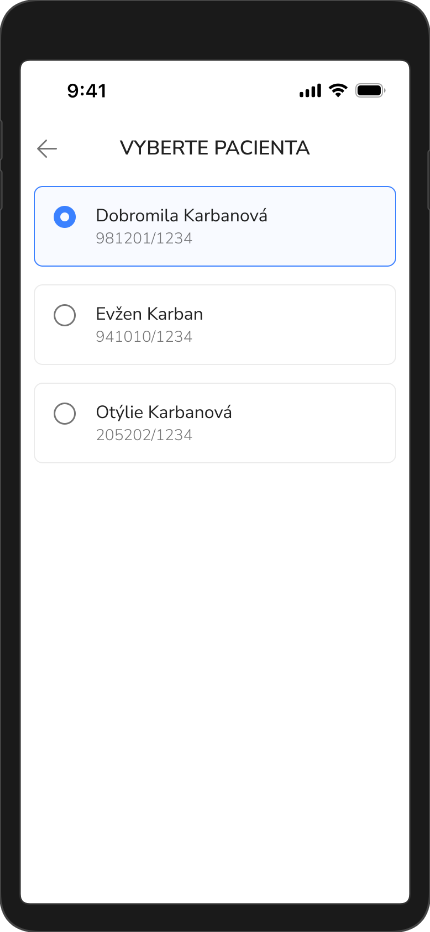
 , ťuknutím na něj se dostaneme do našeho profilu pacienta. Pod titulním názvem aplikace TELEMEDICÍNA je zobrazená karta pacienta. Tato karta udává, pod jakým pacientem nahlížíme na záznamy. Ťuknutím na kartu se dostaneme na seznam osob, které nám udělily souhlas na nahlížení na zdravotní záznamy.
Následují oddělené sekce podle jejich funkcionalit:
- Požadavky
- Karta Požadavky zobrazuje 3 poslední požadavky, na kterých byla provedena změna, například přibyla nová zpráva. Ťuknutím na kartu se dostaneme na její detail. Můžeme taky rozkliknout seznam všech požadavků
 .
- Karta Požadavky zobrazuje 3 poslední požadavky, na kterých byla provedena změna, například přibyla nová zpráva. Ťuknutím na kartu se dostaneme na její detail. Můžeme taky rozkliknout seznam všech požadavků
- Objednávky
- Karta Objednávky zobrazuje 3 poslední objednávky, na kterých byla provedena změna, například byla založena nová objednávka. Ťuknutím na kartu se dostaneme na její detail. Můžeme taky rozkliknout seznam všech požadavků .
- Karta Objednávky zobrazuje 3 poslední objednávky, na kterých byla provedena změna, například byla založena nová objednávka. Ťuknutím na kartu se dostaneme na její detail. Můžeme taky rozkliknout seznam všech požadavků
- Úkoly
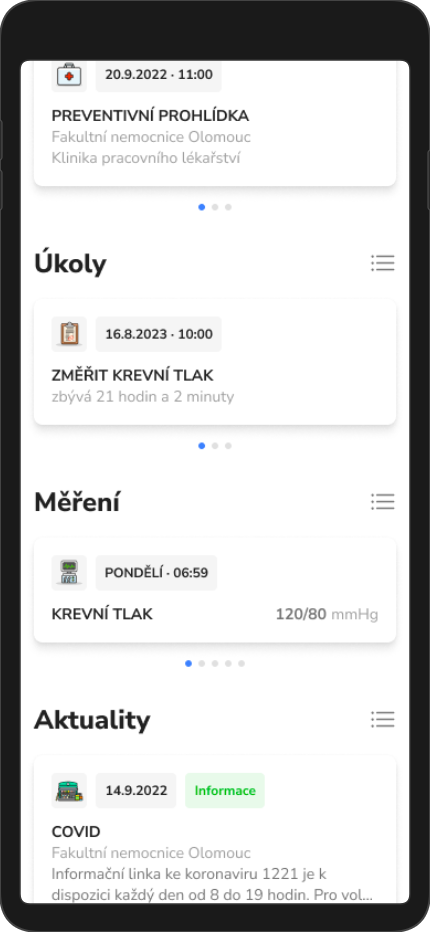
- Karta Úkoly zobrazuje 3 nejbližší úkoly, které je potřeba splnit. Můžeme taky rozkliknout celý seznam úkolů .
- Karta Úkoly zobrazuje 3 nejbližší úkoly, které je potřeba splnit. Můžeme taky rozkliknout celý seznam úkolů
- Měření
- Karta Měření zobrazuje 5 poslední záznamů měření, které byly provedeny. Ťuknutím na kartu se dostaneme na její detail. Můžeme taky rozkliknout seznam všech požadavků .
- Karta Měření zobrazuje 5 poslední záznamů měření, které byly provedeny. Ťuknutím na kartu se dostaneme na její detail. Můžeme taky rozkliknout seznam všech požadavků
- Aktuality
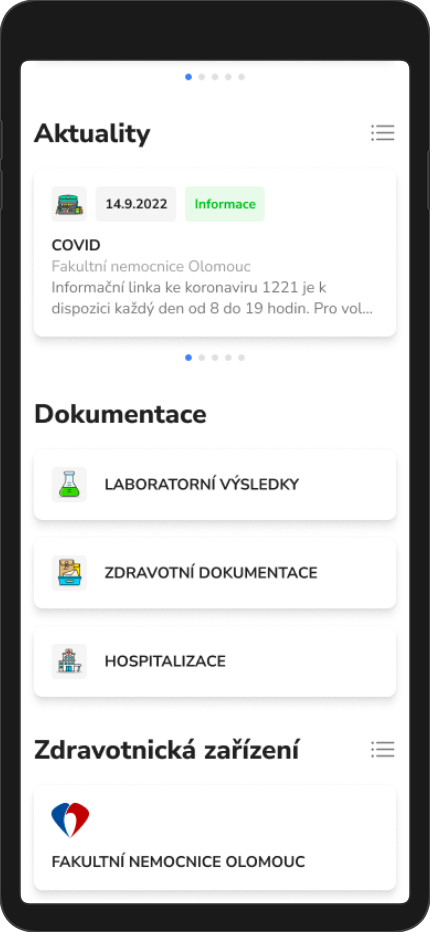
- Karta Aktuality zobrazuje 5 poslední aktualit. Ťuknutím na kartu se dostaneme na její detail. Můžeme taky rozkliknout seznam všech aktualit .
- Karta Aktuality zobrazuje 5 poslední aktualit. Ťuknutím na kartu se dostaneme na její detail. Můžeme taky rozkliknout seznam všech aktualit
- Dokumenty
- Tato sekce obsahuje karty Laboratorní výsledky, Zdravotní dokumentace a Hospitalizace.
- Zdravotnické zařízení
- Karta Zdravotnické zařízení zobrazuje 3 poslední spárovaná zařízení. Můžeme taky rozkliknout seznam všech spárovaných zařízení .
- Karta Zdravotnické zařízení zobrazuje 3 poslední spárovaná zařízení. Můžeme taky rozkliknout seznam všech spárovaných zařízení
- Požadavky
-
-
Na eHealth portálu pacienta je možné udělit jiné osobě oprávnění k nahlížení do zdravotnické dokumentace.
-
Oprávněná osoba
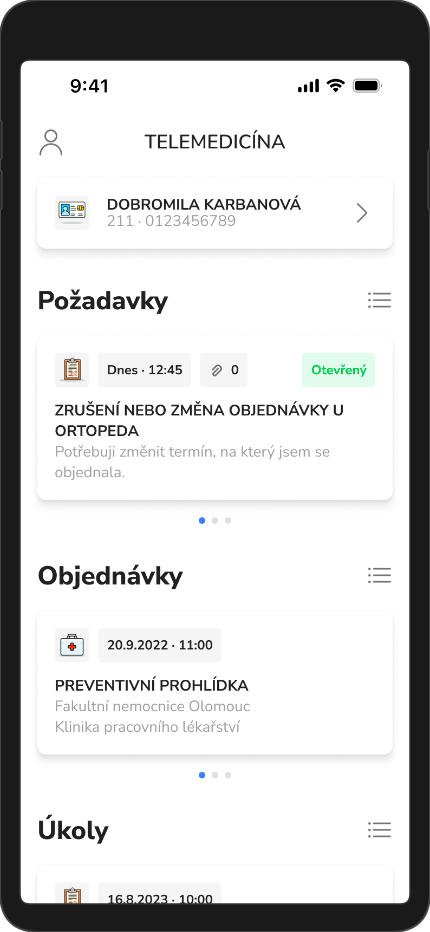
Pokud nám někdo udělil tento souhlas, zobrazí se nám v seznam a můžeme tak po přepnutí nahlížet na jeho záznamy. Stačí jen ťuknout na kartu pacienta na úvodní obrazovce a vybrat osobu, kterou chceme spravovat.
Pacient uděluje souhlas k:
· nahlížení do zdravotnické dokumentace
· objednání pacienta
· nahlížení do úkolů
· nahlížení a vytváření požadavků pro pacienta
· nahlížení do měření
Podle toho, jaké souhlasy byly uděleny, tak jsou dostupné části mobilní aplikace.
-
-
-