
Úkoly
Osnova sekce
-
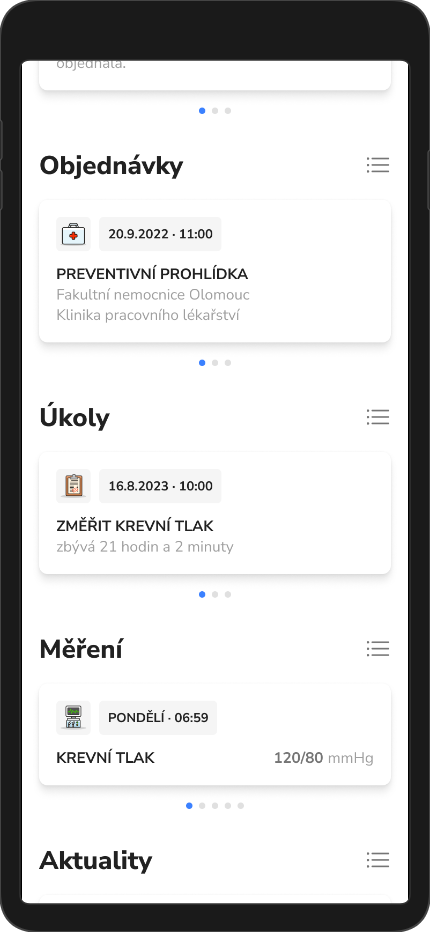
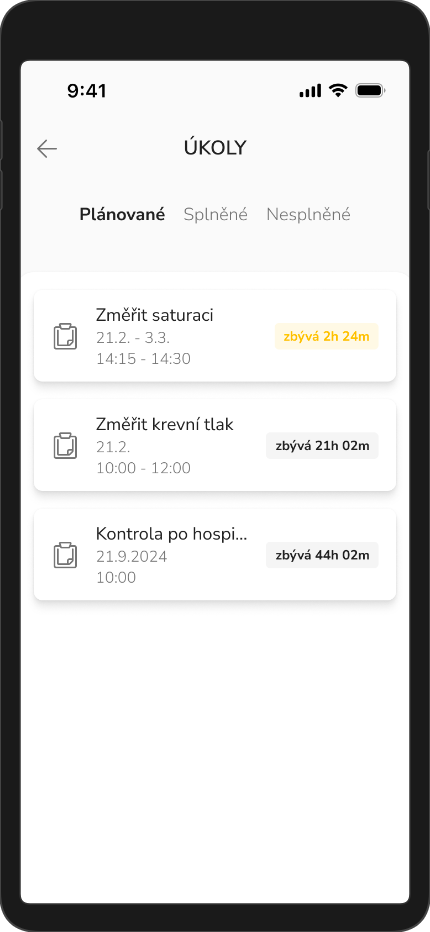
Na úvodní obrazovce máme sekci úkoly. Ťuknutím na kartu můžeme rovnou zahájit úkol nebo můžeme přejít na seznam úkolů a zahájit úkol odsud. Seznam úkolů je rozdělen do 3 záložek, podle stavu úkolu Plánované, Splněné a Nesplněné. Plánované úkoly jsou řazené podle toho, kdy se blíží jejich konec. Splněné a nesplněné podle data změny stavu. Splněné úkoly můžeme navíc rozkliknout a dostat se tak na detail záznamu.
Můžeme mít zobrazeno několik typů úkolů:
- Změřit se pomocí přístroje
- Pořídit fotografii
- Vzít si medikaci
- Obecný úkol
- Vyplnit dotazník
- Hromadný úkol složený z více úkolů
-
-
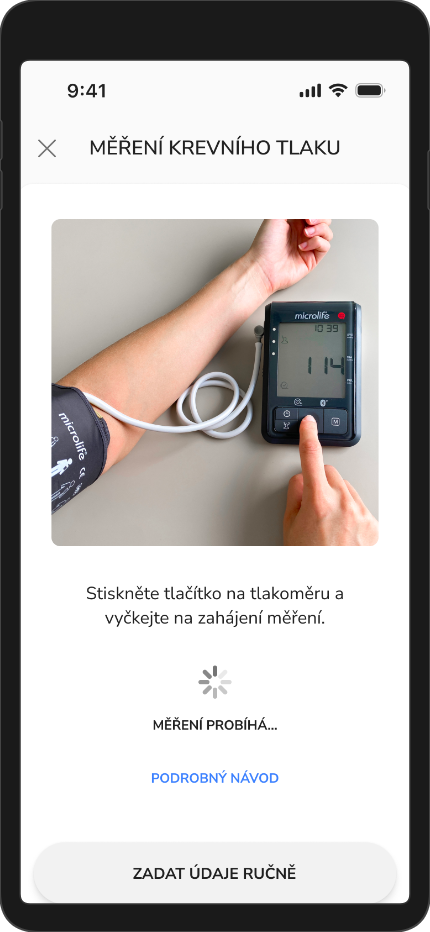
Po ťuknutí na úkol Měření přístrojem se nám rovnou spustí měření. Všechny typy měření s přístroji jsou popsané v následujících kapitolách.
-
Krevní tlak
Podrobný návod na měření s tlakoměrem nalezneme v odkaze zde:
První je potřeba provést měření a po jeho úspěšném dokončení se výsledek automaticky přenese do aplikace, kde si ho můžeme zkontrolovat a správný výsledek odeslat pomocí tlačítka Odeslat. Pokud údaje z displeje tlakoměru nesedí s výsledky v mobilní aplikaci, opakujeme měření.
Vždy je možné přidat k měření poznámku. Křížek
 vlevo nahoře zruší měření, nic se neodesílá a úkol opět nalezneme v seznamu úkolů.

Ruční zadání výsledku
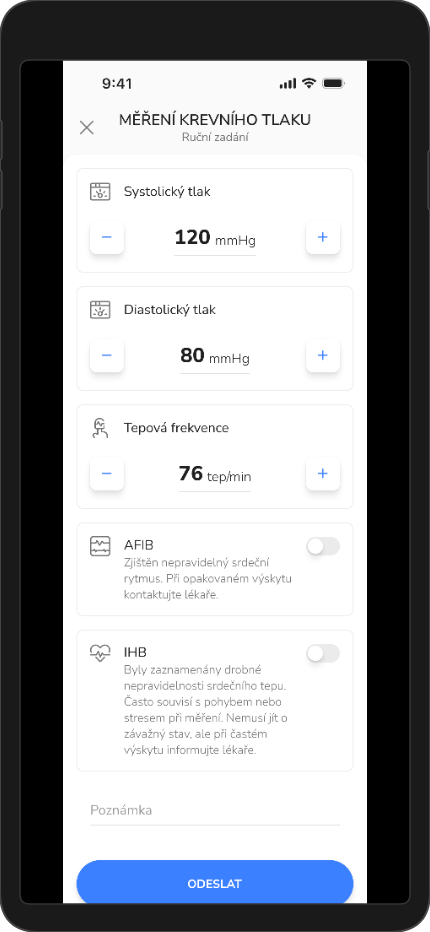
Při zahájení úkolu měření tlakoměrem máme možnost zadat i tlak a tep ručně, následně výsledek odeslat. Tlak a tep můžeme zadat pomocí tlačítek „+“ a „-„ nebo ťuknutím na hodnotu, kdy se nám zobrazí klávesnice. Vždy je možné přidat k měření poznámku. Křížek
 vlevo nahoře zruší měření, nic se neodesílá a úkol opět nalezneme v seznamu úkolů.
-
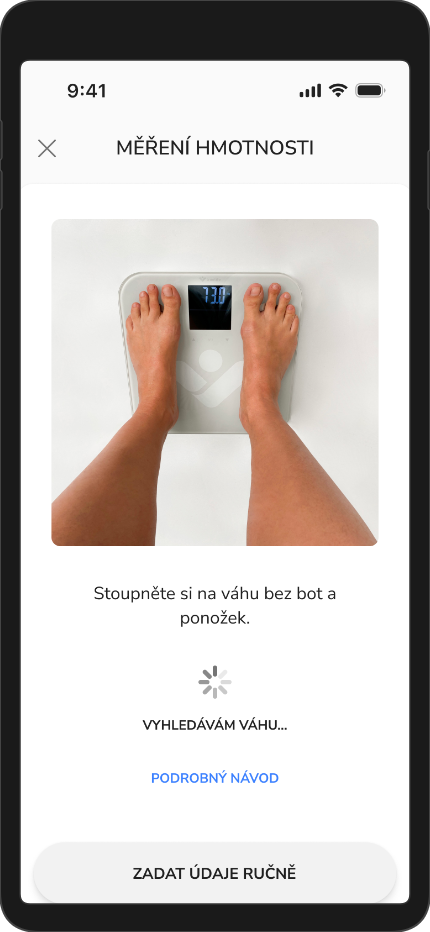
Tělesná hmotnost
Podrobný návod na měření s váhou nalezneme v odkaze zde:
Po navázání komunikace s váhou a dokončení měření se výsledek automaticky přenese do aplikace, kde si ho můžeme zkontrolovat a správný výsledek odeslat pomocí tlačítka Odeslat. Pokud údaje z displeje váhy nesedí s výsledky v mobilní aplikaci, opakujeme měření.
Vždy je možné přidat k měření poznámku. Křížek
 vlevo nahoře zruší měření, nic se neodesílá a úkol opět nalezneme v seznamu úkolů.

Ruční zadání výsledku
Při zahájení úkolu měření váhou máme možnost zadat i váhu ručně a následně výsledek odeslat. Váhu můžeme zadat pomocí tlačítek „+“ a „-„ nebo ťuknutím na hodnotu, kdy se nám zobrazí klávesnice. Vždy je možné přidat k měření poznámku.
Křížek
 vlevo nahoře zruší měření, nic se neodesílá a úkol opět nalezneme v seznamu úkolů.

-
Kvalita ovzduší
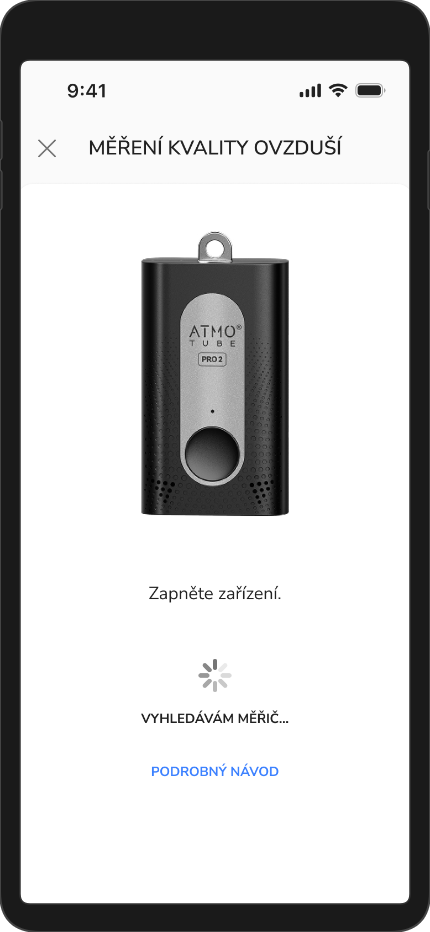
Podrobný návod na měření se zařízením AtmoTube Pro 2 nalezneme v odkaze zde:
Po navázání komunikace se zařízením a dokončení měření se výsledek automaticky přenese do aplikace, kde uvidíme výsledek a následně ho odešleme pomocí tlačítka Odeslat. Křížek
 vlevo nahoře zruší měření, nic se neodesílá a úkol opět nalezneme v seznamu úkolů.

-
Spirometrie
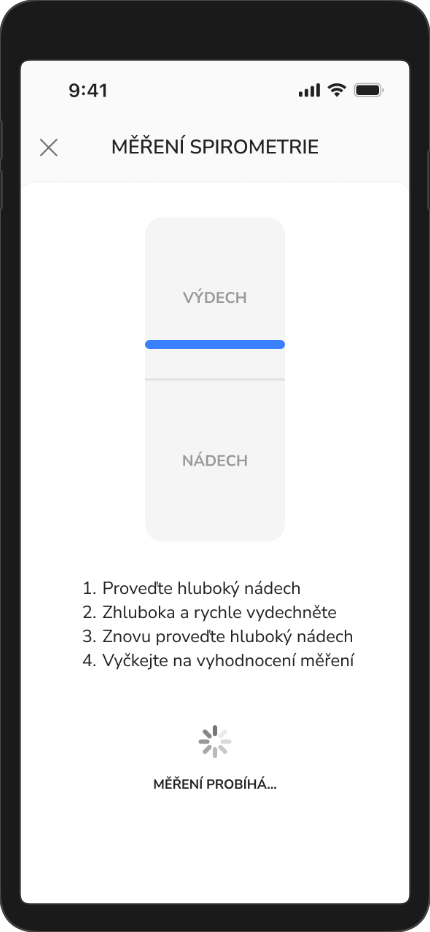
Podrobný návod na měření se spirometrem nalezneme v odkaze zde:
Po navázání komunikace se spirometrem a dokončení měření podle pokynů se výsledek automaticky přenese do aplikace, kde uvidíme výsledek a následně ho odešleme pomocí tlačítka Odeslat.
Vždy je možné přidat k měření poznámku. Křížek
 vlevo nahoře zruší měření, nic se neodesílá a úkol opět nalezneme v seznamu úkolů.


-
Koncentrace NO ve výdechu
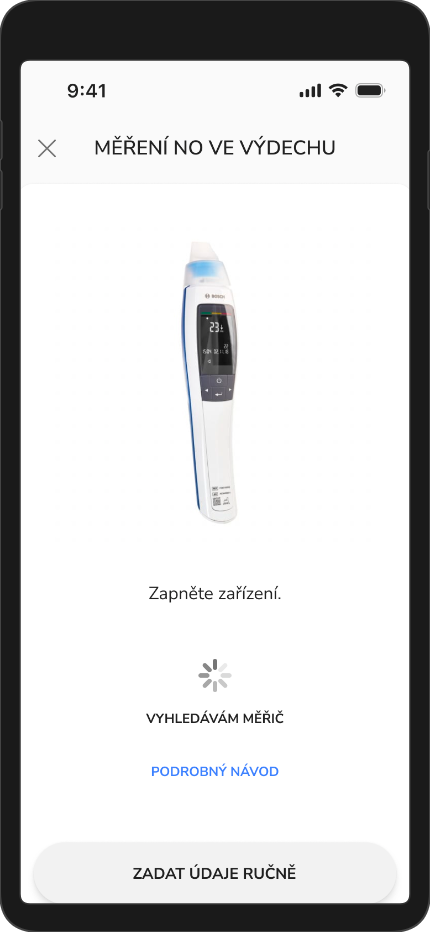
Podrobný návod na měření s přístrojem Vivatmo me nalezneme v odkaze zde:
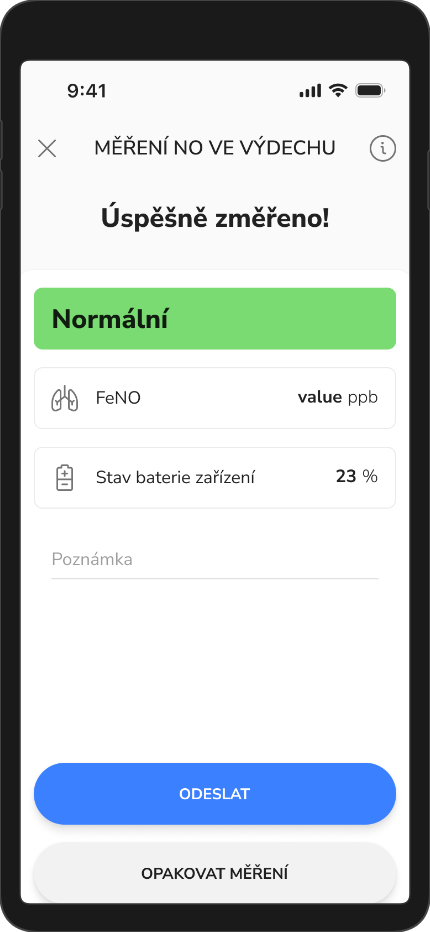
Po navázání komunikace s přístrojem a dokončení měření se výsledek automaticky přenese do aplikace, kde si ho můžeme zkontrolovat a správný výsledek odeslat pomocí tlačítka Odeslat. Pokud údaje z displeje přístroje nesedí s výsledky v mobilní aplikaci, opakujeme měření.
Vždy je možné přidat k měření poznámku. Křížek
 vlevo nahoře zruší měření, nic se neodesílá a úkol opět nalezneme v seznamu úkolů.

Ruční zadání výsledku
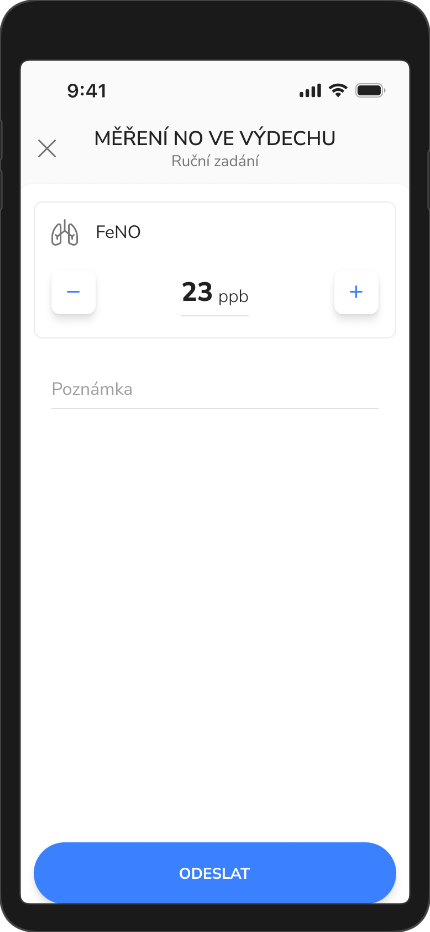
Při zahájení úkolu měření s přístrojem máme možnost zadat i hodnotu FeNO ručně a následně výsledek odeslat. Hodnotu FeNO můžeme zadat pomocí tlačítek „+“ a „-„nebo ťuknutím na hodnotu, kdy se nám zobrazí klávesnice. Vždy je možné přidat k měření poznámku.
Křížek
 vlevo nahoře zruší měření, nic se neodesílá a úkol opět nalezneme v seznamu úkolů.
-
EKG
Podrobný návod na měření s Váhou nalezneme v odkaze zde:
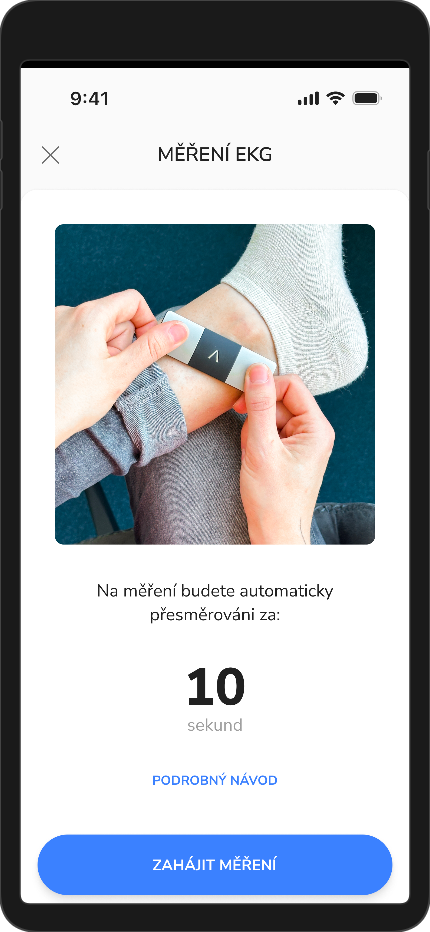
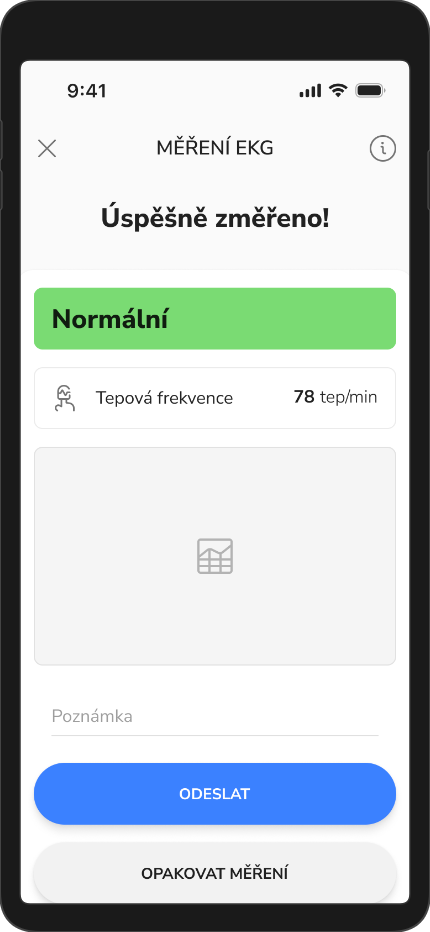
Po navázání komunikace s EKG přístrojem se nám zobrazí webové rozhraní výrobce, kde proběhne samotné měření, až se měření dokončí výsledek automaticky přenese zpět do aplikace, kde uvidíme výsledek a následně ho odešleme pomocí tlačítka Odeslat.
Vždy je možné přidat k měření poznámku. Křížek
 vlevo nahoře zruší měření, nic se neodesílá a úkol opět nalezneme v seznamu úkolů.
Nečitelný záznam - výsledek nelze vyhodnotit
Pokud je záznam EKG nečitelný, nekvalitní nebo z jiného důvodu nemůže být vyhodnocený, pak výrobce AliveCor nabízí rovnou možnost znovu provedení testu nebo uložení nekvalitního výsledku.
Možnosti, které máte k dispozici:
Uložit tento EKG
Záznam se uloží i přesto, že je nekvalitní. Aplikace vás přesměruje na obrazovku s výsledkem měření, kde bude zobrazen žlutý výsledek s upozorněním, například „Špatná kvalita EKG“ nebo „Bez klasifikace“.Pořídit nový EKG
Aplikace zahájí nové měření. Tuto možnost doporučujeme zvolit, pokud chcete získat kvalitní záznam.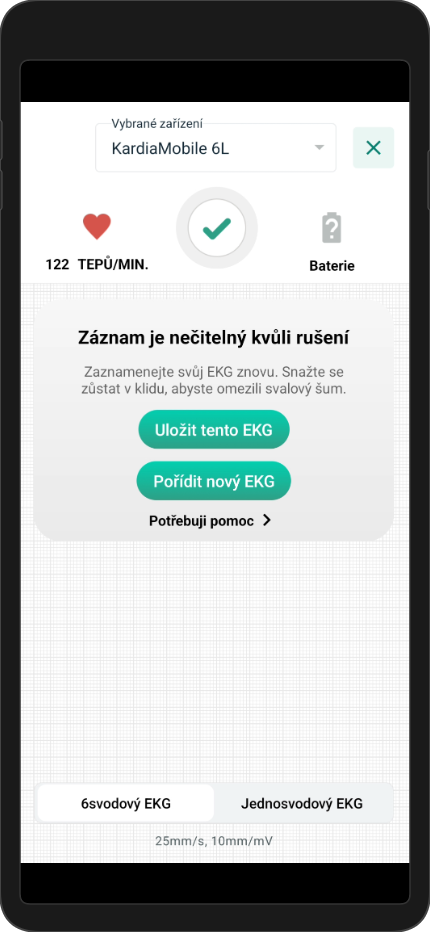
-
Saturace kyslíkem
Měření saturace se liší podle toho, na jakém mobilním zařízení probíhá měření.
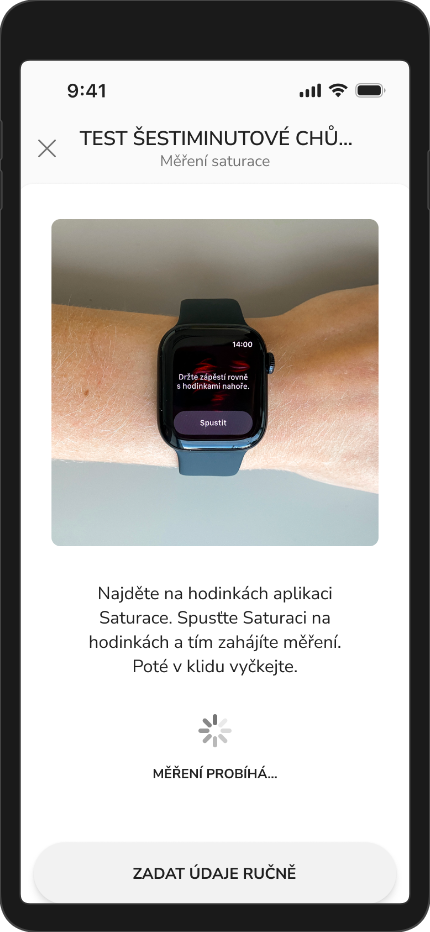
Apple watch
Pro naměření saturace musíme v hodinkách najít aplikaci Saturace, tu otevřít a ťuknout na tlačítko „Spustit“, poté probíhá měření. Po naměření se hodnota přenese do mobilní aplikace. V ojedinělém případě můžeme zadat výsledek ručně, protože se hodnota zobrazí na displeji hodinek.

Google pixel watch
Oxymetr zapneme stisknutím tlačítka na zařízení. Oxymetr následně nasadíme na ukazováček levé ruky a čekáme na přenesení dat do mobilní aplikace. V ojedinělém případě je možné zadat výsledek ručně, protože se hodnota zobrazí na displeji zařízení.

-
-
-
-
Focení jídla/vpichu
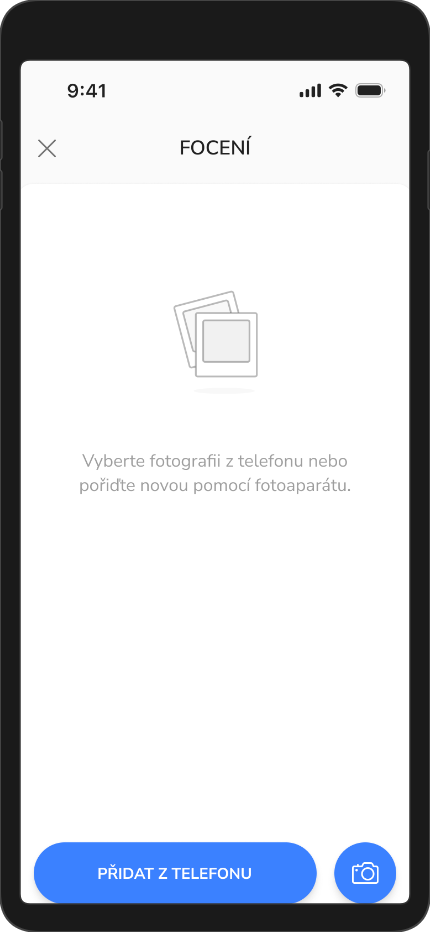
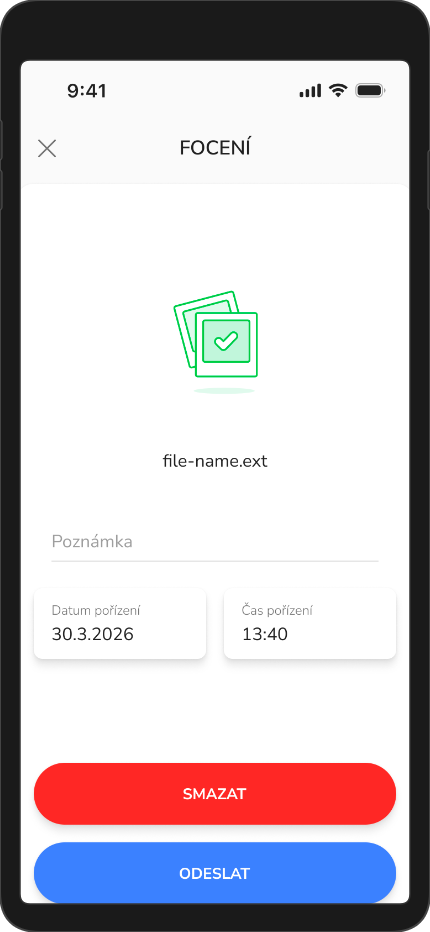
Tento typ úkolu nám slouží k pořízení fotografie a zaslání lékaři. Máme základní dva typy: focení jídla a focení vpichu. Úkoly jsou zadané podle intervencí. Pokud si otevřeme tento úkol, můžeme buď pořídit fotku foťákem, nebo vybrat ze souborů mobilního zařízení. Jakmile vyberu/pořídím fotografii, fotka se načte a mám následně 2 možnosti. Buď připojenou fotku odstraníme a znovu přidáme novou, nebo fotografii odešleme. Vždy je možné přidat poznámku do textového pole Poznámka.
Křížek
 vlevo nahoře zruší úkol, nic se neodesílá a úkol opět nalezneme v seznamu úkolů.
 m
-
-
-
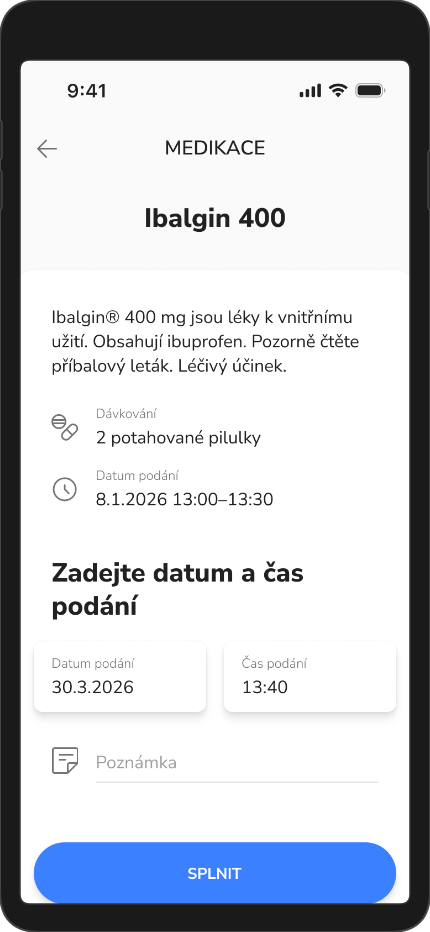
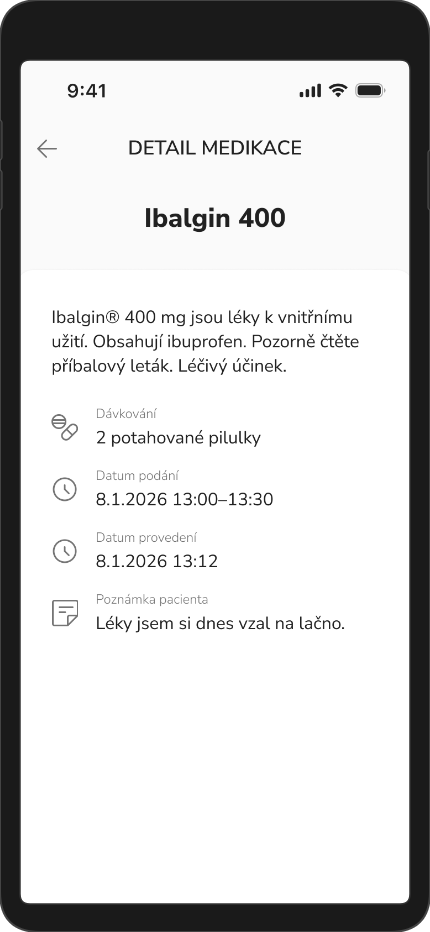
Medikace
Ťuknutím na úkol typu medikace se nám zobrazí detail s informacemi. Dozvíme se, jaký lék si máme vzít, kolik si ho máme vzít a kdy. Než úkol splníme, můžeme vložit poznámku pro lékaře. Tlačítkem Splnit označíme úkol jako splněný.
Křížek
 vlevo nahoře zruší plnění medikace, nic se neodesílá a úkol opět nalezneme v seznamu úkolů.
-
-
-
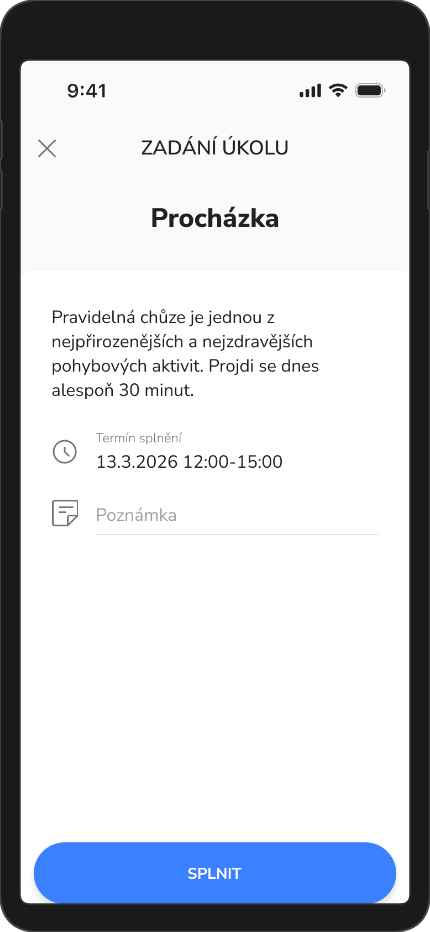
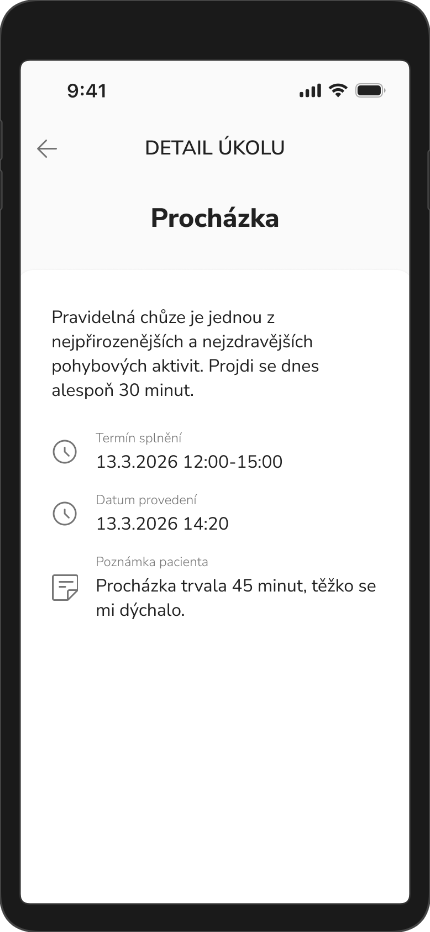
Obecný úkol
Ťuknutím na úkol typu obecný se nám zobrazí jeho detail s informacemi. Dozvíme se, co po nás lékař žádá nebo co nám doporučuje, úkol je doplněný o datum splnění. Než úkol splníme, můžeme vložit poznámku pro lékaře. Tlačítkem Splnit označíme úkol jako splněný.
Křížek
 vlevo nahoře zruší úkol, nic se neodesílá a úkol opět nalezneme v seznamu úkolů.
-
-
-
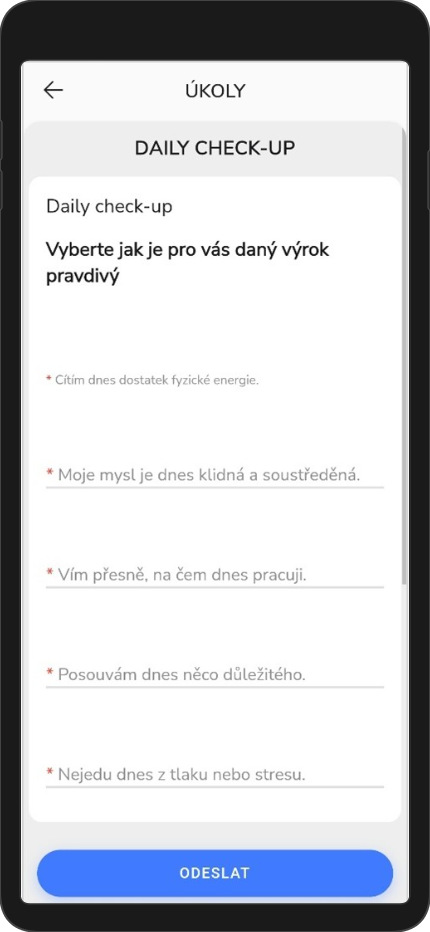
Ťuknutím na úkol typu dotazník, se nám mohou zobrazit různé formy dotazníků, například volné textové pole, výběr možností, posuvník a jiné. Dotazníky jsou obecně intuitivní a snadno vyplnitelné. Až vše vyplníme, ťukneme na tlačítko Odeslat. Tímto dotazník splníme.
Šipka zpět vlevo nahoře zruší dotazník, nic se neodesílá a úkol opět nalezneme v seznamu úkolů.
-
-
-
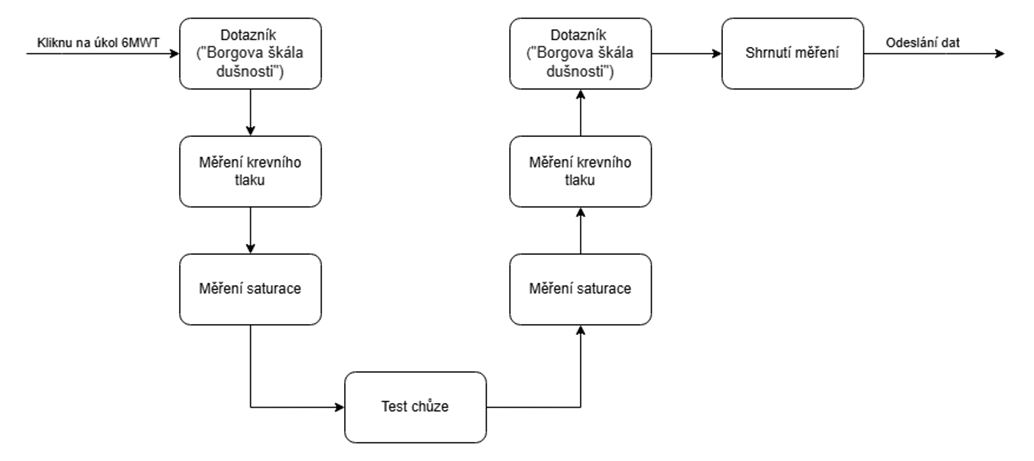
Test chůze je složen z několika dílčích úkolů, které musíme postupně plnit. Dílčí úkoly jdou za sebou v pořadí:
- Dotazník „Borgova škála dušnosti"
- Měření krevního tlaku
- Měření saturace
- Test šestiminutové chůze
- Měření saturace
- Měření krevního tlaku
- Dotazník „Borgova škála dušnosti"
Po splnění těchto dílčích úkolů se nám zobrazí shrnutí a pomocí tlačítka „Odeslat“ potvrdíme naměřená data.
-
Borgova škála dušnosti
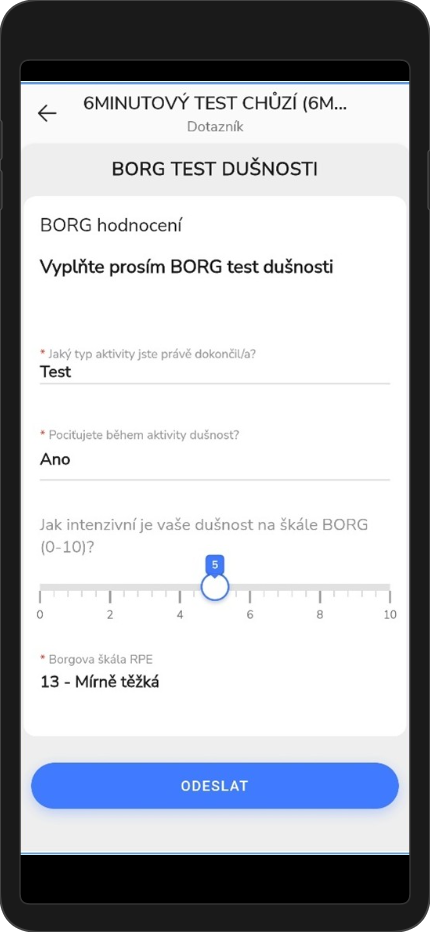
Po zahájení úkolu se nám jako první zobrazí dotazník na dušnost, který po vyplnění odešleme. Následně se automaticky dostaneme na další část.
-
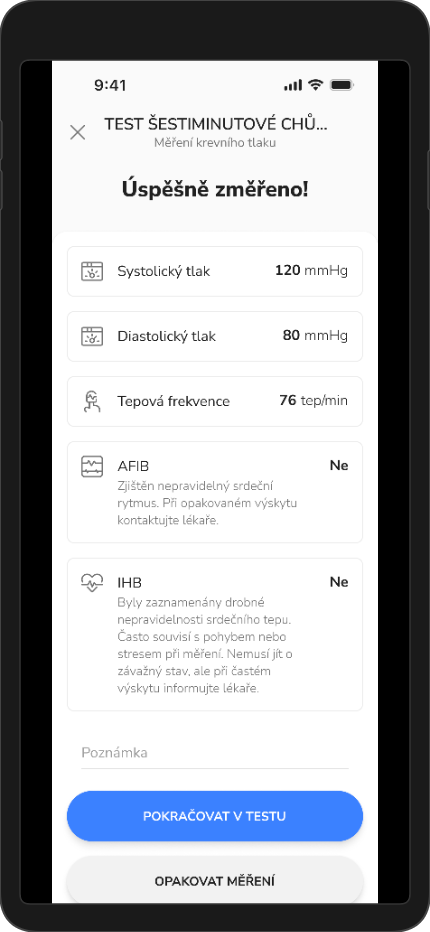
Krevní tlak
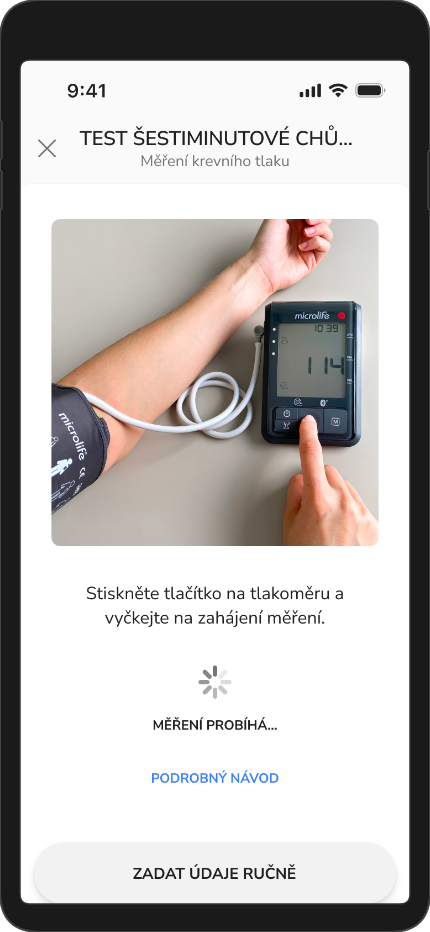
Měření krevního tlaku probíhá úplně stejně, jak jsme zvyklí z jednorázového měření (liší se jen text tlačítka „Odeslat“/“Pokračovat v testu“).
-
Saturace
Měření saturace se liší podle toho, na jakém mobilním zařízení probíhá měření.
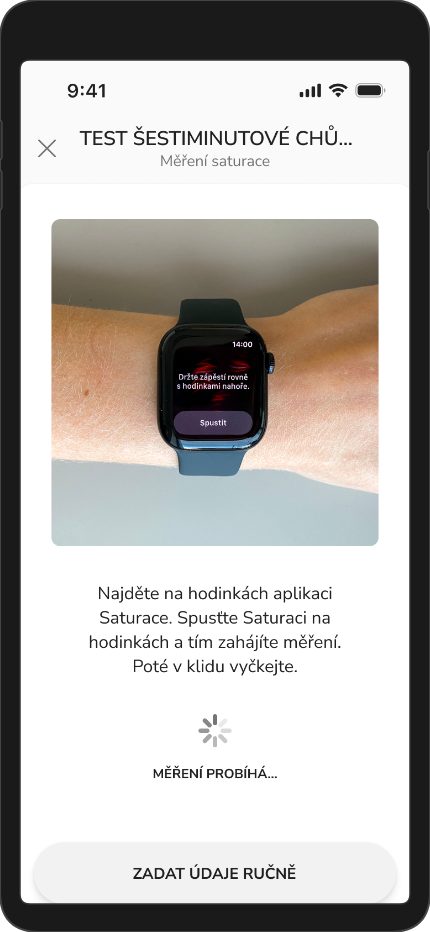
Apple watch
Pro naměření saturace musíme v hodinkách najít aplikaci Saturace, tu otevřít a ťuknout na tlačítko „Spustit“, poté probíhá měření. Po naměření se hodnota přenese do mobilní aplikace. V ojedinělém případě můžeme zadat výsledek ručně, protože se hodnota zobrazí na displeji hodinek.

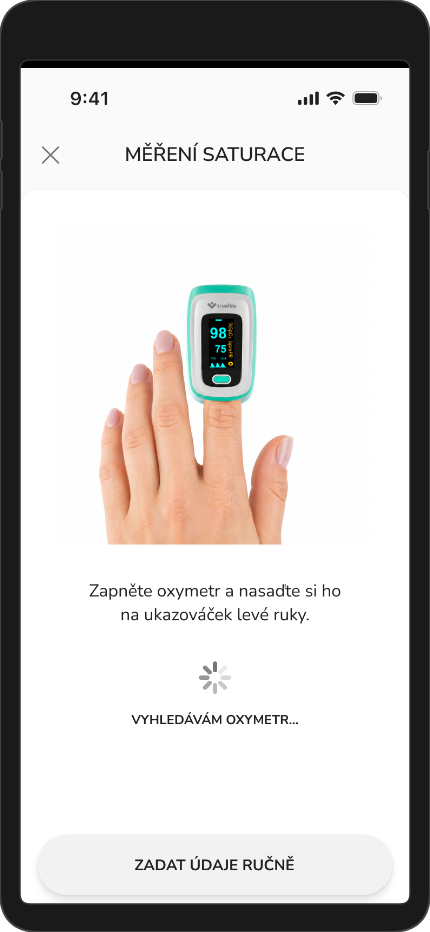
Google pixel watch
Oxymetr zapneme stisknutím tlačítka na zařízení. Oxymetr následně nasadíme na ukazováček levé ruky a čekáme na přenesení dat do mobilní aplikace. V ojedinělém případě je možné zadat výsledek ručně, protože se hodnota zobrazí na displeji zařízení.
-
Test šestiminutové schůze
Při příchodu na tuto obrazovku se nám automaticky vyvolá měření 6MWT na hodinkách. Kliknutím na tlačítko „Spustit test“ v mobilní aplikaci zahájíme měření. Test probíhá na hodinkách, tzn. mobil může zůstat ležet na stole a pacient se může vzdálit. Po opětovném přiblížení hodinek k mobilnímu zařízení se data přenesou. Hodinky v průběh testu v časových intervalech 2 minut vibrují pro upozornění ubíhajícího času.
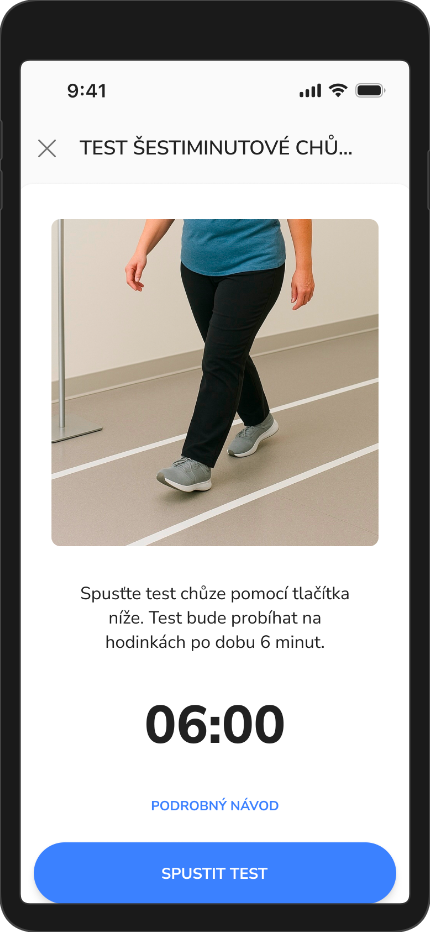
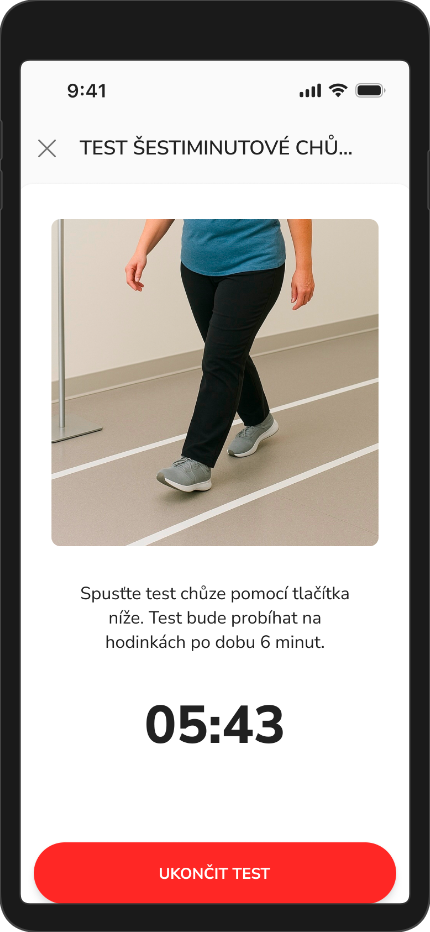
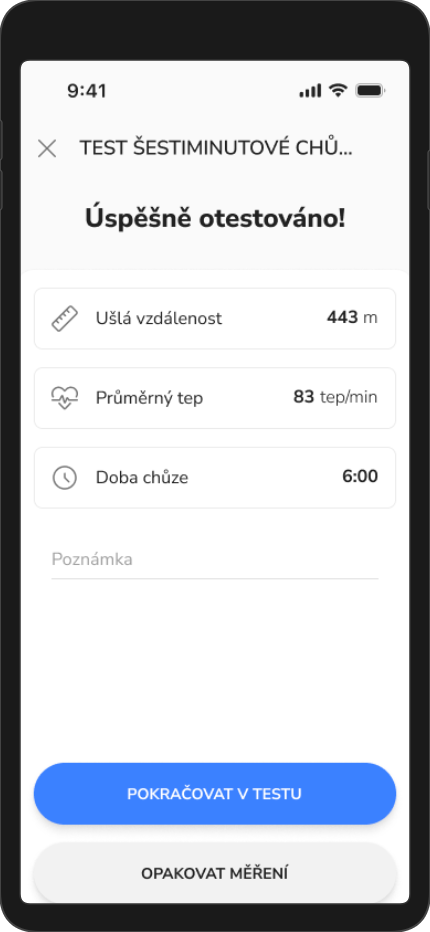
Test je možné předčasně ukončit, v tomto případě je povinné vyplnit poznámku. Následné obrazovky se liší podle toho, jak je test ukončený.

-
Shrnutí celého měření
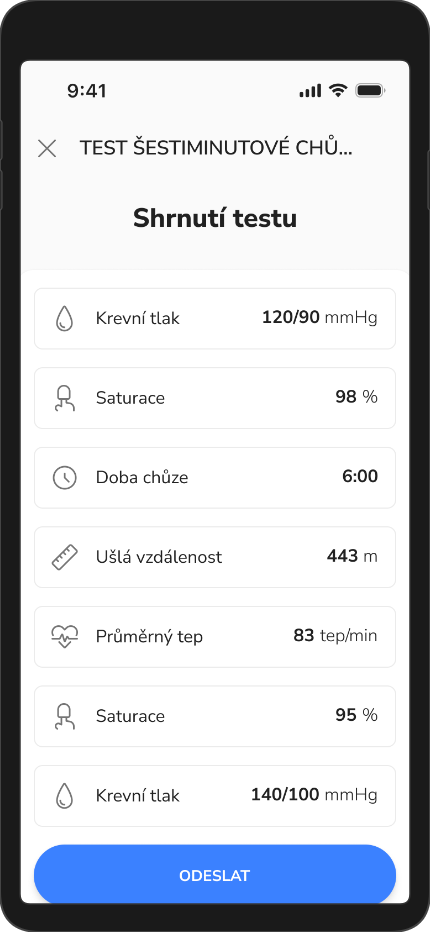
Po odeslání druhého dotazníku se zobrazí shrnutí naměřených hodnot pro přehlednost s tlačítkem „Odeslat“. Poté se úkol odešle a označí jako splněný.
-