
Měření s přístrojem
Osnova sekce
-
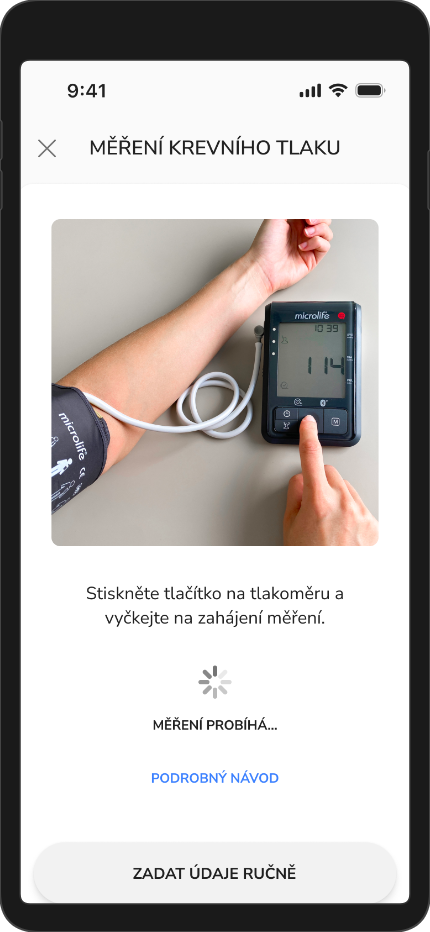
Po ťuknutí na úkol Měření přístrojem se nám rovnou spustí měření. Všechny typy měření s přístroji jsou popsané v následujících kapitolách.
-
Krevní tlak
Podrobný návod na měření s tlakoměrem nalezneme v odkaze zde:
První je potřeba provést měření a po jeho úspěšném dokončení se výsledek automaticky přenese do aplikace, kde si ho můžeme zkontrolovat a správný výsledek odeslat pomocí tlačítka Odeslat. Pokud údaje z displeje tlakoměru nesedí s výsledky v mobilní aplikaci, opakujeme měření.
Vždy je možné přidat k měření poznámku. Křížek
 vlevo nahoře zruší měření, nic se neodesílá a úkol opět nalezneme v seznamu úkolů.

Ruční zadání výsledku
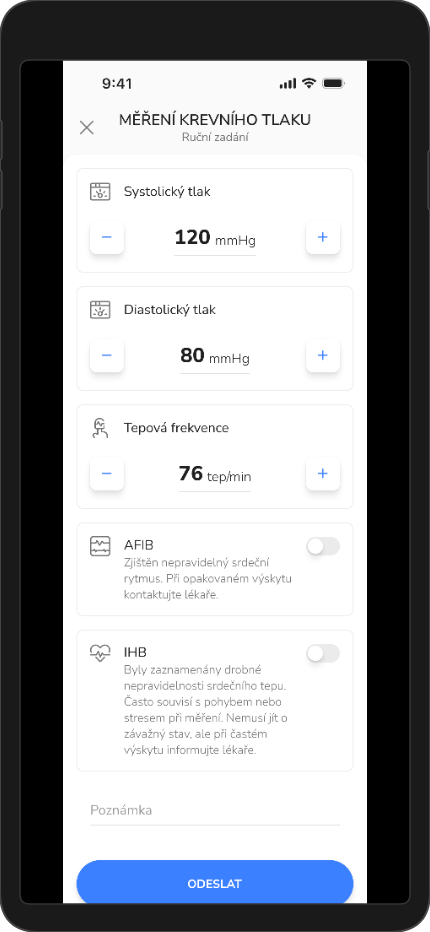
Při zahájení úkolu měření tlakoměrem máme možnost zadat i tlak a tep ručně, následně výsledek odeslat. Tlak a tep můžeme zadat pomocí tlačítek „+“ a „-„ nebo ťuknutím na hodnotu, kdy se nám zobrazí klávesnice. Vždy je možné přidat k měření poznámku. Křížek
 vlevo nahoře zruší měření, nic se neodesílá a úkol opět nalezneme v seznamu úkolů.
-
Tělesná hmotnost
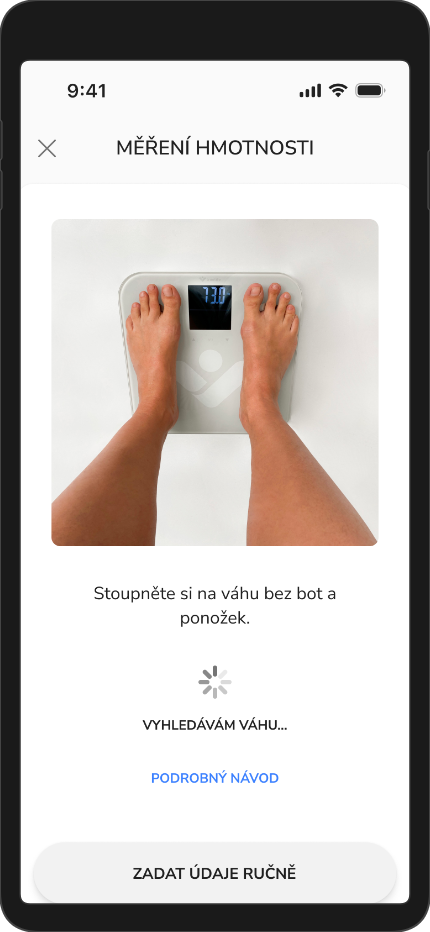
Podrobný návod na měření s váhou nalezneme v odkaze zde:
Po navázání komunikace s váhou a dokončení měření se výsledek automaticky přenese do aplikace, kde si ho můžeme zkontrolovat a správný výsledek odeslat pomocí tlačítka Odeslat. Pokud údaje z displeje váhy nesedí s výsledky v mobilní aplikaci, opakujeme měření.
Vždy je možné přidat k měření poznámku. Křížek
 vlevo nahoře zruší měření, nic se neodesílá a úkol opět nalezneme v seznamu úkolů.

Ruční zadání výsledku
Při zahájení úkolu měření váhou máme možnost zadat i váhu ručně a následně výsledek odeslat. Váhu můžeme zadat pomocí tlačítek „+“ a „-„ nebo ťuknutím na hodnotu, kdy se nám zobrazí klávesnice. Vždy je možné přidat k měření poznámku.
Křížek
 vlevo nahoře zruší měření, nic se neodesílá a úkol opět nalezneme v seznamu úkolů.

-
Kvalita ovzduší
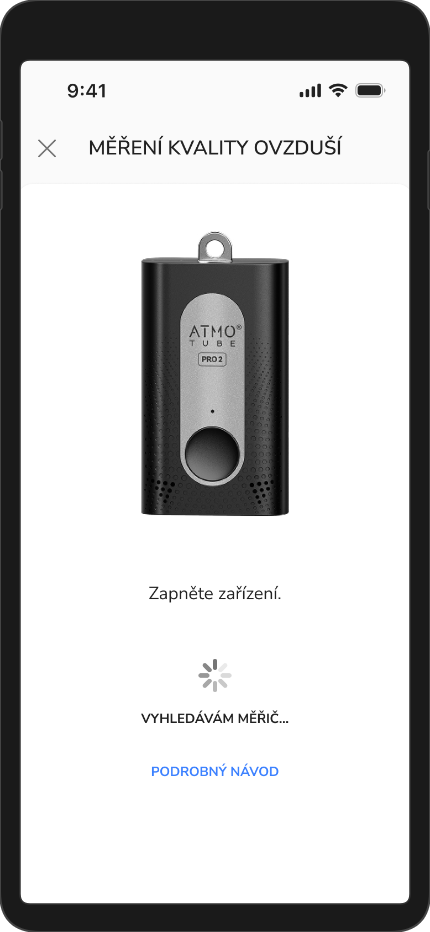
Podrobný návod na měření se zařízením AtmoTube Pro 2 nalezneme v odkaze zde:
Po navázání komunikace se zařízením a dokončení měření se výsledek automaticky přenese do aplikace, kde uvidíme výsledek a následně ho odešleme pomocí tlačítka Odeslat. Křížek
 vlevo nahoře zruší měření, nic se neodesílá a úkol opět nalezneme v seznamu úkolů.

-
Spirometrie
Podrobný návod na měření se spirometrem nalezneme v odkaze zde:
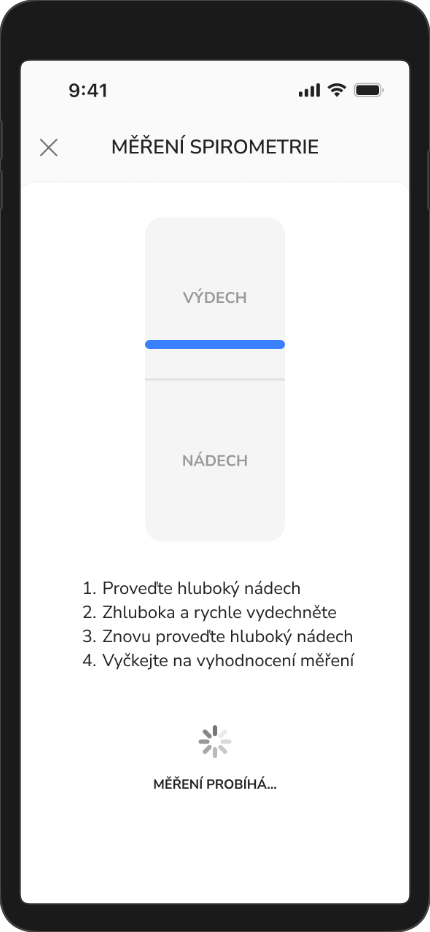
Po navázání komunikace se spirometrem a dokončení měření podle pokynů se výsledek automaticky přenese do aplikace, kde uvidíme výsledek a následně ho odešleme pomocí tlačítka Odeslat.
Vždy je možné přidat k měření poznámku. Křížek
 vlevo nahoře zruší měření, nic se neodesílá a úkol opět nalezneme v seznamu úkolů.


-
Koncentrace NO ve výdechu
Podrobný návod na měření s přístrojem Vivatmo me nalezneme v odkaze zde:
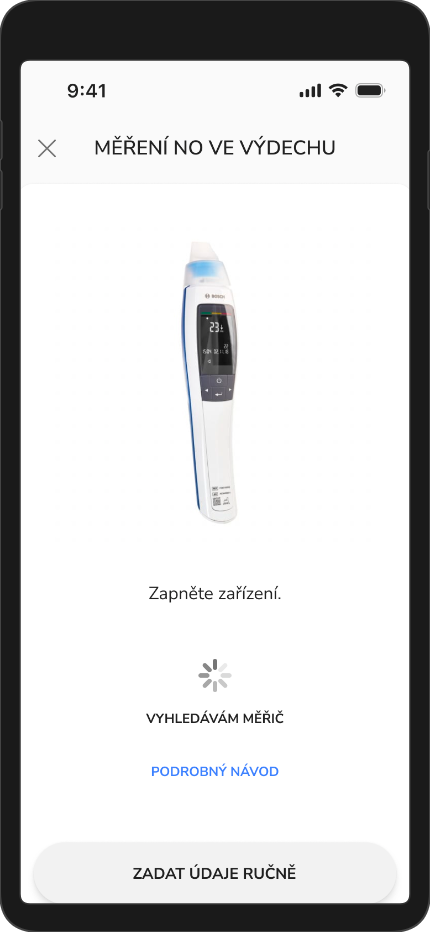
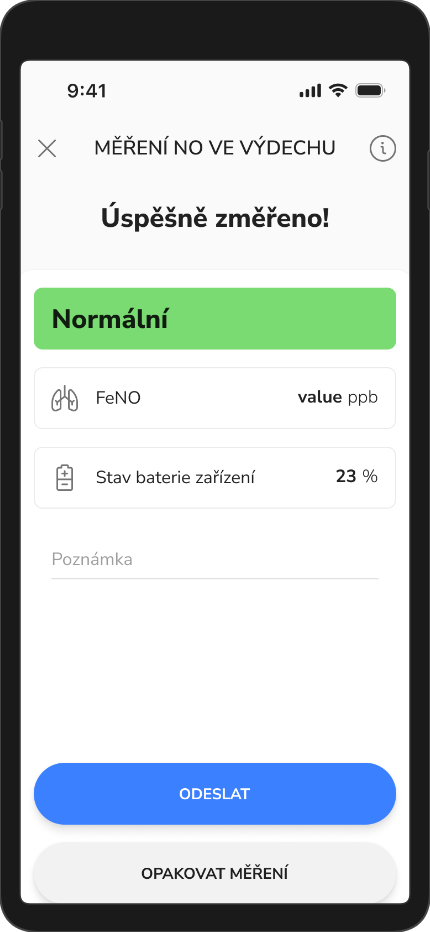
Po navázání komunikace s přístrojem a dokončení měření se výsledek automaticky přenese do aplikace, kde si ho můžeme zkontrolovat a správný výsledek odeslat pomocí tlačítka Odeslat. Pokud údaje z displeje přístroje nesedí s výsledky v mobilní aplikaci, opakujeme měření.
Vždy je možné přidat k měření poznámku. Křížek
 vlevo nahoře zruší měření, nic se neodesílá a úkol opět nalezneme v seznamu úkolů.

Ruční zadání výsledku
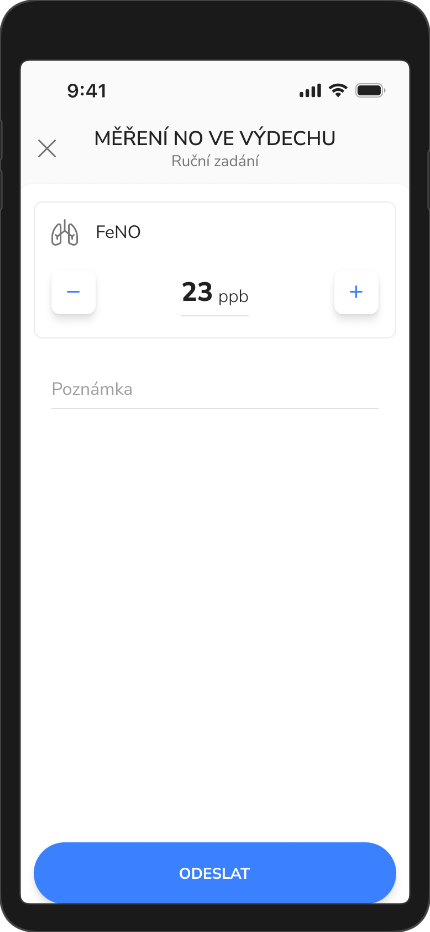
Při zahájení úkolu měření s přístrojem máme možnost zadat i hodnotu FeNO ručně a následně výsledek odeslat. Hodnotu FeNO můžeme zadat pomocí tlačítek „+“ a „-„nebo ťuknutím na hodnotu, kdy se nám zobrazí klávesnice. Vždy je možné přidat k měření poznámku.
Křížek
 vlevo nahoře zruší měření, nic se neodesílá a úkol opět nalezneme v seznamu úkolů.
-
EKG
Podrobný návod na měření s Váhou nalezneme v odkaze zde:
Po navázání komunikace s EKG přístrojem se nám zobrazí webové rozhraní výrobce, kde proběhne samotné měření, až se měření dokončí výsledek automaticky přenese zpět do aplikace, kde uvidíme výsledek a následně ho odešleme pomocí tlačítka Odeslat.
Vždy je možné přidat k měření poznámku. Křížek
 vlevo nahoře zruší měření, nic se neodesílá a úkol opět nalezneme v seznamu úkolů.
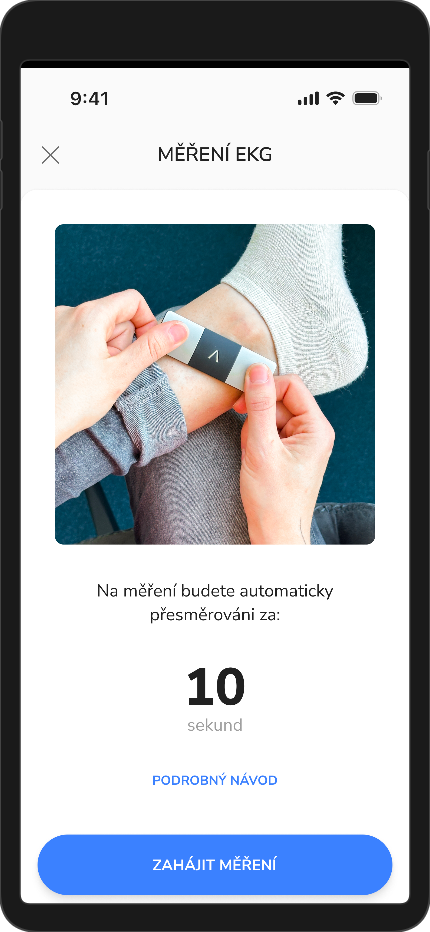
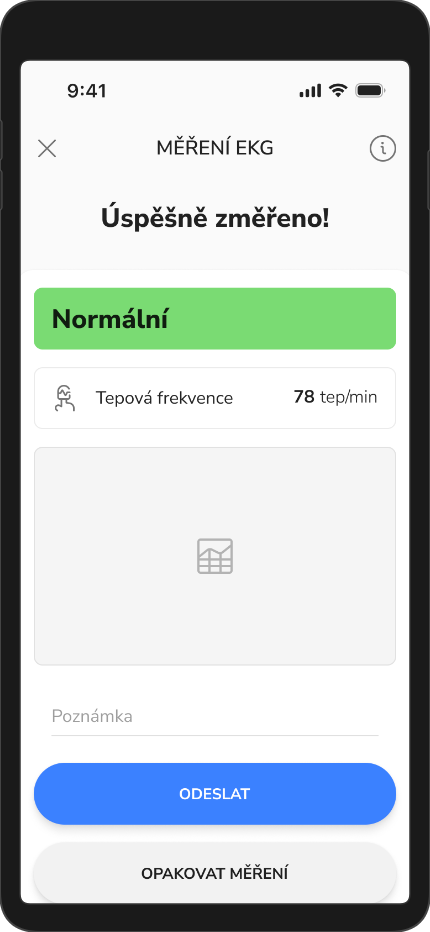
Nečitelný záznam - výsledek nelze vyhodnotit
Pokud je záznam EKG nečitelný, nekvalitní nebo z jiného důvodu nemůže být vyhodnocený, pak výrobce AliveCor nabízí rovnou možnost znovu provedení testu nebo uložení nekvalitního výsledku.
Možnosti, které máte k dispozici:
Uložit tento EKG
Záznam se uloží i přesto, že je nekvalitní. Aplikace vás přesměruje na obrazovku s výsledkem měření, kde bude zobrazen žlutý výsledek s upozorněním, například „Špatná kvalita EKG“ nebo „Bez klasifikace“.Pořídit nový EKG
Aplikace zahájí nové měření. Tuto možnost doporučujeme zvolit, pokud chcete získat kvalitní záznam.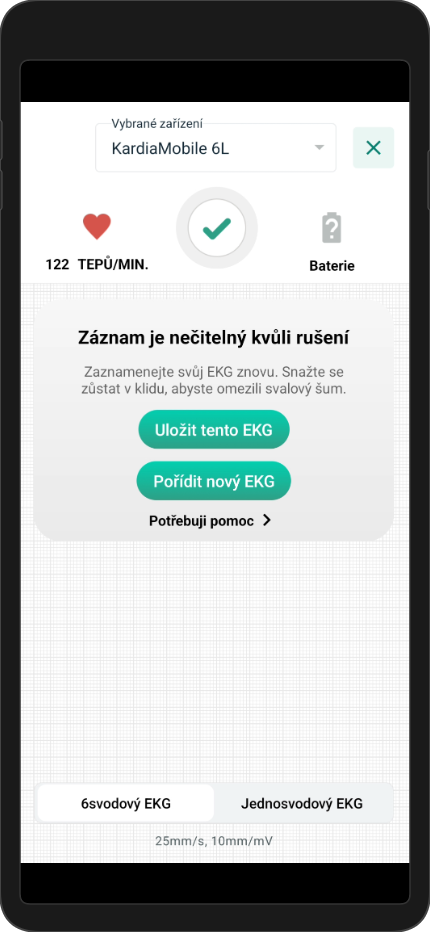
-
Saturace kyslíkem
Měření saturace se liší podle toho, na jakém mobilním zařízení probíhá měření.
Apple watch
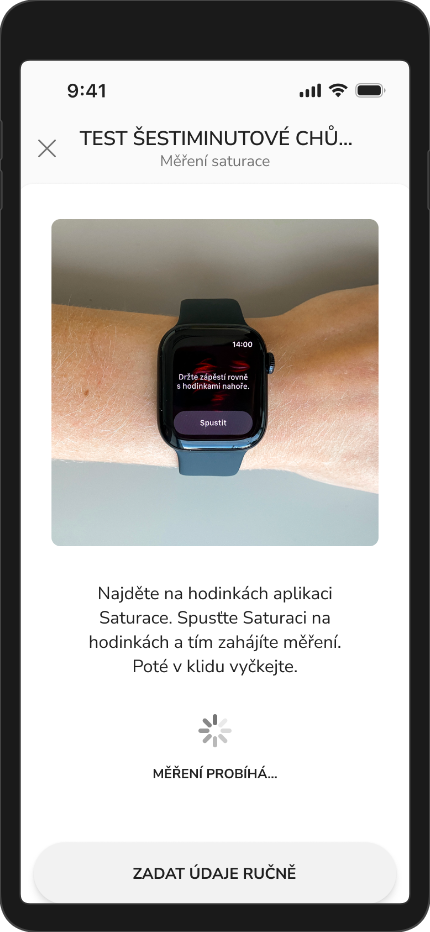
Pro naměření saturace musíme v hodinkách najít aplikaci Saturace, tu otevřít a ťuknout na tlačítko „Spustit“, poté probíhá měření. Po naměření se hodnota přenese do mobilní aplikace. V ojedinělém případě můžeme zadat výsledek ručně, protože se hodnota zobrazí na displeji hodinek.

Google pixel watch
Oxymetr zapneme stisknutím tlačítka na zařízení. Oxymetr následně nasadíme na ukazováček levé ruky a čekáme na přenesení dat do mobilní aplikace. V ojedinělém případě je možné zadat výsledek ručně, protože se hodnota zobrazí na displeji zařízení.

-