05. Uživatelská příručka – Portál pacienta
Osnova sekce
-
Uživatelská příručka k Portálu pacienta je dostupná přímo v aplikaci.
-
-
K čemu slouží Portál pacienta?
Portál pacienta je webová aplikace, která slouží ke snadnému poskytování telemedicínských služeb. Do aplikace můžete přistoupit prostřednictvím standardních webových prohlížečů – potřebujete pouze vhodné zařízení a připojení k internetu.
Webová aplikace Portál pacienta poskytuje služby telemedicíny pouze registrovaným a přihlášeným uživatelům. Mezi tyto služby patří:
- Nahlížení do zdravotní dokumentace: V Portálu pacienta máte nepřetržitý přístup k vašim zdravotním dokumentům – lékařským zprávám, výsledkům z laboratoře, propouštěcím zprávám z nemocnice nebo záznamům z vyšetření. Vše zde najdete přehledně na jednom místě.
- Bezpečný chat s lékařem: Potřebujete se zeptat na informaci ohledně vaší léčby? V aplikacích můžete napsat přímou zprávu lékaři nebo zdravotní sestře přes zabezpečený chat. Pro usnadnění komunikace můžete ke svému dotazu přiložit i fotografii.
- Objednávání na schůzky (fyzické i virtuální): Pomocí Portálu pacienta si můžete domluvit termín vaší lékařské kontroly. Výhodou je možnost zvolit si nejen klasickou osobní návštěvu v ordinaci, ale i virtuální schůzku (ve vybraných případech), kdy se s lékařem spojíte přes zabezpečený videohovor.
- Domácí měření: Prostřednictvím aplikací telemedicíny můžete měřit své zdravotní hodnoty za pomocí chytrých přístrojů přímo z pohodlí vašeho domova.
- Žádosti o eRecepty a pomůcky: Pomocí Portálu pacienta můžete jednoduše zadat a odeslat požadavek a lékař vám obratem vystaví eRecept nebo poukaz na zdravotnickou pomůcku.
- Zapojení rodiny: V Portálu pacienta můžete nastavit bezpečný přístup svým blízkým (např. dětem, které o vás pečují), aby měli přehled o vašem plánu péče a o tom, zda plníte jednotlivé úkoly.
-
-
-
-
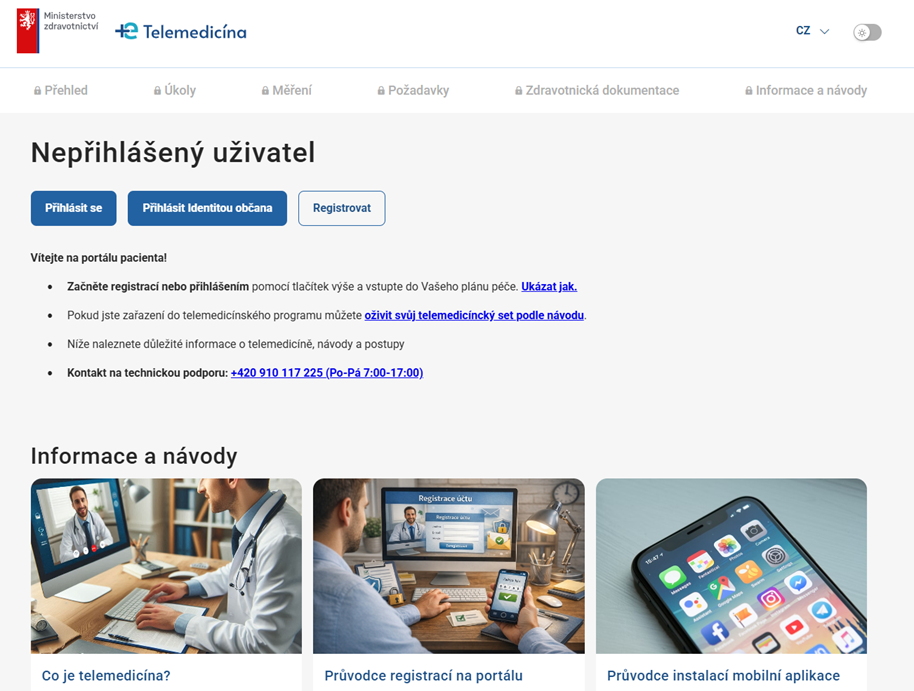
Pro zahájení registrace pomocí Identity občana klikněte na domovské stránce na tlačítko Registrovat.
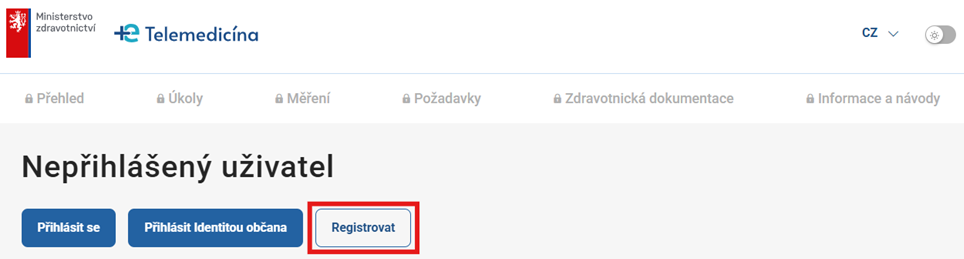
Proces registrace probíhá ve třech krocích.
V prvním kroku musíte zaškrtnutím okénka potvrdit, že jste se seznámili s informacemi o zpracování osobních údajů a se smluvními podmínkami aplikace.
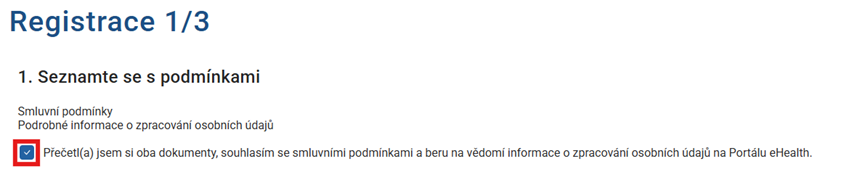
Po zaškrtnutí se Vám zpřístupní různé možnosti registrace.
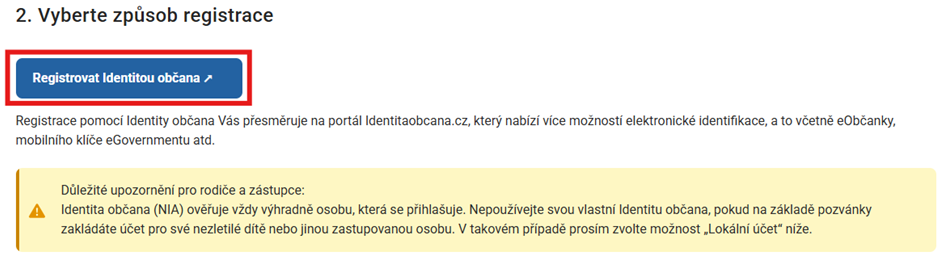
Ze seznamu nabízených způsobů registrace zvolte možnost Registrovat Identitou občana. Budete přesměrováni na stránku www.identitaobcana.cz, který nabízí možnosti elektronické identifikace, např. pomocí MojeID, eObčanka, I.CA apod.
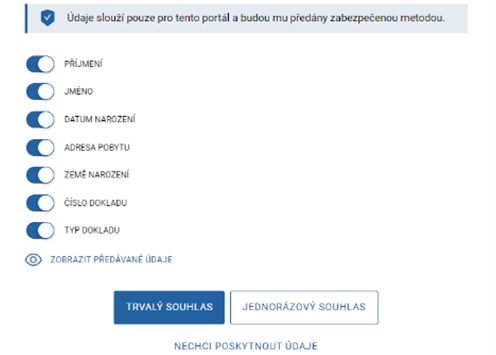
Po přesměrování na portál www.identitaobcana.cz můžete zvolit z možností elektronické identifikace. V rámci tohoto portálu můžete nastavit/upravit rozsah souhlasu s předáním Vašich osobních údajů kvalifikovanému poskytovateli. Osobní údaje, které do Portálu pacienta poskytnete prostřednictvím elektronické identity, není nutné dodatečně ověřit.
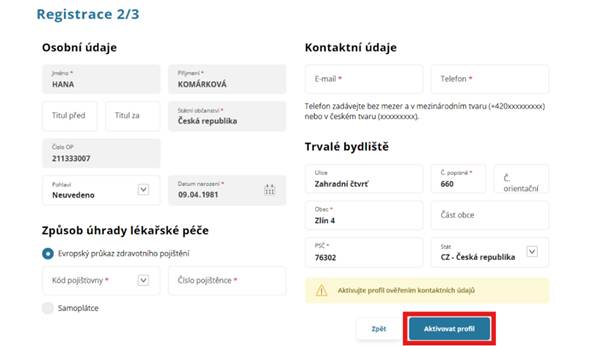
Ve druhém kroku registrace budete požádání o vyplnění dalších osobních údajů. (Údaje převzaté z externích systémů již nelze v procesu registrace uživatele dále editovat).
Rovněž můžete nastavit, zda si přejete využít Vaše osobní údaje (pohlaví a věk) pro personalizaci obsahu zobrazovaného v informačních kanálech. Tato funkce umožní, aby se Vám v informačních kanálech ukazovaly jen příspěvky, které jsou pro Vás vhodné. Toto nastavení můžete kdykoliv změnit, viz Personalizovaný obsah.
Po kontrole kontaktních údajů, nastavení personalizace obsahu a vyplnění způsobu úhrady lékařské péče klikněte na tlačítko Aktivovat profil.
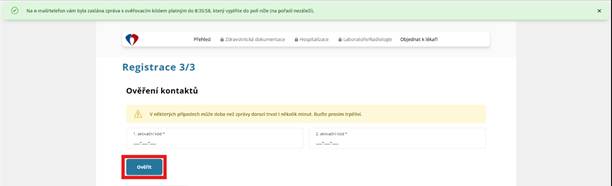
Po aktivaci profilu následuje třetí a závěrečný krok registrace: ověření kontaktních údajů (e-mailu a telefonu). Na zadanou e-mailovou adresu a telefonní číslo Vám budou automaticky odeslány zprávy se dvěma ověřovacími kódy – tyto kódy musíte vyplnit do příslušné dvojice polí (v libovolném pořadí). Pokud vám autentizační kódy nedorazí, kliknutím na tlačítko Odeslat nové kódy si můžete nechat zaslat nové. Po vyplnění ověřovacích kódů klikněte na tlačítko Ověřit.
Po úspěšném dokončení registrace budete přesměrováni na úvodní stránku aplikace a Váš uživatelský profil bude plně aktivován. Vašemu profilu zpřístupní všechny funkcionality – přehled, objednávky vyšetření, informační kanály (případně personalizované dle věku a pohlaví), editace profilu, přístup ke zdravotnické dokumentaci, zobrazení pacientského souhlasu a udělování souhlasů s přístupem ke zdravotnické dokumentaci osobám blízkým.
-
-
-
-
-
Pro zahájení registrace pomocí Identity občana klikněte na domovské stránce na tlačítko Registrovat.
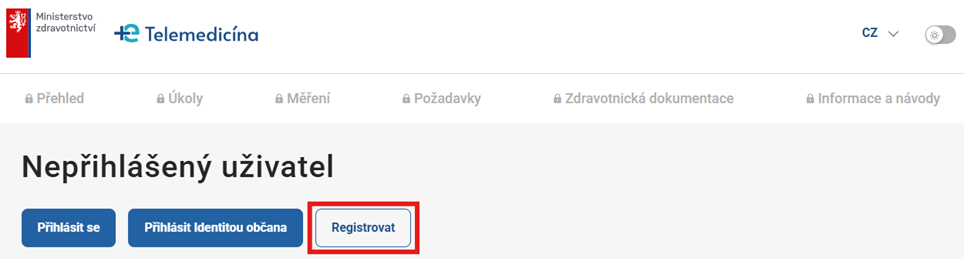
Proces registrace probíhá ve třech krocích.
V prvním kroku musíte zaškrtnutím okénka potvrdit, že jste se seznámili s informacemi o zpracování osobních údajů a se smluvními podmínkami aplikace.
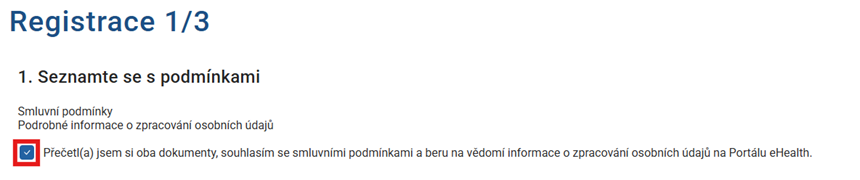
Po zaškrtnutí se Vám zpřístupní různé možnosti registrace.
Ze seznamu nabízených způsobů registrace zvolte možnost Lokální účet. Při registraci prostřednictvím lokálního účtu (pomocí jména a hesla) bude nutné ověřit osobní údaje uživatele na kontaktním místě nemocnice.
V další kroku Registrace musíte vyplnit některé povinné osobní údaje: Vaše jméno a příjmení, rodné číslo, e-mail a telefonní číslo. Pokud disponujete Evropským průkazem zdravotního pojištění a zvolíte tuto možnost, pak se povinným údaje stává také číslo pojištěnce a pojišťovna, respektive její kód.
Dále vyplňte povinné přihlašovací údaje: uživatelské jméno a heslo. Jako uživatelské jméno se automaticky vyplní Vámi zadaná e-mailová adresa, ale tuto hodnotu můžete upravit na jiné originální uživatelské jméno.
Pokud některý povinný údaj nevyplníte, nebo ho vyplníte v nesprávném formátu, systém vás upozorní červeným ohraničením chybějícího nebo chybného povinného údaje.
V tomto kroku registrace si rovněž můžete nastavit, zda si přejete využít Vaše osobní údaje (pohlaví a věk) pro personalizaci obsahu zobrazovaného v informačních kanálech. Tato funkce umožní, aby se Vám v informačních kanálech ukazovaly jen příspěvky, které jsou pro Vás vhodné. Toto nastavení můžete kdykoliv změnit, viz Personalizovaný obsah.
Jakmile vyplníte všechny povinné osobní údaje, přihlašovací údaje a nastavíte výchozí stav personalizovaného obsahu, klikněte na tlačítko Aktivovat profil.
Budete přesměrováni na třetí krok registračního formuláře. Na zadanou e-mailovou adresu a telefonní číslo Vám budou odeslány zprávy s ověřovacími kódy. Tyto kódy vyplňte do příslušného pole. Poté zvolte tlačítko Ověřit.
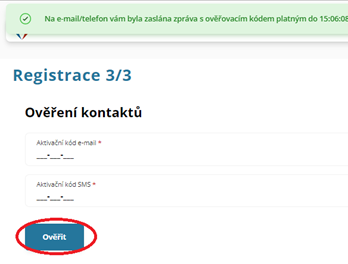
Po úspěšném dokončení registrace budete přesměrováni na úvodní obrazovku aplikace.
Systém vás upozorní na neověřené osobní údaje. Chcete-li využívat plného rozsahu služeb Portálu pacienta, musíte své osobní údaje nechat ověřit na kontaktním pracovišti nemocnice. Tím bude váš profil plně aktivován.
-
-
-
-
-
-
Pro přihlášení uživatele prostřednictvím elektronické identity vyberte na domovské stránce možnost Přihlásit elektronickou identitou a poté zvolte Identita občana.
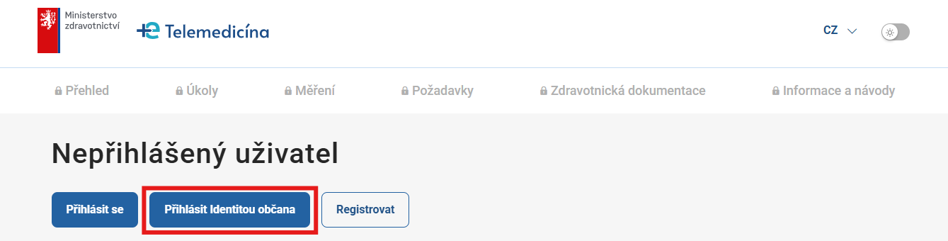
Budete přesměrováni na Portál národního bodu pro identifikaci a autentizaci na adrese www.identitaobcana.cz, který nabízí více možností elektronické identifikace, a to včetně MojeID, eObčanka, I.CA apod.
V rámci procesu elektronické identifikace budou z informačních systémů veřejné správy získány osobní údaje umožňující prokázání Vaší totožnosti.
-
-
-
-
-
Pro přihlášení uživatele pomocí lokálního účtu vyberte na domovské stránce možnost Přihlásit se.
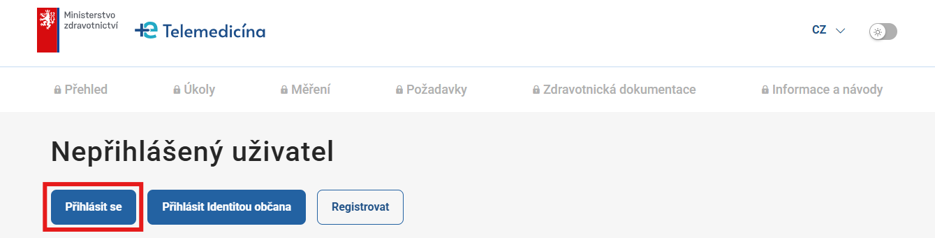
Budete přesměrováni na stránku Přihlášení do portálu pacienta. Zadejte své uživatelské jméno a heslo, které jste zadali při registraci. Heslo si můžete zkontrolovat kliknutím a přidržením levého tlačítka myši na symbol oka v pravé části pole pro zadávání hesla. Po zadání svých uživatelských údajů klikněte na tlačítko Autentizační kód.
Přihlášení je podmíněno dvoufaktorovou autentizací, na mobilní telefon vám proto bude zaslán ověřovací kód a budete přesměrováni na stránku pro zadání autentizačního kódu. Autentizační kód je zaslán na mobilní telefonní číslo, které jste zadali při registraci. Po zadání autentizačního kódu klikněte na tlačítko Přihlásit se.
-
-
-
-
DŮLEŽITÁ INFORMACE:
Pokud váš lékař rozhodl o tom, že vám bude přidělen „kufřík“ s měřícími nástroji pro účely domácího měření (monitoringu), je součástí kufříku i zařízení – mobilní telefon nebo tablet, který již disponuje nainstalovanou Mobilní aplikací. V takovém případě postačuje, abyste po spustili Mobilní aplikaci na přiděleném zařízení a ověřili svou identitu. Po ověření identity se zařízení spáruje s vašim uživatelským účtem.
V opačném případě postupujte dle pokynů níže.
Ze svého profilu můžete spárovat Váš uživatelský účet s mobilním zařízení; tento postup je nezbytný pro využívání telemetrie (měření údajů). Pro zahájení procesu spárování účtu s novým mobilním zařízením klikněte na tlačítko Nové v části Spárovaná mobilní zařízení.
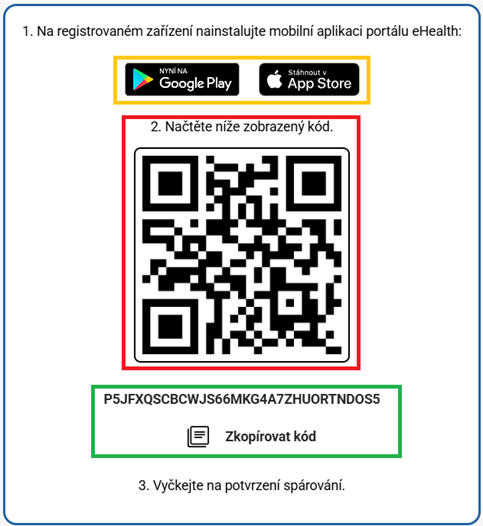
Budete automaticky přesměrováni na stránku průvodce procesem registrace mobilního zařízení. Pro spárování s mobilním zařízením postupujte následovně:
- Kliknutím na odkazy Google Play nebo Appstore si nainstalujte Mobilní aplikaci na vaše zařízení.
- Spusťe Mobilní aplikaci na vašem zařízení a zvolte možnost Registrace mobilního zařízení.
- Pomocí fotoaparátu mobilního naskenujte QR kód. Alternativně můžete zadat unikátní kód.
- Vyčkejte na potvrzení spárování zařízení.
- Zobrazí se informace o úspěšném správování mobilního zařízení a uživatelského účtu.
- Spárované mobilní zařízení se objeví na seznamu spárovaných zařízení na obrazovce Vašeho uživatelského profilu.
-
-
-
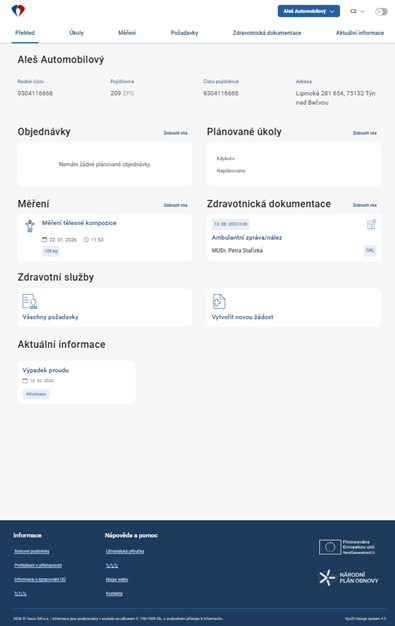
Úvodní obrazovka Portálu pacienta obsahuje:
- horní tlačítkové menu
- rozbalovací menu uživatelského profilu
- přepínání mezi světlým/tmavým režimem
- hlavní záložky portálu
- horní navigační záložky
- záložka Přehled
- záložka Úkoly
- záložka Měření
- záložka Požadavky
- záložka Zdravotnická dokumentace
- záložka Aktuální informace

Úvodní obrazovka Portálu pacienta dále níže obsahuje:
- přehled údajů přihlášeného uživatele
- část Objednávky
- nejbližší nadcházející Objednávka
- přehled všech Objednávek
- část Plánované úkoly
- nejbližší nadcházející úkol
- přehled všech nadcházejících úkolů
- část Měření
- výsledky posledního měření (telemetrie)
- přehled a statistiky všech měření
- část Zdravotnické dokumentace:
- nejaktuálnější zdravotnická dokumentace
- přehled zdravotnické dokumentace pacienta
- část Zdravotní služby
- panel Všechny požadavky: přehled žádostí
- panel Vytvořit novou žádost: založení nové žádosti
- část Aktuální informace
- nejaktuálnější článek informačního kanálu
- patička s užitečnými odkazy:
- Smluvní podmínky
- Prohlášení o přístupnosti
- Prohlášení o zpracování osobních údajů
- Uživatelská příručka aplikace
- Mapa webu
- Kontakty
- horní tlačítkové menu
-
-
-
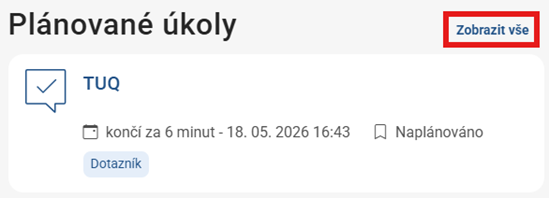
Na úvodní obrazovce Portálu pacienta naleznete v části Plánované úkoly nejbližší nadcházející úkol – aktivitu, kterou jako pacient musíte splnit. U každého úkolu evidovaného v Portálu pacienta je uvedený termín, typ úkolu ke slnění (např. Měření) a aktuální stav úkolu (např. Naplánováno nebo Splněno).
Chcete-li zobrazit seznam všech úkolů, klikněte na Zobrazit vše.
-
-
-
Zahájení plnění úkolu
Chcete-li zahájit plnění naplánovaného úkolu, klikněte na panel daného úkolu (např. úkol Krevní tlak).
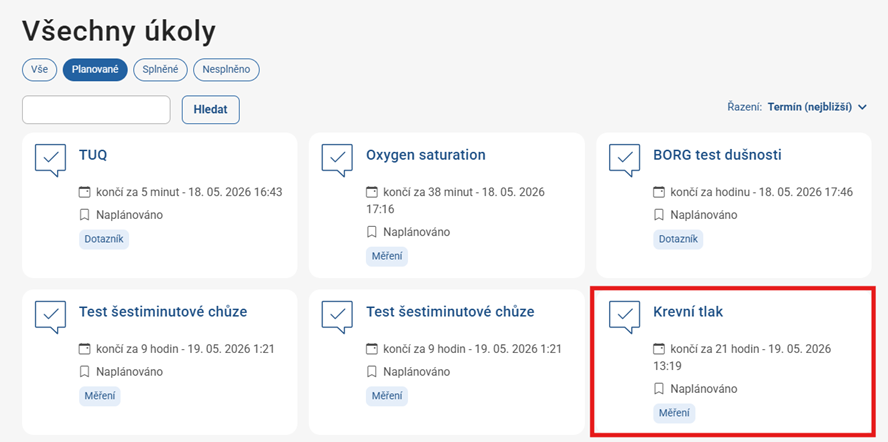
Otevře se okno detailu vybraného úkolu.
V případě, že používáte webový Portál pacienta, ale vybraný úkol lze splnit pouze prostřednictvím mobilního zařízení (resp. Mobilní aplikace), budete na tuto skutečnost upozorněni.

V případě, že je vybraný úkol možné splnit pomocí webového Portálu pacienta, zobrazí se vám tlačítko Splnit úkol. Klikněte na tlačítko Splnit úkol.

V následujících kapitolách naleznete podrobné návody pro splnění jednotlivých druhů úkolů.
-
Měření: Tělesná kompozice
Tento úkol lze splnit pouze prostřednictvím Mobilní aplikace po spárování účtu s mobilním zařízením.
Tělesná kompozice je typ měření. Pro splnění tohoto následujte tyto kroky:
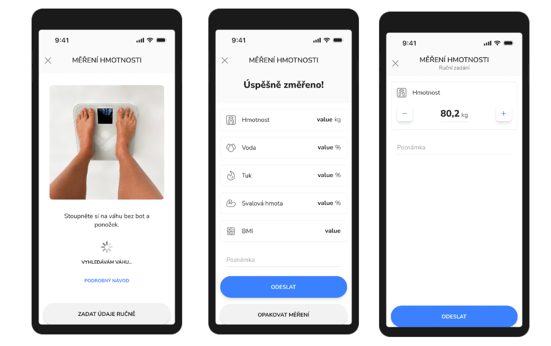
- V Mobilní aplikaci otevřete seznam úkolů a klikněte na panel úkolu Tělesná kompozice. Klikněte na tlačítko Změřit hodnotu a potvrďte. Systém začne detekovat měřící přístroj.
- Měření se spustí automaticky. Systém začne detekovat měřící přístroj.
- Budete vyzváni, abyste se zvážili (na váze, kterou jste obdrželi v rámci „kufříku“ s měřícími přístroji).
- Po navázání komunikace s váhou a dokončení měření bude výsledek automaticky přenesen do Mobilní aplikace, kde můžete zkontrolovat jeho správnost.
- (volitelné) Není-li výsledek správný, můžete měření opakovat kliknutím na tlačítko Opakovat měření. Je-li správný, pokračujte dalšími kroky
- (volitelné) Do textového pole Poznámka uveďte relevantní poznámku ve formě textu.
- Je-li naměřený výsledek správný, klikněte na tlačítko Odeslat. Výsledek bude odeslán zdravotnickému zařízení a do Portálu pacienta, kde si můžete zobrazit přehledy a statistiky v části Měření.
Alternativní splnění: Ruční zadání
V případě dočasné nemožnosti navázat komunikaci s váhou či jiné komplikace lze úkol Tělesná kompozice splnit ručním zadáním naměřené hodnoty. Pro ruční vyplnění údajů následujte tyto kroky:
- Spusťte měření.
- Klikněte na tlačítko Zadat údaje ručně.
- Váhu můžete zadat pomocí tlačítek + (plus) a - (minus) nebo ťuknutím na hodnotu, čímž dojde ke zobrazení klávesnice.
- (volitelné) Do textového pole Poznámka uveďte relevantní poznámku ve formě textu.
- Je-li naměřený výsledek správný, klikněte na tlačítko Odeslat. Výsledek bude odeslán zdravotnickému zařízení a do Portálu pacienta, kde si můžete zobrazit přehledy a statistiky v části Měření.
Kliknutím na tlačítko
 (křížek) proces plnění úkolu zrušíte. Výsledek nebude nikam odeslán a budete vráceni zpět do Mobilní aplikace, kde se úkol ukáže jako nesplněný.
-
Měření: Krevní tlak
Tento úkol lze splnit pouze prostřednictvím Mobilní aplikace po spárování účtu s mobilním zařízením.
Krevní tlak je typ měření. Pro splnění úkolu následujte tyto kroky:
- V Mobilní aplikaci otevřete seznam úkolů a klikněte na panel úkolu Krevní tlak.
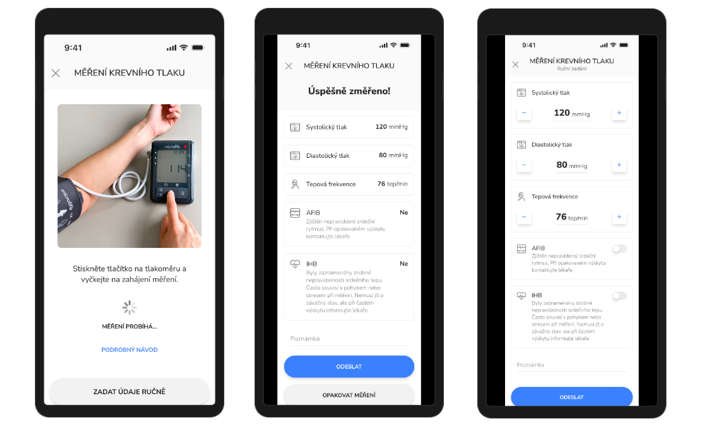
- Klikněte na tlačítko Změřit hodnotu a potvrďte. Systém začne detekovat měřící přístroj.
- Nasaďte si tlakoměru dle pokynů u zařízení. Ruku uvolněně položte na stůl, přibližně do výšky srdce.
- Zmáčkněte prostřední startovací tlačítko na tlakoměru.
- Spustí se měření vašeho tlaku. Tlakoměr měří celkem třikrát. Mezi každým měřením jsou krátké pauzy – zůstaňte v klidu, nemluvte a klidně dýchejte.
- Po třetím měření budou výsledky automaticky přeneseny do Mobilní aplikace, kde můžete zkontrolovat jejich správnost.
- (volitelné) Není-li výsledek správný, můžete měření opakovat kliknutím na tlačítko Opakovat měření. Je-li správný, pokračujte dalšími kroky.
- (volitelné) Do textového pole Poznámka uveďte relevantní poznámku ve formě textu.
- Je-li naměřený výsledek správný, klikněte na tlačítko Odeslat. Výsledek bude odeslán zdravotnickému zařízení a do Portálu pacienta, kde si můžete zobrazit přehledy a statistiky v části Měření.
Alternativní splnění: Ruční zadání
V případě dočasné nemožnosti navázat komunikaci s tlakoměrem či jiné komplikace lze úkol Krevní tlak splnit ručním zadáním naměřené hodnoty. Pro ruční vyplnění údajů následujte tyto kroky:
- Spusťte měření.
- Klikněte na tlačítko Zadat údaje ručně.
- Zadejte systolický tlak, diastolický tlak a tepovou frekvenci pomocí tlačítek + (plus) a - (minus) nebo ťuknutím na hodnotu, čímž dojde ke zobrazení klávesnice.
- (volitelné) Do textového pole Poznámka uveďte relevantní poznámku ve formě textu.
- Je-li naměřený výsledek správný, klikněte na tlačítko Odeslat. Výsledek bude odeslán zdravotnickému zařízení a do Portálu pacienta, kde si můžete zobrazit přehledy a statistiky v části Měření.
Kliknutím na tlačítko
 (křížek) proces plnění úkolu zrušíte. Výsledek nebude nikam odeslán a budete vráceni zpět do Mobilní aplikace, kde se úkol ukáže jako nesplněný.
-
Měření: Kvalita ovzduší
Tento úkol lze splnit pouze prostřednictvím Mobilní aplikace po spárování účtu s mobilním zařízením.
Kvalita ovzduší je typ měření. Pro splnění úkolu následujte tyto kroky:
- V Mobilní aplikaci otevřete seznam úkolů a klikněte na panel úkolu Kvalita ovzduší.
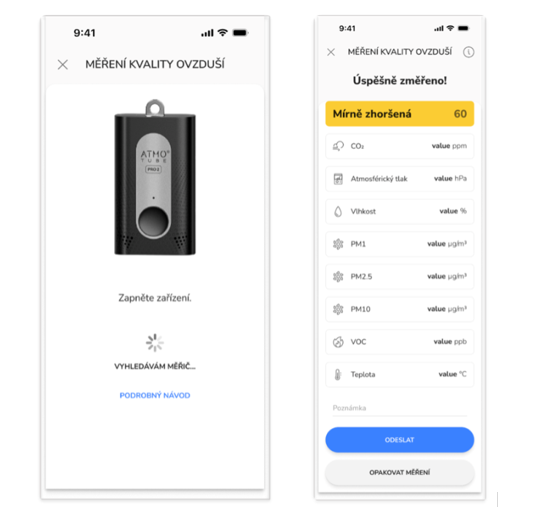
- Měření se spustí automaticky. Systém začne detekovat měřící přístroj.
- Po navázání komunikace s měřičem a dokončení měření bude výsledek automaticky přenesen do Mobilní aplikace, kde můžete zkontrolovat jeho správnost.
- (volitelné) Není-li výsledek správný, můžete měření opakovat kliknutím na tlačítko Opakovat měření. Je-li správný, pokračujte dalšími kroky
- (volitelné) Do textového pole Poznámka uveďte relevantní poznámku ve formě textu.
- Je-li naměřený výsledek správný, klikněte na tlačítko Odeslat. Výsledek bude odeslán zdravotnickému zařízení a do Portálu pacienta, kde si můžete zobrazit přehledy a statistiky v části Měření.
Kliknutím na tlačítko
 (křížek) proces plnění úkolu zrušíte. Výsledek nebude nikam odeslán a budete vráceni zpět do Mobilní aplikace, kde se úkol ukáže jako nesplněný.
-
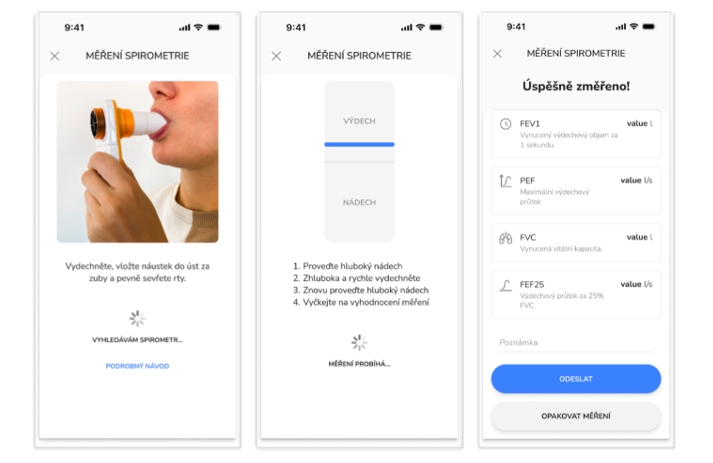
Měření: Spirometrie
Tento úkol lze splnit pouze prostřednictvím Mobilní aplikace po spárování účtu s mobilním zařízením.
Spirometrie je typ měření. Pro splnění úkolu následujte tyto kroky:
- V Mobilní aplikaci otevřete seznam úkolů a klikněte na panel úkolu Spirometrie.
- Měření se spustí automaticky. Systém začne detekovat měřící přístroj.
- Na obrazovce uvidíte sloupec s modrou posuvnou čárkou – hladinou. Použijte spirometr dle pokynů u zařízení. Proveďte: hluboký nádech à hluboký rychlý výdech à znovu hluboký nádech. Poté vyčkejte na výsledky měření.
- Po navázání komunikace se spirometrem bude výsledek automaticky přenesen do Mobilní aplikace, kde můžete zkontrolovat jeho správnost.
- (volitelné) Není-li výsledek správný, můžete měření opakovat kliknutím na tlačítko Opakovat měření. Je-li správný, pokračujte dalšími kroky.
- (volitelné) Do textového pole Poznámka uveďte relevantní poznámku ve formě textu.
- Je-li naměřený výsledek správný, klikněte na tlačítko Odeslat. Výsledek bude odeslán zdravotnickému zařízení a do Portálu pacienta, kde si můžete zobrazit přehledy a statistiky v části Měření.
Kliknutím na tlačítko
 (křížek) proces plnění úkolu zrušíte. Výsledek nebude nikam odeslán a budete vráceni zpět do Mobilní aplikace, kde se úkol ukáže jako nesplněný.
-
Měření: Množství NO ve vydechovaném vzduchu
Tento úkol lze splnit pouze prostřednictvím Mobilní aplikace po spárování účtu s mobilním zařízením.
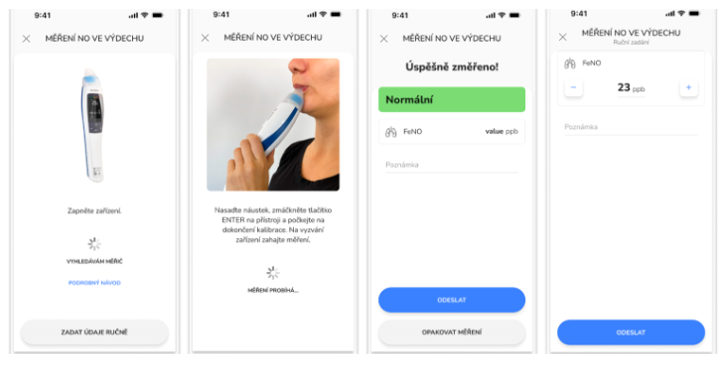
Množství NO ve vydechovaném vzduchu je typ měření. Pro splnění úkolu následujte tyto kroky:
- V Mobilní aplikaci otevřete seznam úkolů a klikněte na panel úkolu Množství oxidu dusnatého ve vydechovaném vzduchu.
- Měření se spustí automaticky. Systém začne detekovat měřící přístroj.
- Použijte měřič dle pokynů u zařízení. Zhluboka se nadechněte mimo přístroj a plynule vydechněte do přístroje. Kontrolka na přední straně zařízení vás upozorní, zda jste vydechli správně (dostatečně silně).
- Po navázání komunikace s měřičem a dokončení měření bude výsledek automaticky přenesen do Mobilní aplikace, kde můžete zkontrolovat jeho správnost.
- (volitelné) Není-li výsledek správný, můžete měření opakovat kliknutím na tlačítko Opakovat měření.
- (volitelné) Do textového pole Poznámka uveďte relevantní poznámku ve formě textu.
- Je-li naměřený výsledek správný, klikněte na tlačítko Odeslat. Výsledek bude odeslán zdravotnickému zařízení a do Portálu pacienta, kde si můžete zobrazit přehledy a statistiky v části Měření.
Alternativní splnění: Ruční zadání
V případě dočasné nemožnosti navázat komunikaci s tlakoměrem či jiné komplikace lze úkol Krevní tlak splnit ručním zadáním naměřené hodnoty.
Pro ruční vyplnění údajů následujte tyto kroky:
- Spusťte měření.
- Klikněte na tlačítko Zadat údaje ručně.
- Zadejte hodnotu FeNO pomocí tlačítek + (plus) a - (minus) nebo ťuknutím na hodnotu, čímž dojde ke zobrazení klávesnice.
- (volitelné) Do textového pole Poznámka uveďte relevantní poznámku ve formě textu.
- Je-li naměřený výsledek správný, klikněte na tlačítko Odeslat. Výsledek bude odeslán zdravotnickému zařízení a do Portálu pacienta, kde si můžete zobrazit přehledy a statistiky v části Měření.
Kliknutím na tlačítko
 (křížek) proces plnění úkolu zrušíte. Výsledek nebude nikam odeslán a budete vráceni zpět do Mobilní aplikace, kde se úkol ukáže jako nesplněný.
-
Měření: EKG
Tento úkol lze splnit pouze prostřednictvím Mobilní aplikace po spárování účtu s mobilním zařízením.
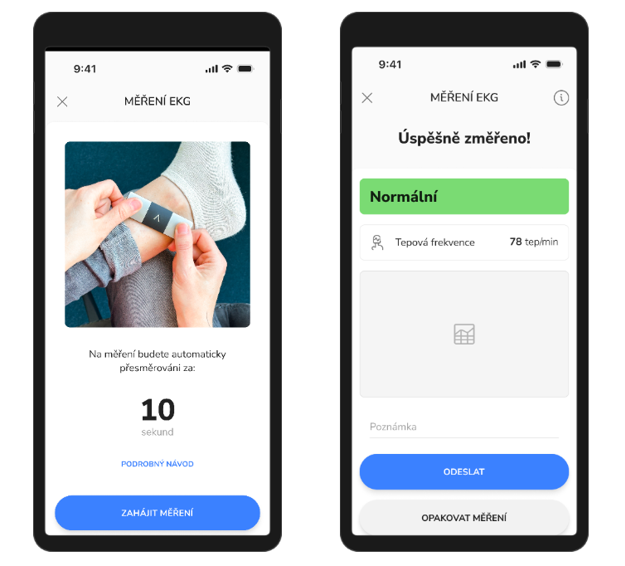
EKG je typ měření. Pro splnění úkolu následujte tyto kroky:
- V Mobilní aplikaci otevřete seznam úkolů a klikněte na panel úkolu EKG. Klikněte na tlačítko Změřit hodnotu a potvrďte. Systém začne detekovat měřící přístroj.
- Použijte měřič EKG dle pokynů u zařízení. Měření trvá 30 sekund.
- Po navázání komunikace s měřičem a dokončení měření bude výsledek automaticky přenesen do Mobilní aplikace, kde můžete zkontrolovat jeho správnost.
- (volitelné) Není-li výsledek správný, můžete měření opakovat kliknutím na tlačítko Opakovat měření.
- (volitelné) Do textového pole Poznámka uveďte relevantní poznámku ve formě textu.
- Je-li naměřený výsledek správný, klikněte na tlačítko Odeslat. Výsledek bude odeslán zdravotnickému zařízení a do Portálu pacienta, kde si můžete zobrazit přehledy a statistiky v části Měření.
Kliknutím na tlačítko
 (křížek) proces plnění úkolu zrušíte. Výsledek nebude nikam odeslán a budete vráceni zpět do Mobilní aplikace, kde se úkol ukáže jako nesplněný.
-
Vyplnění dotazníku
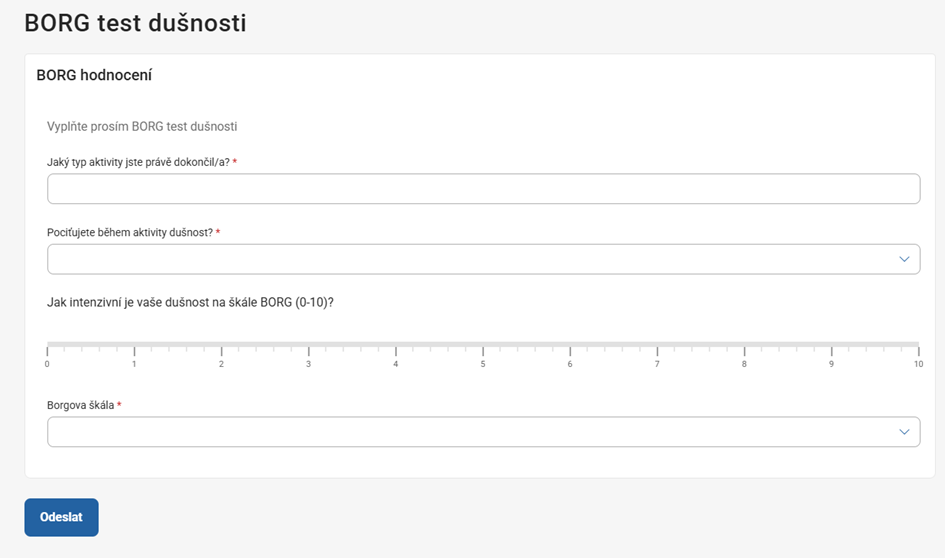
Splnění některých úkolů vyžaduje vyplnění dotazníku. Tyto úkoly jsou označené typem Dotazník.
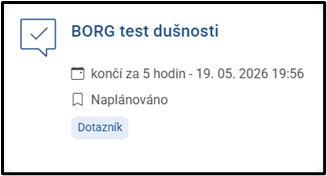
Dotazníku lze vyplnit prostřednictvím webového Portálu pacienta nebo Mobilní aplikace.
Pro splnění úkolu následujte tyto kroky:
- Klikněte na panel úkolu typu Dotazník, který chcete vyplnit. Otevře se vám okno detailu úkolu. Klikněte na tlačítko Splnit úkol.
- Otevře se vám dotazníkové okno. Vyplňte jednotlivé otázky dotazníku dle typu okna (textové okno, otevírací seznam, hodnotící škála, zaškrtávací okno atp.).
- Po vyplnění dotazníku klikněte na tlačítko Odeslat. Výsledek bude odeslán zdravotnickému zařízení a do Portálu pacienta.
-
Focení
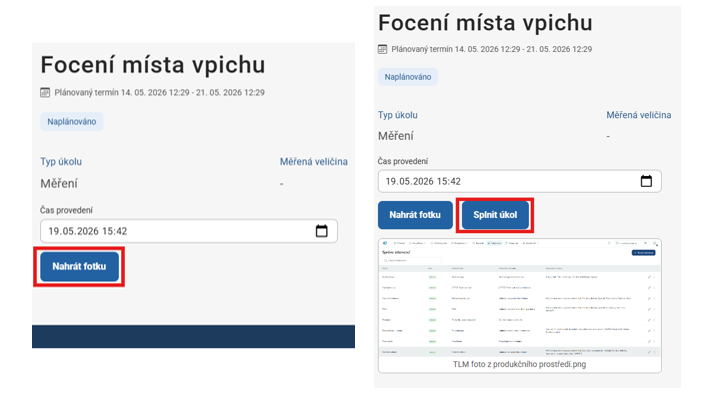
Úkoly focení spočívají v pořízení fotodokumentace a jejím odeslání zdravotnickému zařízení. Jde o úkoly:
- Focení jídla
- Focení místa vpichu
- Focení části těla
Odeslání fotodokumentace lze provést prostřednictvím webového Portálu pacienta i Mobilní aplikace. V případě plnění úkolu prostřednictvím Mobilního aplikace můžete fotografii pořídit přímo mobilním zařízením.
Pro splnění úkolu následujte tyto kroky:
- Klikněte na panel úkolu focení, který chcete vyplnit. Otevře se vám okno detailu úkolu. Klikněte na tlačítko Nahrát fotku.
- Ze souborů na svém zařízení vyberte fotografii, kterou chcete nahrát, a klikněte na tlačítko Otevřít.
- Zvolená fotografie se zobrazí v detailu úkolu jako náhled. Zkontrolujte, zda je fotografie správná.
- (volitelné) V případě potřeby můžete změnit datum a čas splnění úkolu. Jako výchozí datum systém automaticky nastaví okamžik, kdy jste otevřeli detail úkolu.
- (volitelné) Pokud jste nahráli špatnou fotografii, klikněte opětovně na tlačítko Nahrát fotku a zvolte jinou fotografii.
- Je-li zvolená fotografie správná, klikněte na tlačítko Splnit úkol. Zvolená a nahraná fotografie bude odeslaná zdravotnickému zařízení a do Portálu pacienta.
-
Obecný úkol
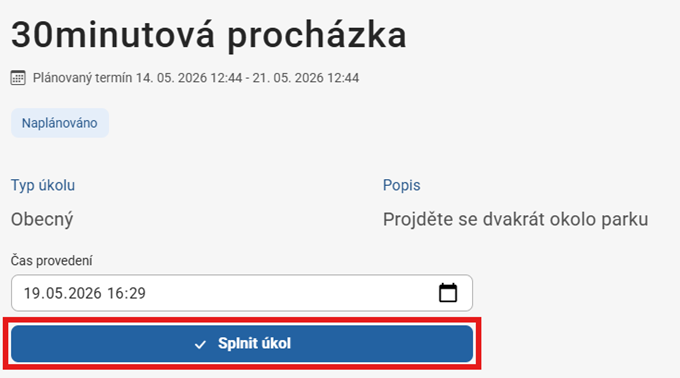
Obecný úkol je úkol, jehož název a pokyny určuje vaše zdravotní zařízení. Může obsahovat obecné pokyny a doporučení lékaře, např. „Procházka na 30 minut“.
Pro splnění úkolu následujte tyto kroky:
- Klikněte na obecný úkol, který chcete splnit. Otevře se vám okno detailu úkolu.
- Pozorně si přečtěte popis úkolu, který vám lékař uvedl, a úkol splňte.
- (volitelné) V případě potřeby můžete změnit datum a čas splnění úkolu. Jako výchozí datum systém automaticky nastaví okamžik, kdy jste otevřeli detail úkolu.
- Klikněte na tlačítko Splnit úkol.
-
-
-
-
-
Přehledy výsledků měření
Z úvodní stránky Portálu pacienta si můžete zobrazit přehledy a statistiky svých měření. Pro zobrazení vašich měření klikněte na tlačítko Zobrazit vše v části Měření.
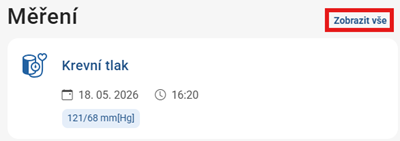
Budete přesměrováni na obrazovku Všechna měření, ve které najdete panely jednotlivých druhů měření.
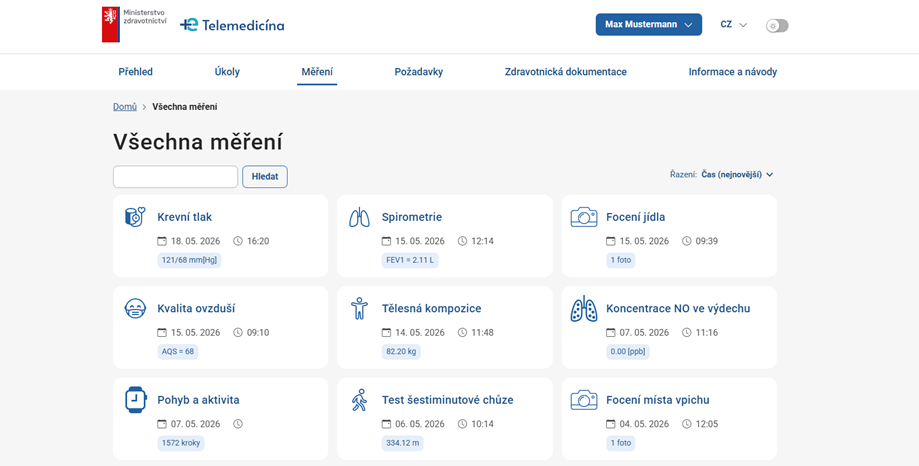
Mezi dlouhodobě sledované aktivity pacienta patří následující aktivity (úkoly):
- Statistiky naměřených hodnot na základě plněných Úkolů pacienta:
- Tělesná kompozice: přehled výsledků plnění úkolu Tělesná kompozice
- Krevní tlak: přehled výsledků plnění úkolu Krevní tlak
- Kvalita ovzduší: přehled výsledků plnění úkolu Kvalita ovzduší
- Spirometrie: přehled výsledků plnění úkolu Spirometrie
- Koncentrace NO ve výdechu: přehled výsledků plnění úkolu Množství NO ve výdechu
- EKG: přehled výsledků plnění úkolu EKG
- Test šestiminutové chůze: přehled výsledků plnění úkolu Test šestiminutové chůze
- Statistiky automatických měření (sledované pomocí chytrých hodinek či jiných zařízení):
- Pohyb a aktivita: přehled výsledků automatického průběžného měření pohybu a aktivity
- Saturace: přehled výsledků automatického měření saturace
- Tep: přehled výsledků automatického měření tepu
- Spánek: přehled výsledků automatického měření kvality spánku
- Koncentrace glukózy: přehled výsledků automatického měření koncentrace glukózy v krvi (pomocí inzulínové pumpy)
- Historie (galerie) fotodokumentace:
- Focení jídla: přehled a historie výsledků plnění úkolu focení jídla
- Focení místa vpichu: přehled a historie výsledků plnění úkolu Focení místa vpichu
- Focení části těla: přehled a historie výsledků plnění úkolu Focení části těla
Kliknutím na konkrétní druh měření se vám zobrazí přehled daného měření.
Otevře se vám okno zvoleného přehledu.
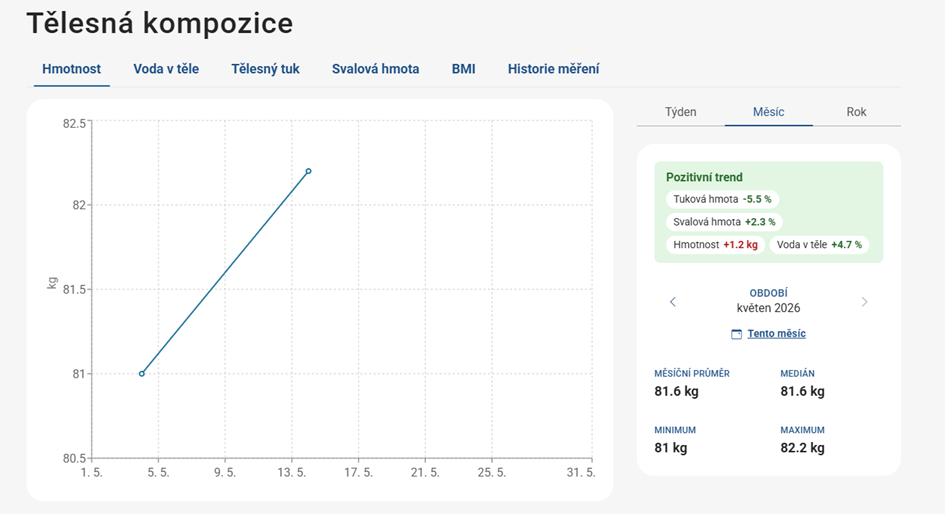
V případě přehledů měření si můžete prohlédnout dlouhodobé statistiky naměřených výsledků v podobě tabulky nebo grafického přehledu.
Příklad grafického přehledu:
Příklad tabulkového přehledu:
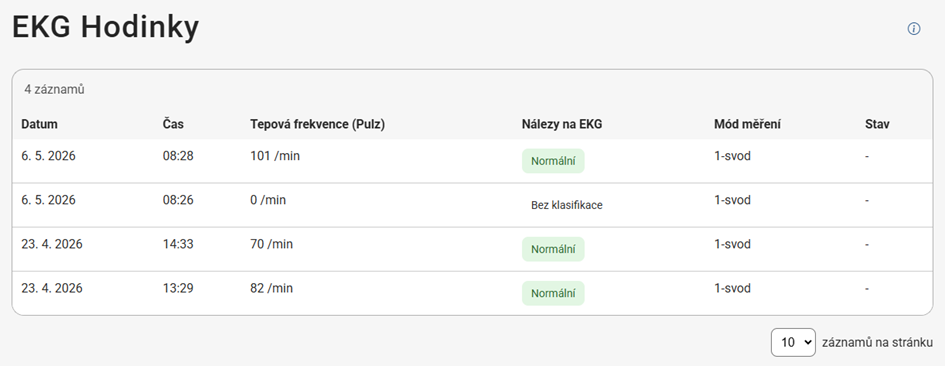
Naměřená data si můžete zobrazit v rámci vámi zvoleného časového okna: v rámci týdne, měsíce nebo roku.
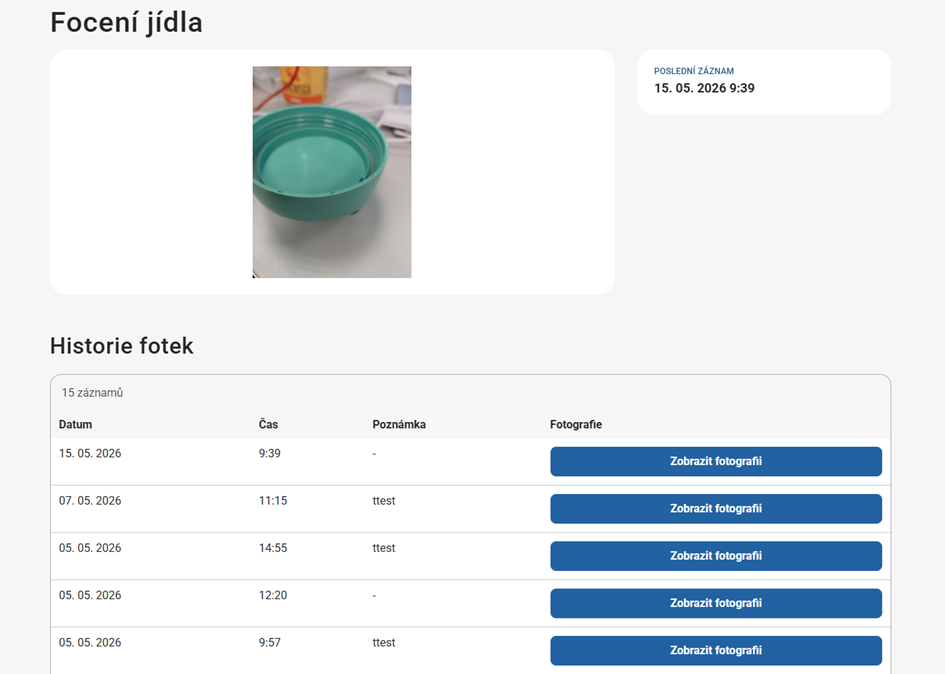
V případě dlouhodobého přehledu pořízené fotodokumentace se vám zobrazí poslední pořízená fotografie a dále „Historie fotek“ – přehled veškerých dřívějších pořízených fotografií, kdy každá fotografie je odlišný záznam.
Kliknutím na tlačítko Zobrazit fotografii vedle zvoleného záznamu se vám v horním náhledu zobrazí zvolená fotografie (namísto nejnovější pořízené fotografie).
- Statistiky naměřených hodnot na základě plněných Úkolů pacienta:
-
-
-
-
-
-
-
Jak upravit váš uživatelský profil?
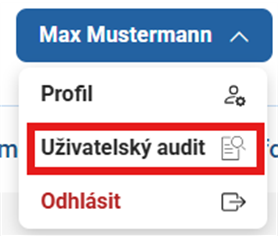
Editaci (úpravu) profilu můžete provádět kdykoliv po registraci. Pro editaci svého uživatelského profilu klikněte na rozbalovací menu vedle uživatelského jména aktuálního přihlášeného pacienta v pravém horním rohu stránky. Po otevření rozbalovacího menu zvolte možnost Profil.

Své kontaktní údaje můžete změnit přímo na stránce profilu.
Pro přidání nového kontaktního údaje klikněte na tlačítko Nový v části Kontaktní údaje. V okně Nový kontakt zvolte typ kontaktu a vyplňte nový údaj. Nový kontaktní údaj je nutné potvrdit pomocí ověřovacího kódu, který vám bude automaticky zaslán. Zadáním kódu dojde k přidání nového kontaktního údaje do Vašeho profilu.
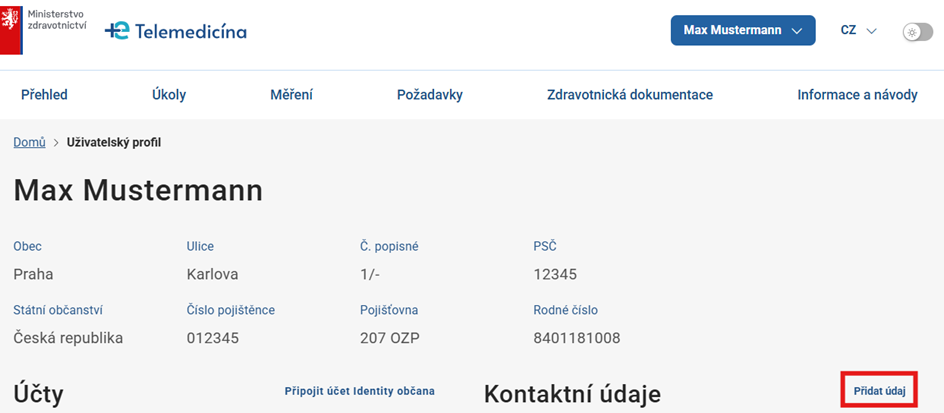
Máte-li v Profilu více kontaktních údajů stejného typu, je jeden z nich vždy označený jako tzv. Primární kontakt – takovýto kontaktní údaj nelze smazat. Chcete-li změnit Primární kontakt na jiný, klikněte na ikonu
 (tři tečky) vedle kontaktního údaje, který chcete nastavit jako primární, a zvolte Udělat primárním.
Chcete-li smazat starý či neplatný kontaktní údaj, musíte nejprve přidat nový kontakt a nastavit jej jako Primární kontakt. Tímto postupem starý kontaktní údaj ztratí status Primárního kontaktu a bude možné jej smazat. Pro smazání kontaktního údaje klikněte na ikonu
 (koš) vedle údaje.
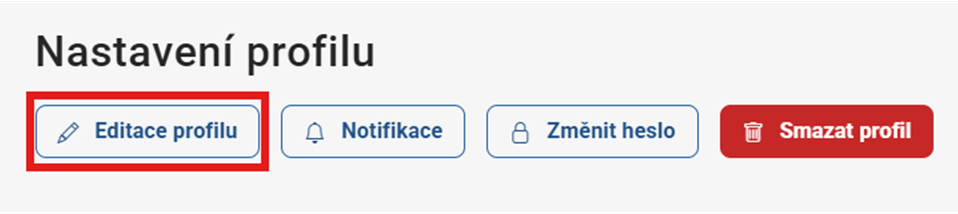
Své jiné osobní údaje (nikoliv kontaktní) můžete změnit kliknutím na tlačítko Editace profilu.
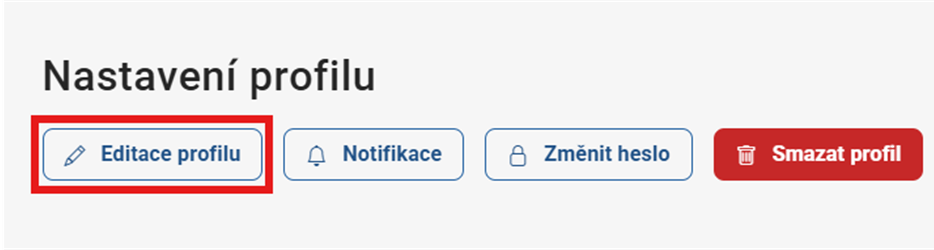
Osobní údaje, které lze upravit, jsou uvedené v bílých polích. Osobní údaje uvedené v šedých polích nelze upravit – jde o ověřené údaje, které byly převzaty z externích systémů (elektronická Identita občana).
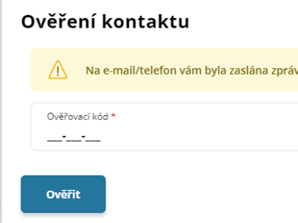
Každou změnu osobních či kontaktních údajů je nutné potvrdit zadáním ověřovacího kódu, který byl zaslán na váš e-mail nebo telefon. Teprve po jeho správném zadání a kliknutí na tlačítko Ověřit dojde k požadované změně Vašich údajů na uživatelském profilu Portálu.
-
-
-
-
-
Jak smazat váš uživatelský profil?
Svůj uživatelský profil můžete smazat kdykoliv po registraci. Pro smazání svého uživatelského profilu klikněte na rozbalovací menu vedle uživatelského jména aktuálního přihlášeného pacienta v pravém horním rohu stránky. Po otevření rozbalovacího menu zvolte možnost Profil.

Pro smazání profilu jednoduše klikněte na tlačítko Smazat profil a potvrďte smazání Profilu.
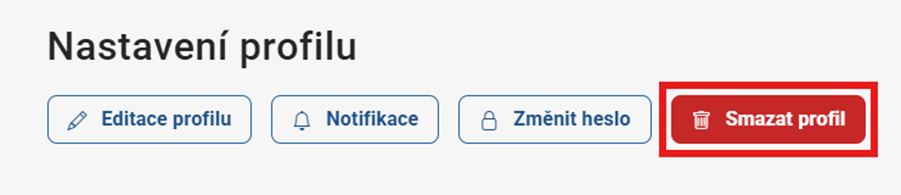
Smazáním Vašeho uživatelského profilu nedojde k automatickému zrušení objednávek. Pokud si současně přejete smazat své objednávky, kontaktujte vašeho lékaře prostřednictvím jednotlivých otevřených Požadavků a požádejte je o zrušení jednotlivých termínů.
-
-
-
-
-
Jak zapnout/vypnout personalizaci obsahu?
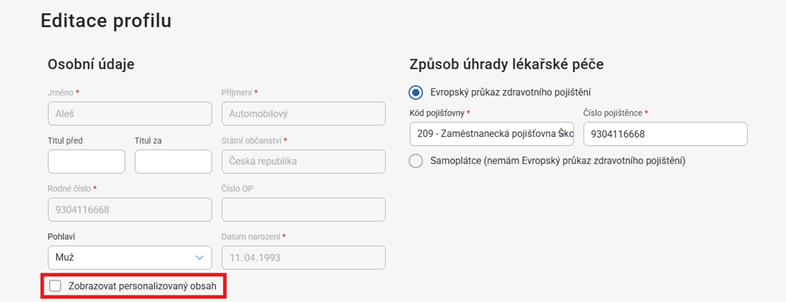
V rámci editace uživatelského profilu můžete nastavit personalizaci obsahu. Personalizace využívá některé Vaše osobní údaje – pohlaví a věk – k tomu, aby se Vám v informačních kanálech zobrazovaly pouze relevantní informace. Pokud si nastavíte personalizovaný obsah, pak se např. mužům nezobrazí zprávy určené pro ženy (těhotenství) a ženám se zase nebudou zobrazovat informace o preventivních vyšetření prostaty apod.
Pro nastavení personalizovaného obsahu klikněte na rozbalovací menu vedle uživatelského jména aktuálního přihlášeného pacienta v pravém horním rohu stránky. Po otevření rozbalovacího menu zvolte možnost Profil.
Klikněte na tlačítko Editace profilu.
Pomocí zatrhávacího okna zvolte, zda chcete zobrazovat personalizovaný obsah, nebo nikoliv – toto nastavení můžete kdykoliv v budoucnu změnit. Poté klikněte na tlačítko Uložit změny.
-
-
-
-
-
Chcete se přepnout na jiného pacienta, kterého zastupujete?
Pokud jste uživatelem Portálu pacienta a současně oprávněnou osobou jiného pacienta (tj. získali jste souhlas s přístupem ke zdravotnické dokumentaci jiné osoby), máte možnost zobrazit si informace tohoto pacienta pomocí výběru aktuálního pacienta.
Pro výběr jiného pacienta klikněte na rozbalovací menu v pravém horním rohu vedle Vašeho uživatelského jména a zvolte jméno pacienta.
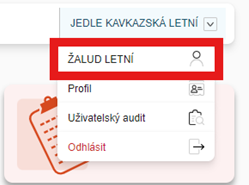
Při každém výběru jiného pacienta budete systémem vyzváni k potvrzení nahlížení do zdravotnické dokumentace s upozorněním, že veškerá Vaše činnost je zaznamenávána, včetně zobrazení každého jednotlivého dokumentu ze zdravotnické dokumentace pacienta. Pacient bude o této činnosti informován a může si všechny Vaše kroky zobrazit v uživatelském auditu. Po potvrzení se navrátíte na úvodní stránku, kde se zobrazí Vámi zvolený pacient.
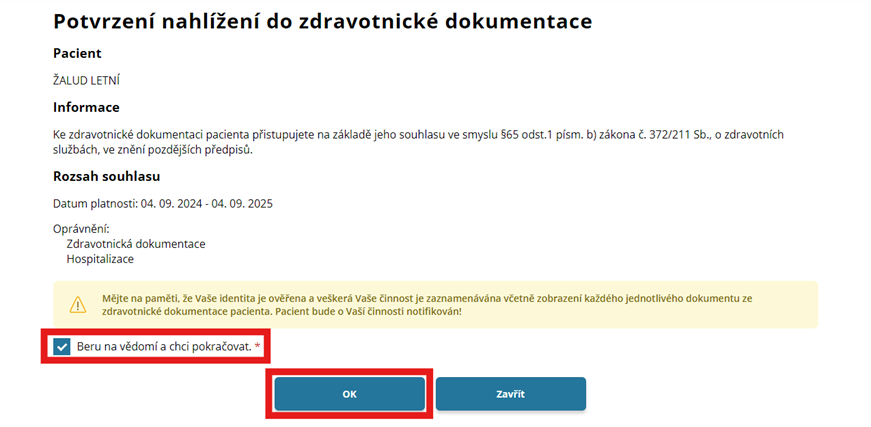
Rozsah Vašeho přístupu k údajům jiného pacienta záleží na rozsahu souhlasu, který Vám byl udělen. Můžete:
- zobrazit si zdravotnickou dokumentaci pacienta,
- podat za pacienta žádanku (coby oprávněná osoba),
- zobrazit si výsledky měření pacienta.
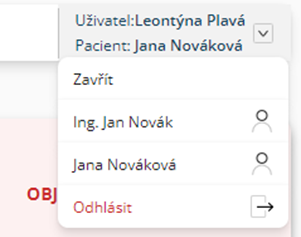
Během zastupování jiného pacienta je v pravém horním menu uvedeno nejen Vaše uživatelské jméno (Uživatel), ale i jméno pacienta, kterého zastupujete (Pacient). Otevřením rozbalovacího menu máte možnost:
- Zavřít profil aktuálního pacienta a vrátit se na vlastní profil,
- Přepnout se na profily dalších pacientů, od kterých jste obdrželi souhlas s nahlížením,
- Odhlásit se z Portálu pacienta.
Zdravotník (registrovaný uživatel portálu zdravotníka – např. praktický lékař, ambulantní specialista atd.) může zastupovat pacienta nejen na základě souhlasu pacienta, ale i na základě ustanovení § 65 odst. 2 zákona č. 372/211 Sb., o zdravotních službách, ve znění pozdějších předpisů.
Zdravotníci jsou ověřování v Národním registru zdravotnických pracovníků (NR-ZP), který je veden pod správou Ústavu zdravotnických informací a statistiky ČR (ÚZIS). Zdravotník je povinen vždy uvést důvod k nahlížení do zdravotnické dokumentace pacienta (viz níže).
Přístup zdravotníka k údajům pacienta je logován, včetně jeho zdůvodnění k nahlížení. Pacient je o činnosti zdravotníka informován.
-
-
-
-
-
Chcete provést audit vašeho uživatelského profilu?
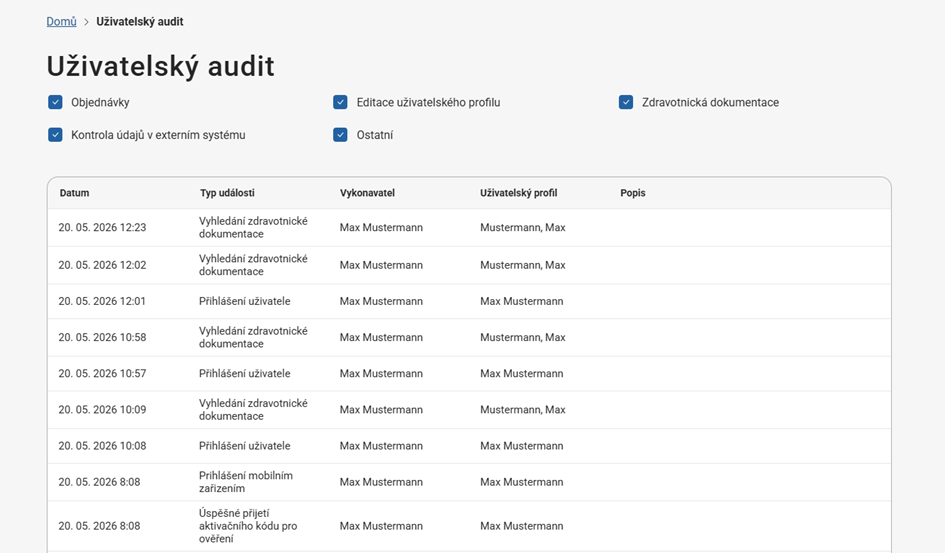
Ze svého profilu si můžete zkontrolovat veškerou činnost na Portálu, která se týká Vašeho účtu, a to včetně přístupů ostatních uživatelů portálu pacienta nebo portálu zdravotníka k Vašim údajům či zdravotnické dokumentaci.
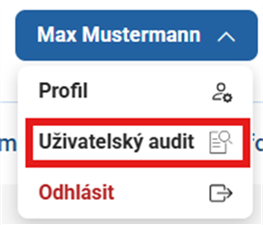
Kliknutím na tlačítko Uživatelský audit v menu v pravém horním rohu se zobrazí přehled všech tzv. logovaných událostí: odhlášení ze systému, udělení, odebrání nebo zamítnutí souhlasů s přístupem ke zdravotnické dokumentaci, přístup jiné osoby ke zdravotnické dokumentaci uživatele, přístup na zdravotnickou dokumentaci pacienta zdravotníkem registrovaného v portálu zdravotníka, vytvoření/ zrušení objednávky, změny profilu apod.
-
-
-
-
-
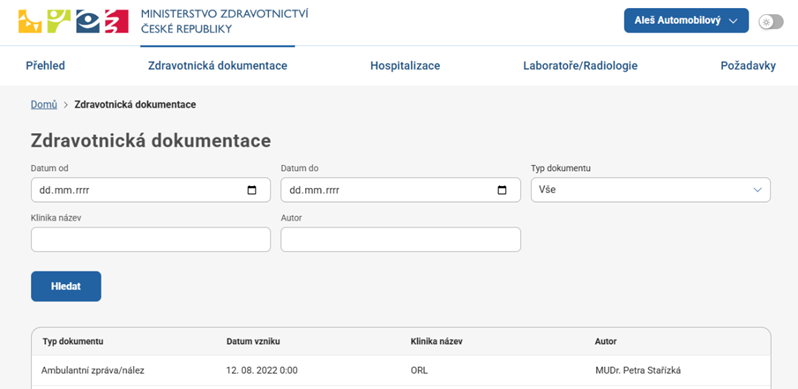
Jako registrovaný a přihlášený uživatel si můžete zobrazit přehled své zdravotnické dokumentace. Tento přehled je k dispozici v nabídce horního menu Portálu pacienta.
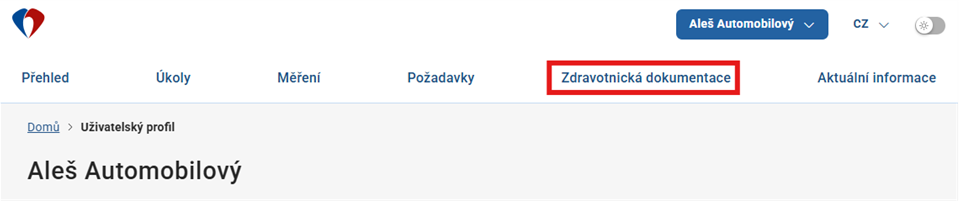
Obdobným způsobem můžete přistupovat ke zdravotnické dokumentaci jiných pacientů, od kterých jste získali souhlas, a to podle rozsahu uděleného souhlasu. Obdobně může ke zdravotnické dokumentaci přistupovat i zdravotník, který zastupuje svého pacienta. Chce-li uživatel získat přístup k dokumentaci jiného pacienta, musí se nejdříve na tohoto pacienta přepnout – viz Výběr jiného pacienta.
Přehled dokumentace lze filtrovat podle časového období (data od do) nebo typu dokumentu. V rámci přehledu můžete rovněž vyhledávat podle názvu kliniky nebo autora dokumentace (zdravotníka).
Kliknutím na některý záznam v přehledu si můžete zobrazit Detail dokumentu. Náhled na detail dokumentu Vám umožní prohlédnout si základní údaje o jednotlivých dokumentech zdravotnické dokumentace (termín vzniku dokumentu, termín poslední změny, jméno ošetřujícího lékaře atp.). Obsah dokumentu se zobrazuje v náhledu, ale máte možnost si ho také stáhnout (obvykle ve formátu prostého textu TXT nebo jako PDF).
POZOR!
Nemocnice prostřednictvím Portálu pacienta neposkytuje kompletní seznam zdravotnické dokumentace, ale pouze vybrané dokumenty. Pokud si potřebujete zajistit opis či výpis z kompletní zdravotnické dokumentace Vás nebo jiného pacienta, musíte si o ně zažádat standardním způsobem ve zdravotnickém zařízení.
-
-
-
-
-
Prostřednictvím Portálu pacienta můžete požádat jiného uživatele, aby Vám udělil souhlas, a učinil Vás tak svou oprávněnou osobou.
Pro odeslání žádosti o udělení souhlasu klikněte na rozbalovací menu vedle uživatelského jména aktuálního přihlášeného pacienta v pravém horním rohu stránky. Po otevření rozbalovacího menu zvolte možnost Profil.

Na profilové obrazovce sjeďte dolů do části Přijatá oprávnění k nahlížení do zdravotnické dokumentace a klikněte na tlačítko Přidat. Tím dojde k zahájení procesu vytvoření žádosti o udělení nového souhlasu.

Vytvoření nového souhlasu sestává z několika kroků, které jsou podrobně popsány níže.
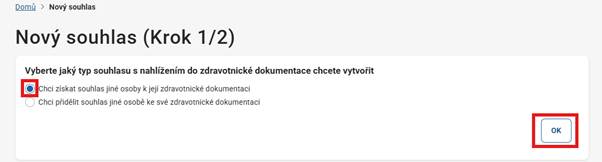
Krok 1: Zvolte možnost Chci získat souhlas jiné osoby k její zdravotnické dokumentaci a klikněte na tlačítko OK.
Krok 2: Zvolte možnost Chci poslat žádost o přístup ke zdravotnické dokumentaci jiného pacienta.
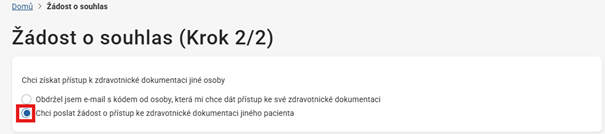
Po výběru této možnosti se Vám zobrazí okna pro vyplnění doplňujících údajů.
Krok 3: Vyplňte nezbytné údaje týkající se osoby, kterou chcete požádat o přístup. Konkrétně:
- Jméno a Příjmení osoby, o jejíž souhlas chcete požádat
- E-mail osoby, o jejíž souhlas chcete požádat
- Vztah k oprávněné osobě, tj. v jakém vztahu vůči vám je osoba, o jejíž souhlas žádáte
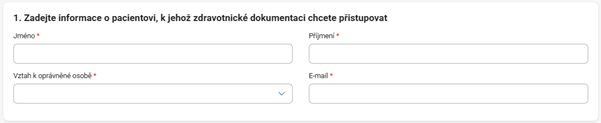
Krok 4: Pomocí série zaškrtávacích oken určete rozsah oprávnění, k němuž požadujete souhlas. Mezi tato oprávnění patří:
- Nahlížet do zdravotnické dokumentace
- Objednávat pacienta – budete moct pacienta objednat k lékaři jako jeho zástupce
- Nahlížet do úkolů
- Nahlížet a vytvářet požadavky pro pacienta
- Nahlížení do měření – budete moct nahlížet do výsledků měření pacienta

Před potvrzením souhlasu může žádaný pacient tento rozsah upravit.
Krok 5: Pomocí okna Časové omezení, které umožňuje výběrem datumu, můžete upravit trvání souhlasu. Trvání souhlasu je předem nastaveno na 1 rok ode dne vygenerování souhlasu, ale můžete jej změnit.

Před potvrzením souhlasu může žádaný pacient trvání souhlasu upravit
Krok 6: Jakmile vyplníte nezbytné náležitosti udělovaného souhlasu, klikněte na tlačítko OK.

Systém vám potvrdí, že Vaše žádost byla úspěšně odeslána.

Osoba, které jste zaslali žádost o souhlas s přístupem, obdrží e-mail s vygenerovaným pseudonymním kódem, pomocí kterého může na Vaši žádosti reagovat – viz část Postup po obdržení e-mailu s pseudonymním kódem.
-
-
-
-
-
Pomocí Portálu pacienta můžete udělit souhlas jinému uživateli jako tzv. oprávněné osobě.
Pro udělení souhlasu klikněte na rozbalovací menu vedle uživatelského jména aktuálního přihlášeného pacienta v pravém horním rohu stránky. Po otevření rozbalovacího menu zvolte možnost Profil.

Na profilové obrazovce sjeďte dolů do části Poskytnutá oprávnění k nahlížení do zdravotnické dokumentace a klikněte na tlačítko Přidat. Tím dojde k zahájení procesu udělení souhlasu.
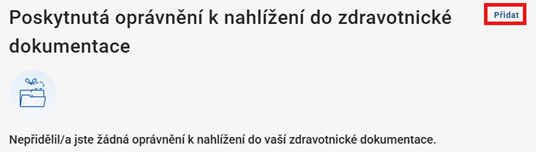
Udělení souhlasu sestává z několika kroků, které jsou podrobně popsány níže.
Krok 1: Zvolte Chci přidělit souhlas jiné osobě ke své zdravotnické dokumentaci a klikněte na tlačítko OK.
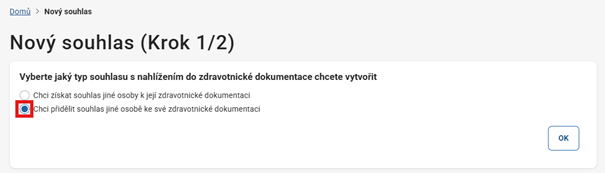
Krok 2: Zvolte Chci dát někomu jinému přístup ke své zdravotnické dokumentaci.
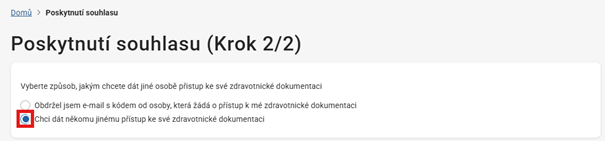
Po výběru této možnosti se Vám zobrazí okna pro vyplnění doplňujících údajů.
Krok 3: Vyplňte nezbytné údaje týkající se osoby, kterou chcete požádat o přístup. Konkrétně:
- Jméno a Příjmení oprávněné osoby, které chcete udělit souhlas
- E-mail oprávněné osoby, které chcete udělit souhlas
- Vztah k oprávněné osobě, tj. v jakém vztahu jste vůči oprávněné osobě, které chcete udělit souhlas
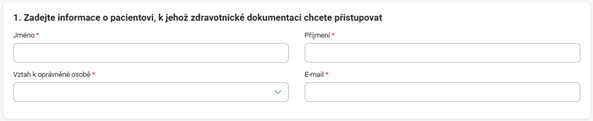
Krok 4: Pomocí série zaškrtávacích oken určete rozsah oprávnění, která chcete oprávněné osobě svým souhlasem udělit. Mezi tato oprávnění patří:
- Nahlížet do zdravotnické dokumentace – oprávněná osoba bude moct nahlížet do Vaší zdravotnické dokumentace
- Objednávat pacienta – oprávněná osoba Vás bude moct objednávat k lékaři jako Váš zástupce
- Nahlížet do úkolů – oprávněná osoba bude moct nahlížet do Vašich nadcházejících úkolů
- Nahlížet a vytvářet požadavky pro pacienta – oprávněná osoba bude moct nahlížet do historie Vašich požadavků a bude moct vytvářet nové požadavky jako Váš zástupce
- Nahlížení do měření – oprávněná osoba bude moct nahlížet do výsledků Vašich měření

Před potvrzením souhlasu může oprávněná osoba tento rozsah upravit.
Krok 5: Pomocí okna Časové omezení, které umožňuje výběrem datumu, můžete upravit trvání souhlasu. Trvání souhlasu je předem nastaveno na 1 rok ode dne vygenerování souhlasu, ale můžete jej změnit.

Před potvrzením souhlasu může žádaný pacient trvání souhlasu upravit
Krok 6: Jakmile vyplníte nezbytné náležitosti udělovaného souhlasu, klikněte na tlačítko OK.

Oprávněná osoba obdrží e-mail s automaticky vygenerovaným pseudonymním kódem, pomocí kterého může na Váš souhlas reagovat – viz část Postup po obdržení e-mailu s pseudonymním kódem.
-
-
-
-
-
Pokud obdržíte automatický e-mail s pseudonymním kódem, znamená to, že došlo k vytvoření souhlasu, který se přímo týká Vaší osoby. Tento e-mail bude obsahovat základní popis (zda Vás někdo žádá o souhlas, nebo zda Vám někdo chce udělit souhlas) a údaje uživatele, který požadavek vytvořil.
E-mail bude vypadat přibližně takto:
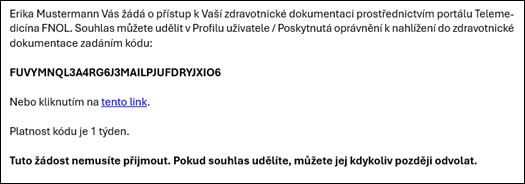
Bližší informace o žádosti, která je předmětem e-mailu, si můžete zobrazit pomocí:
- kliknutím na odkaz v e-mailu (a přihlášením se do Portálu pacienta)
= rychlá varianta - zadáním pseudonymního kódu ve Vašem uživatelském Profilu
– podrobněji viz dále
Pro zadání pseudonymího kódu klikněte na rozbalovací menu vedle Vašeho uživatelského jména v pravém horním rohu stránky Portálu pacienta. Po otevření rozbalovacího menu zvolte možnost Profil.

Na profilové obrazovce sjeďte dolů do části Poskytnutá oprávnění k nahlížení do zdravotnické dokumentace a klikněte na tlačítko Přidat vedle nadpisu.
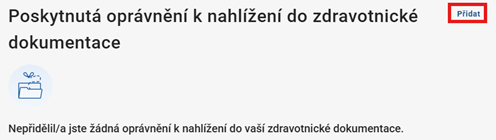
Krok 1: Zvolte Chci přidělit souhlas jiné osobě ke své zdravotnické dokumentaci a klikněte na tlačítko OK.
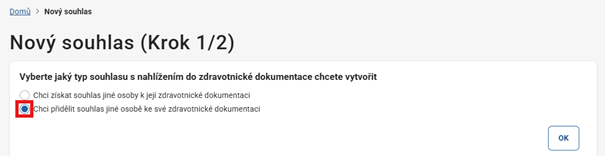
Krok 2: Zvolte Obdržel jsem e-mail s kódem od osoby, která žádá o přístup k mé zdravotnické dokumentaci.
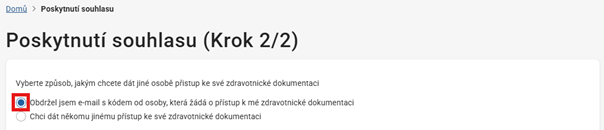
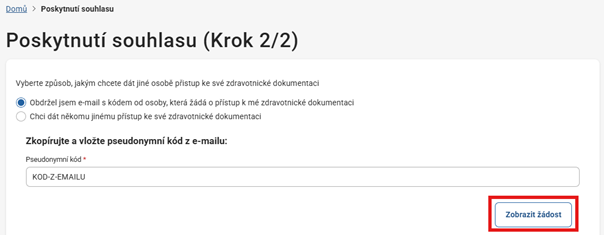
Po výběru této možnosti se Vám zobrazí okno pro vyplnění pseudonymního kódu. Vyplňte pseudonymní kód, který jste obdrželi v e-mailu, a klikněte na tlačítko Zobrazit žádost.
Zobrazí se vám bližší informace o žádosti nebo souhlasu. Tyto informace mohou vypadat následovně:
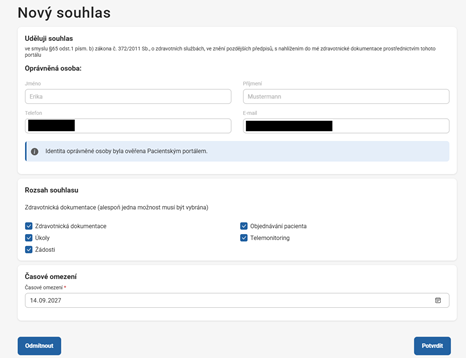
Jakmile se seznámíte s podrobnostmi žádosti, můžete žádost nebo souhlas:
- Odmítnout – souhlas nebude udělen
- Potvrdit se změnami – souhlas udělíte/přijmete, ale nejprve upravíte rozsah oprávnění a trvání souhlasu
- Potvrdit (beze změn) – souhlas udělíte/přijmete v rozsahu a trvání, které navrhl žadatel
- kliknutím na odkaz v e-mailu (a přihlášením se do Portálu pacienta)
-
-
-
-
-
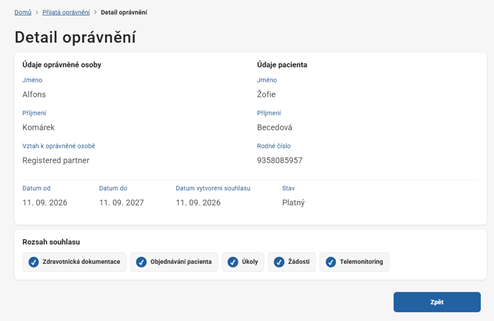
Přehled všech souhlasů naleznete v části Profil.

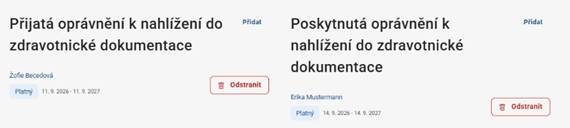
U každého oprávnění je uveden jeho aktuální stav:
- Platný – souhlas stále platí v rozsahu, ve kterém bylo udělen a přijat
- Neplatný – souhlas skončil uplynutím doby, na kterou byl udělen
- Odvoláno – souhlas byl odvoláno osobou, která jej udělila
Kliknutím na jednotlivá jména si můžete zobrazit detail souhlasu.
-
-
-
-
-
Souhlas, který jste udělili jiné (oprávněné) osobě, můžete kdykoliv odvolat. Obdobně můžete zrušit souhlas, který vám byl přidělen coby oprávněné osobě.
Pokud chcete odvolat nebo dodatečně zrušit souhlas související s Vaším uživatelským profilem, klikněte na tlačítko Odstranit na daném souhlasu a v potvrzovacím okně zvolte tlačítko ANO.

-
-
-
-
O požadavcích
Prostřednictvím Portálu pacienta můžete vytvořit elektronickou žádost (tzv. požadavek), kterou zašlete k vyřízení Vašemu zdravotnickému zařízení (nemocnici). Přehled svých požadavků naleznete v záložce Požadavky na úvodní obrazovce Portálu pacienta.

-
-
-
Založení nového požadavku
Pro vytvoření nového požadavku zvolte záložku Požadavky na úvodní obrazovce Portálu pacienta a poté klikněte na tlačítko Založit nový požadavek.
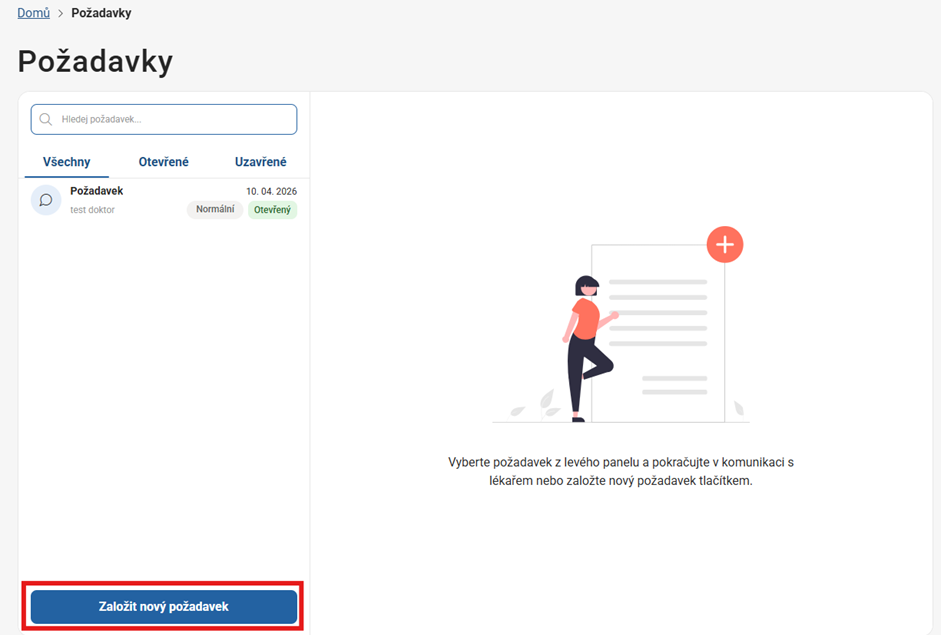
Otevře se výběrové okno s panely pro založení nového požadavku různého druhu. Tímto způsobem můžete požádat zdravotnické zařízení o vyřízení následujících druhů žádostí:
- objednávku lékařské služby (osobní vyšetření)
- objednávka videokonzultace s lékařem
- předepsání léků
- předepsání zdravotnického prostředku
- dálkové spojení s lékařem (chat)
- jiné (obecný požadavek)
Po výběru požadavku budete požádáni o vyplnění úvodní zprávy. Vyplňte stručný popis a odůvodnění Vašeho požadavku (např. popis zdravotního problému, žádost o vystavení léku atp.) a klikněte na tlačítko Odeslat.
Tím dojde k založení nového komunikačního vlákna (chatu) mezi Vámi a zdravotním zařízením. Váš vyplněný text se zobrazí jako první zpráva komunikace. Jakmile zdravotní zařízení zpracuje Váš požadavek, budete notifikováni o změně stavu požadavku.
-
-
-