
7. Úkoly pacienta
Osnova sekce
-
-
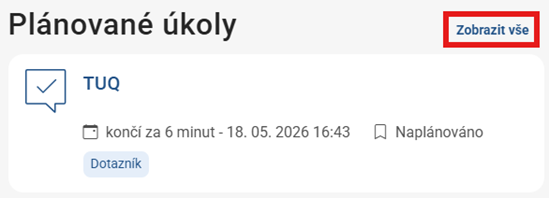
Na úvodní obrazovce Portálu pacienta naleznete v části Plánované úkoly nejbližší nadcházející úkol – aktivitu, kterou jako pacient musíte splnit. U každého úkolu evidovaného v Portálu pacienta je uvedený termín, typ úkolu ke slnění (např. Měření) a aktuální stav úkolu (např. Naplánováno nebo Splněno).
Chcete-li zobrazit seznam všech úkolů, klikněte na Zobrazit vše.
-
-
-
Zahájení plnění úkolu
Chcete-li zahájit plnění naplánovaného úkolu, klikněte na panel daného úkolu (např. úkol Krevní tlak).
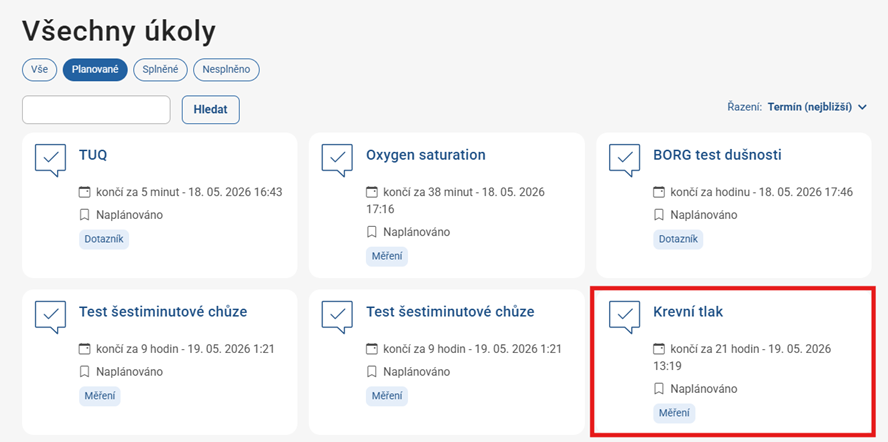
Otevře se okno detailu vybraného úkolu.
V případě, že používáte webový Portál pacienta, ale vybraný úkol lze splnit pouze prostřednictvím mobilního zařízení (resp. Mobilní aplikace), budete na tuto skutečnost upozorněni.

V případě, že je vybraný úkol možné splnit pomocí webového Portálu pacienta, zobrazí se vám tlačítko Splnit úkol. Klikněte na tlačítko Splnit úkol.

V následujících kapitolách naleznete podrobné návody pro splnění jednotlivých druhů úkolů.
-
Měření: Tělesná kompozice
Tento úkol lze splnit pouze prostřednictvím Mobilní aplikace po spárování účtu s mobilním zařízením.
Tělesná kompozice je typ měření. Pro splnění tohoto následujte tyto kroky:
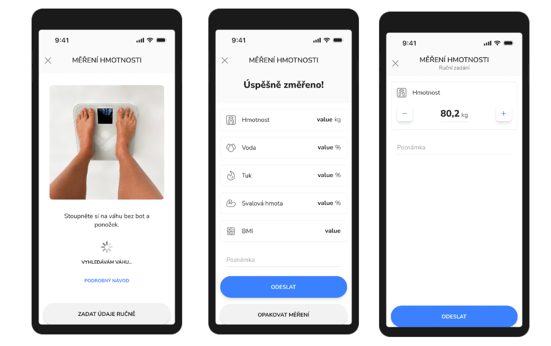
- V Mobilní aplikaci otevřete seznam úkolů a klikněte na panel úkolu Tělesná kompozice. Klikněte na tlačítko Změřit hodnotu a potvrďte. Systém začne detekovat měřící přístroj.
- Měření se spustí automaticky. Systém začne detekovat měřící přístroj.
- Budete vyzváni, abyste se zvážili (na váze, kterou jste obdrželi v rámci „kufříku“ s měřícími přístroji).
- Po navázání komunikace s váhou a dokončení měření bude výsledek automaticky přenesen do Mobilní aplikace, kde můžete zkontrolovat jeho správnost.
- (volitelné) Není-li výsledek správný, můžete měření opakovat kliknutím na tlačítko Opakovat měření. Je-li správný, pokračujte dalšími kroky
- (volitelné) Do textového pole Poznámka uveďte relevantní poznámku ve formě textu.
- Je-li naměřený výsledek správný, klikněte na tlačítko Odeslat. Výsledek bude odeslán zdravotnickému zařízení a do Portálu pacienta, kde si můžete zobrazit přehledy a statistiky v části Měření.
Alternativní splnění: Ruční zadání
V případě dočasné nemožnosti navázat komunikaci s váhou či jiné komplikace lze úkol Tělesná kompozice splnit ručním zadáním naměřené hodnoty. Pro ruční vyplnění údajů následujte tyto kroky:
- Spusťte měření.
- Klikněte na tlačítko Zadat údaje ručně.
- Váhu můžete zadat pomocí tlačítek + (plus) a - (minus) nebo ťuknutím na hodnotu, čímž dojde ke zobrazení klávesnice.
- (volitelné) Do textového pole Poznámka uveďte relevantní poznámku ve formě textu.
- Je-li naměřený výsledek správný, klikněte na tlačítko Odeslat. Výsledek bude odeslán zdravotnickému zařízení a do Portálu pacienta, kde si můžete zobrazit přehledy a statistiky v části Měření.
Kliknutím na tlačítko
 (křížek) proces plnění úkolu zrušíte. Výsledek nebude nikam odeslán a budete vráceni zpět do Mobilní aplikace, kde se úkol ukáže jako nesplněný.
-
Měření: Krevní tlak
Tento úkol lze splnit pouze prostřednictvím Mobilní aplikace po spárování účtu s mobilním zařízením.
Krevní tlak je typ měření. Pro splnění úkolu následujte tyto kroky:
- V Mobilní aplikaci otevřete seznam úkolů a klikněte na panel úkolu Krevní tlak.
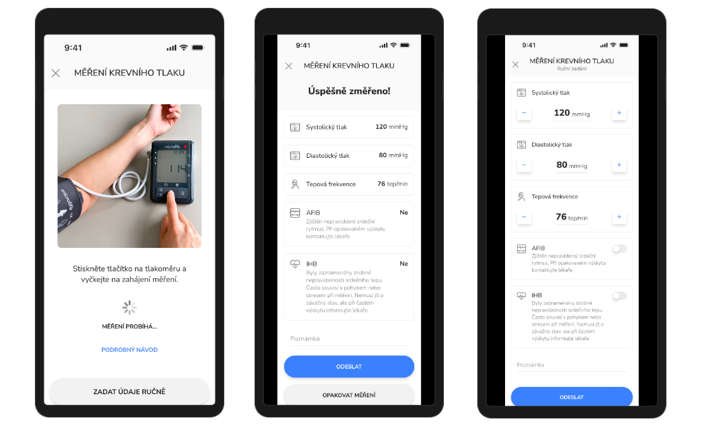
- Klikněte na tlačítko Změřit hodnotu a potvrďte. Systém začne detekovat měřící přístroj.
- Nasaďte si tlakoměru dle pokynů u zařízení. Ruku uvolněně položte na stůl, přibližně do výšky srdce.
- Zmáčkněte prostřední startovací tlačítko na tlakoměru.
- Spustí se měření vašeho tlaku. Tlakoměr měří celkem třikrát. Mezi každým měřením jsou krátké pauzy – zůstaňte v klidu, nemluvte a klidně dýchejte.
- Po třetím měření budou výsledky automaticky přeneseny do Mobilní aplikace, kde můžete zkontrolovat jejich správnost.
- (volitelné) Není-li výsledek správný, můžete měření opakovat kliknutím na tlačítko Opakovat měření. Je-li správný, pokračujte dalšími kroky.
- (volitelné) Do textového pole Poznámka uveďte relevantní poznámku ve formě textu.
- Je-li naměřený výsledek správný, klikněte na tlačítko Odeslat. Výsledek bude odeslán zdravotnickému zařízení a do Portálu pacienta, kde si můžete zobrazit přehledy a statistiky v části Měření.
Alternativní splnění: Ruční zadání
V případě dočasné nemožnosti navázat komunikaci s tlakoměrem či jiné komplikace lze úkol Krevní tlak splnit ručním zadáním naměřené hodnoty. Pro ruční vyplnění údajů následujte tyto kroky:
- Spusťte měření.
- Klikněte na tlačítko Zadat údaje ručně.
- Zadejte systolický tlak, diastolický tlak a tepovou frekvenci pomocí tlačítek + (plus) a - (minus) nebo ťuknutím na hodnotu, čímž dojde ke zobrazení klávesnice.
- (volitelné) Do textového pole Poznámka uveďte relevantní poznámku ve formě textu.
- Je-li naměřený výsledek správný, klikněte na tlačítko Odeslat. Výsledek bude odeslán zdravotnickému zařízení a do Portálu pacienta, kde si můžete zobrazit přehledy a statistiky v části Měření.
Kliknutím na tlačítko
 (křížek) proces plnění úkolu zrušíte. Výsledek nebude nikam odeslán a budete vráceni zpět do Mobilní aplikace, kde se úkol ukáže jako nesplněný.
-
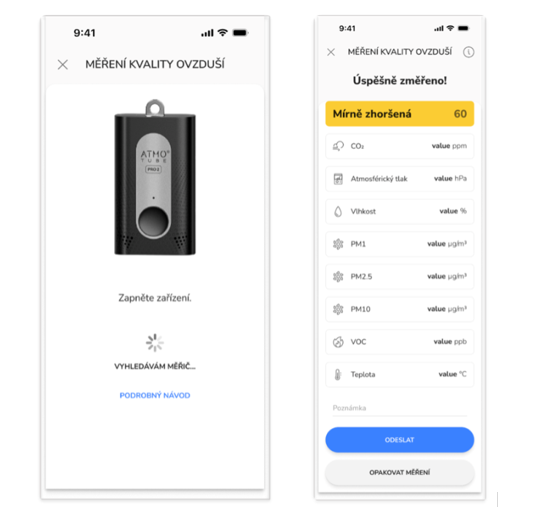
Měření: Kvalita ovzduší
Tento úkol lze splnit pouze prostřednictvím Mobilní aplikace po spárování účtu s mobilním zařízením.
Kvalita ovzduší je typ měření. Pro splnění úkolu následujte tyto kroky:
- V Mobilní aplikaci otevřete seznam úkolů a klikněte na panel úkolu Kvalita ovzduší.
- Měření se spustí automaticky. Systém začne detekovat měřící přístroj.
- Po navázání komunikace s měřičem a dokončení měření bude výsledek automaticky přenesen do Mobilní aplikace, kde můžete zkontrolovat jeho správnost.
- (volitelné) Není-li výsledek správný, můžete měření opakovat kliknutím na tlačítko Opakovat měření. Je-li správný, pokračujte dalšími kroky
- (volitelné) Do textového pole Poznámka uveďte relevantní poznámku ve formě textu.
- Je-li naměřený výsledek správný, klikněte na tlačítko Odeslat. Výsledek bude odeslán zdravotnickému zařízení a do Portálu pacienta, kde si můžete zobrazit přehledy a statistiky v části Měření.
Kliknutím na tlačítko
 (křížek) proces plnění úkolu zrušíte. Výsledek nebude nikam odeslán a budete vráceni zpět do Mobilní aplikace, kde se úkol ukáže jako nesplněný.
-
Měření: Spirometrie
Tento úkol lze splnit pouze prostřednictvím Mobilní aplikace po spárování účtu s mobilním zařízením.
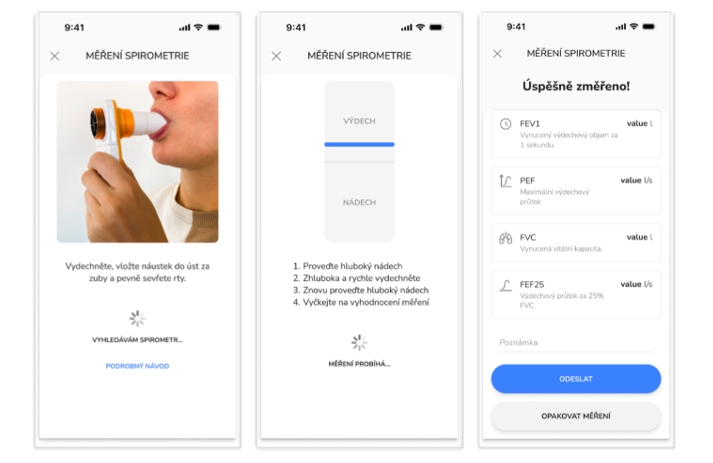
Spirometrie je typ měření. Pro splnění úkolu následujte tyto kroky:
- V Mobilní aplikaci otevřete seznam úkolů a klikněte na panel úkolu Spirometrie.
- Měření se spustí automaticky. Systém začne detekovat měřící přístroj.
- Na obrazovce uvidíte sloupec s modrou posuvnou čárkou – hladinou. Použijte spirometr dle pokynů u zařízení. Proveďte: hluboký nádech à hluboký rychlý výdech à znovu hluboký nádech. Poté vyčkejte na výsledky měření.
- Po navázání komunikace se spirometrem bude výsledek automaticky přenesen do Mobilní aplikace, kde můžete zkontrolovat jeho správnost.
- (volitelné) Není-li výsledek správný, můžete měření opakovat kliknutím na tlačítko Opakovat měření. Je-li správný, pokračujte dalšími kroky.
- (volitelné) Do textového pole Poznámka uveďte relevantní poznámku ve formě textu.
- Je-li naměřený výsledek správný, klikněte na tlačítko Odeslat. Výsledek bude odeslán zdravotnickému zařízení a do Portálu pacienta, kde si můžete zobrazit přehledy a statistiky v části Měření.
Kliknutím na tlačítko
 (křížek) proces plnění úkolu zrušíte. Výsledek nebude nikam odeslán a budete vráceni zpět do Mobilní aplikace, kde se úkol ukáže jako nesplněný.
-
Měření: Množství NO ve vydechovaném vzduchu
Tento úkol lze splnit pouze prostřednictvím Mobilní aplikace po spárování účtu s mobilním zařízením.
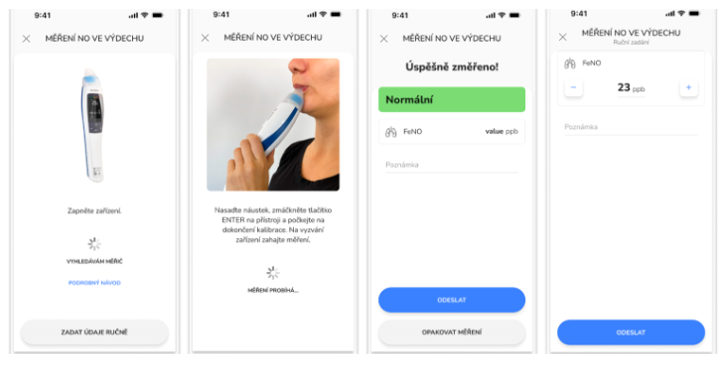
Množství NO ve vydechovaném vzduchu je typ měření. Pro splnění úkolu následujte tyto kroky:
- V Mobilní aplikaci otevřete seznam úkolů a klikněte na panel úkolu Množství oxidu dusnatého ve vydechovaném vzduchu.
- Měření se spustí automaticky. Systém začne detekovat měřící přístroj.
- Použijte měřič dle pokynů u zařízení. Zhluboka se nadechněte mimo přístroj a plynule vydechněte do přístroje. Kontrolka na přední straně zařízení vás upozorní, zda jste vydechli správně (dostatečně silně).
- Po navázání komunikace s měřičem a dokončení měření bude výsledek automaticky přenesen do Mobilní aplikace, kde můžete zkontrolovat jeho správnost.
- (volitelné) Není-li výsledek správný, můžete měření opakovat kliknutím na tlačítko Opakovat měření.
- (volitelné) Do textového pole Poznámka uveďte relevantní poznámku ve formě textu.
- Je-li naměřený výsledek správný, klikněte na tlačítko Odeslat. Výsledek bude odeslán zdravotnickému zařízení a do Portálu pacienta, kde si můžete zobrazit přehledy a statistiky v části Měření.
Alternativní splnění: Ruční zadání
V případě dočasné nemožnosti navázat komunikaci s tlakoměrem či jiné komplikace lze úkol Krevní tlak splnit ručním zadáním naměřené hodnoty.
Pro ruční vyplnění údajů následujte tyto kroky:
- Spusťte měření.
- Klikněte na tlačítko Zadat údaje ručně.
- Zadejte hodnotu FeNO pomocí tlačítek + (plus) a - (minus) nebo ťuknutím na hodnotu, čímž dojde ke zobrazení klávesnice.
- (volitelné) Do textového pole Poznámka uveďte relevantní poznámku ve formě textu.
- Je-li naměřený výsledek správný, klikněte na tlačítko Odeslat. Výsledek bude odeslán zdravotnickému zařízení a do Portálu pacienta, kde si můžete zobrazit přehledy a statistiky v části Měření.
Kliknutím na tlačítko
 (křížek) proces plnění úkolu zrušíte. Výsledek nebude nikam odeslán a budete vráceni zpět do Mobilní aplikace, kde se úkol ukáže jako nesplněný.
-
Měření: EKG
Tento úkol lze splnit pouze prostřednictvím Mobilní aplikace po spárování účtu s mobilním zařízením.
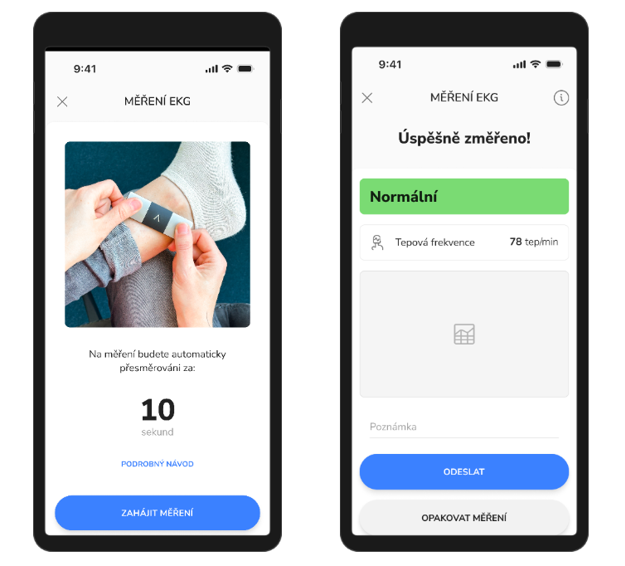
EKG je typ měření. Pro splnění úkolu následujte tyto kroky:
- V Mobilní aplikaci otevřete seznam úkolů a klikněte na panel úkolu EKG. Klikněte na tlačítko Změřit hodnotu a potvrďte. Systém začne detekovat měřící přístroj.
- Použijte měřič EKG dle pokynů u zařízení. Měření trvá 30 sekund.
- Po navázání komunikace s měřičem a dokončení měření bude výsledek automaticky přenesen do Mobilní aplikace, kde můžete zkontrolovat jeho správnost.
- (volitelné) Není-li výsledek správný, můžete měření opakovat kliknutím na tlačítko Opakovat měření.
- (volitelné) Do textového pole Poznámka uveďte relevantní poznámku ve formě textu.
- Je-li naměřený výsledek správný, klikněte na tlačítko Odeslat. Výsledek bude odeslán zdravotnickému zařízení a do Portálu pacienta, kde si můžete zobrazit přehledy a statistiky v části Měření.
Kliknutím na tlačítko
 (křížek) proces plnění úkolu zrušíte. Výsledek nebude nikam odeslán a budete vráceni zpět do Mobilní aplikace, kde se úkol ukáže jako nesplněný.
-
Vyplnění dotazníku
Splnění některých úkolů vyžaduje vyplnění dotazníku. Tyto úkoly jsou označené typem Dotazník.
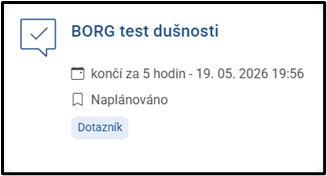
Dotazníku lze vyplnit prostřednictvím webového Portálu pacienta nebo Mobilní aplikace.
Pro splnění úkolu následujte tyto kroky:
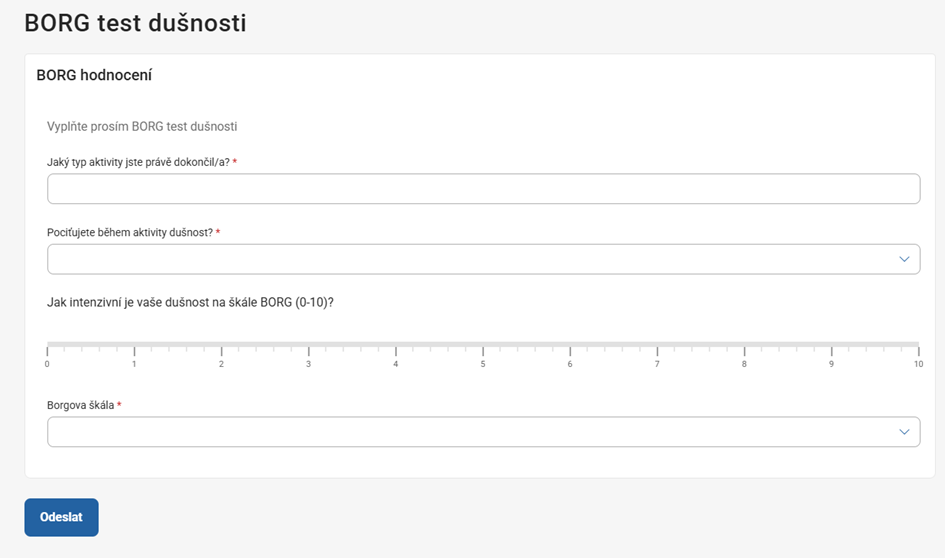
- Klikněte na panel úkolu typu Dotazník, který chcete vyplnit. Otevře se vám okno detailu úkolu. Klikněte na tlačítko Splnit úkol.
- Otevře se vám dotazníkové okno. Vyplňte jednotlivé otázky dotazníku dle typu okna (textové okno, otevírací seznam, hodnotící škála, zaškrtávací okno atp.).
- Po vyplnění dotazníku klikněte na tlačítko Odeslat. Výsledek bude odeslán zdravotnickému zařízení a do Portálu pacienta.
-
Focení
Úkoly focení spočívají v pořízení fotodokumentace a jejím odeslání zdravotnickému zařízení. Jde o úkoly:
- Focení jídla
- Focení místa vpichu
- Focení části těla
Odeslání fotodokumentace lze provést prostřednictvím webového Portálu pacienta i Mobilní aplikace. V případě plnění úkolu prostřednictvím Mobilního aplikace můžete fotografii pořídit přímo mobilním zařízením.
Pro splnění úkolu následujte tyto kroky:
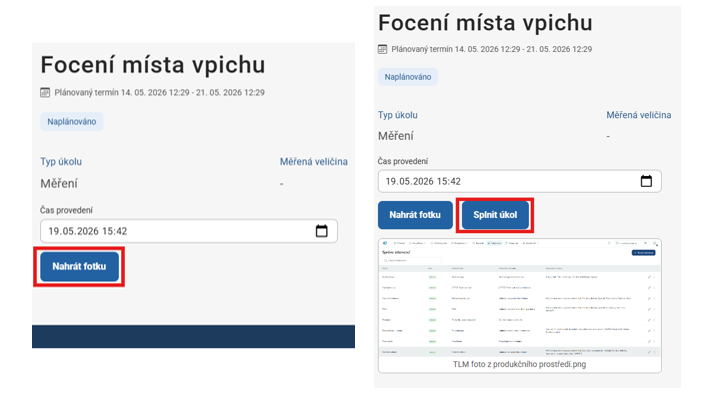
- Klikněte na panel úkolu focení, který chcete vyplnit. Otevře se vám okno detailu úkolu. Klikněte na tlačítko Nahrát fotku.
- Ze souborů na svém zařízení vyberte fotografii, kterou chcete nahrát, a klikněte na tlačítko Otevřít.
- Zvolená fotografie se zobrazí v detailu úkolu jako náhled. Zkontrolujte, zda je fotografie správná.
- (volitelné) V případě potřeby můžete změnit datum a čas splnění úkolu. Jako výchozí datum systém automaticky nastaví okamžik, kdy jste otevřeli detail úkolu.
- (volitelné) Pokud jste nahráli špatnou fotografii, klikněte opětovně na tlačítko Nahrát fotku a zvolte jinou fotografii.
- Je-li zvolená fotografie správná, klikněte na tlačítko Splnit úkol. Zvolená a nahraná fotografie bude odeslaná zdravotnickému zařízení a do Portálu pacienta.
-
Obecný úkol
Obecný úkol je úkol, jehož název a pokyny určuje vaše zdravotní zařízení. Může obsahovat obecné pokyny a doporučení lékaře, např. „Procházka na 30 minut“.
Pro splnění úkolu následujte tyto kroky:
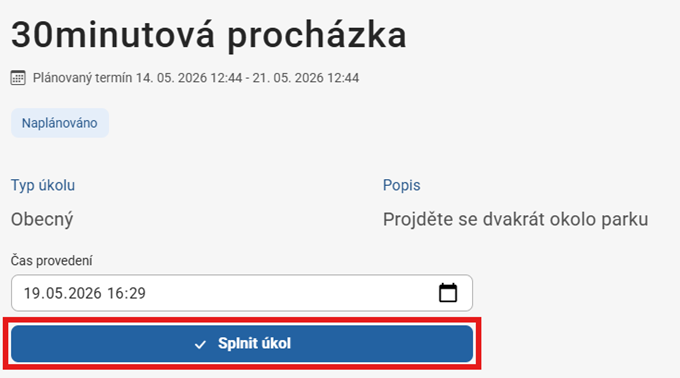
- Klikněte na obecný úkol, který chcete splnit. Otevře se vám okno detailu úkolu.
- Pozorně si přečtěte popis úkolu, který vám lékař uvedl, a úkol splňte.
- (volitelné) V případě potřeby můžete změnit datum a čas splnění úkolu. Jako výchozí datum systém automaticky nastaví okamžik, kdy jste otevřeli detail úkolu.
- Klikněte na tlačítko Splnit úkol.
-
-
-
-
-
Přehledy výsledků měření
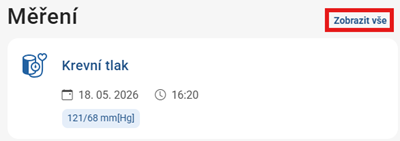
Z úvodní stránky Portálu pacienta si můžete zobrazit přehledy a statistiky svých měření. Pro zobrazení vašich měření klikněte na tlačítko Zobrazit vše v části Měření.
Budete přesměrováni na obrazovku Všechna měření, ve které najdete panely jednotlivých druhů měření.
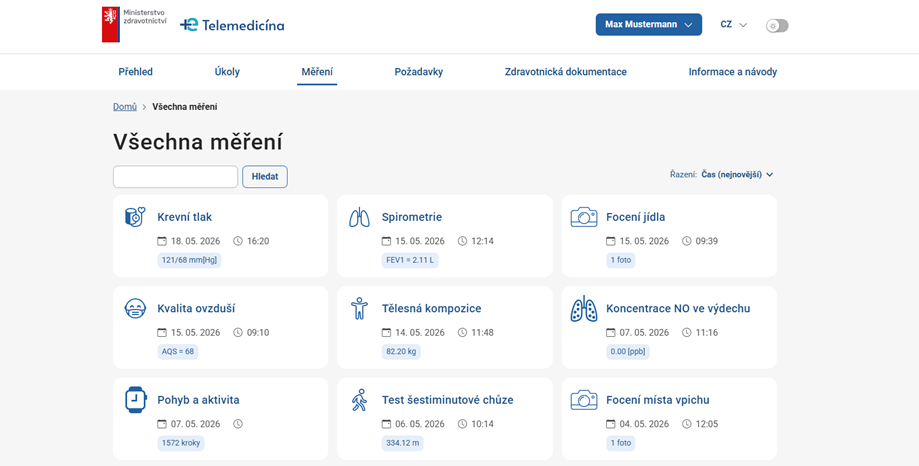
Mezi dlouhodobě sledované aktivity pacienta patří následující aktivity (úkoly):
- Statistiky naměřených hodnot na základě plněných Úkolů pacienta:
- Tělesná kompozice: přehled výsledků plnění úkolu Tělesná kompozice
- Krevní tlak: přehled výsledků plnění úkolu Krevní tlak
- Kvalita ovzduší: přehled výsledků plnění úkolu Kvalita ovzduší
- Spirometrie: přehled výsledků plnění úkolu Spirometrie
- Koncentrace NO ve výdechu: přehled výsledků plnění úkolu Množství NO ve výdechu
- EKG: přehled výsledků plnění úkolu EKG
- Test šestiminutové chůze: přehled výsledků plnění úkolu Test šestiminutové chůze
- Statistiky automatických měření (sledované pomocí chytrých hodinek či jiných zařízení):
- Pohyb a aktivita: přehled výsledků automatického průběžného měření pohybu a aktivity
- Saturace: přehled výsledků automatického měření saturace
- Tep: přehled výsledků automatického měření tepu
- Spánek: přehled výsledků automatického měření kvality spánku
- Koncentrace glukózy: přehled výsledků automatického měření koncentrace glukózy v krvi (pomocí inzulínové pumpy)
- Historie (galerie) fotodokumentace:
- Focení jídla: přehled a historie výsledků plnění úkolu focení jídla
- Focení místa vpichu: přehled a historie výsledků plnění úkolu Focení místa vpichu
- Focení části těla: přehled a historie výsledků plnění úkolu Focení části těla
Kliknutím na konkrétní druh měření se vám zobrazí přehled daného měření.
Otevře se vám okno zvoleného přehledu.
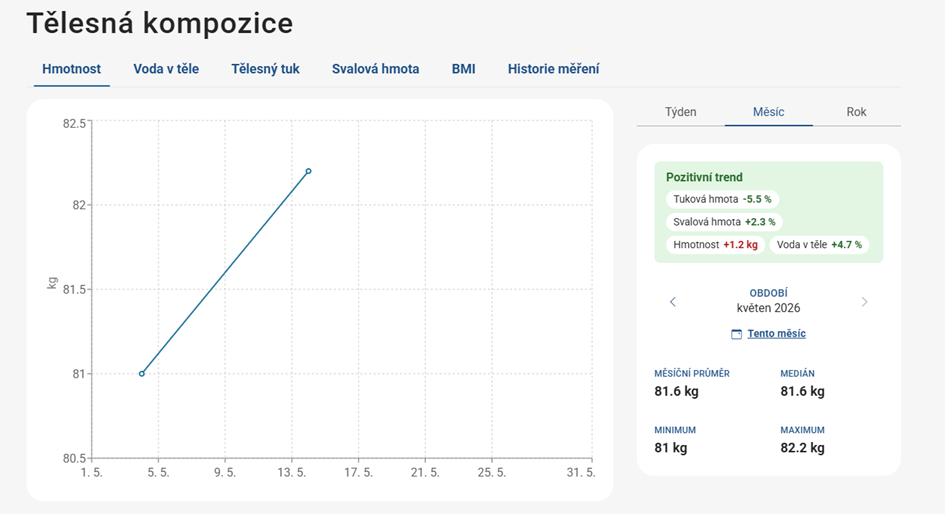
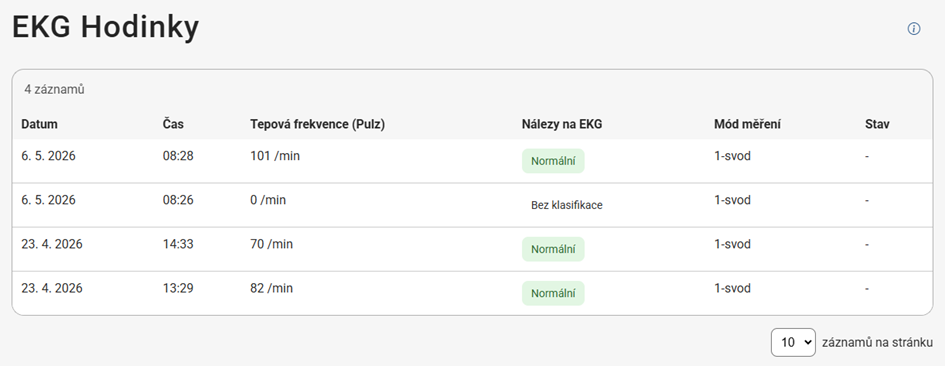
V případě přehledů měření si můžete prohlédnout dlouhodobé statistiky naměřených výsledků v podobě tabulky nebo grafického přehledu.
Příklad grafického přehledu:
Příklad tabulkového přehledu:
Naměřená data si můžete zobrazit v rámci vámi zvoleného časového okna: v rámci týdne, měsíce nebo roku.
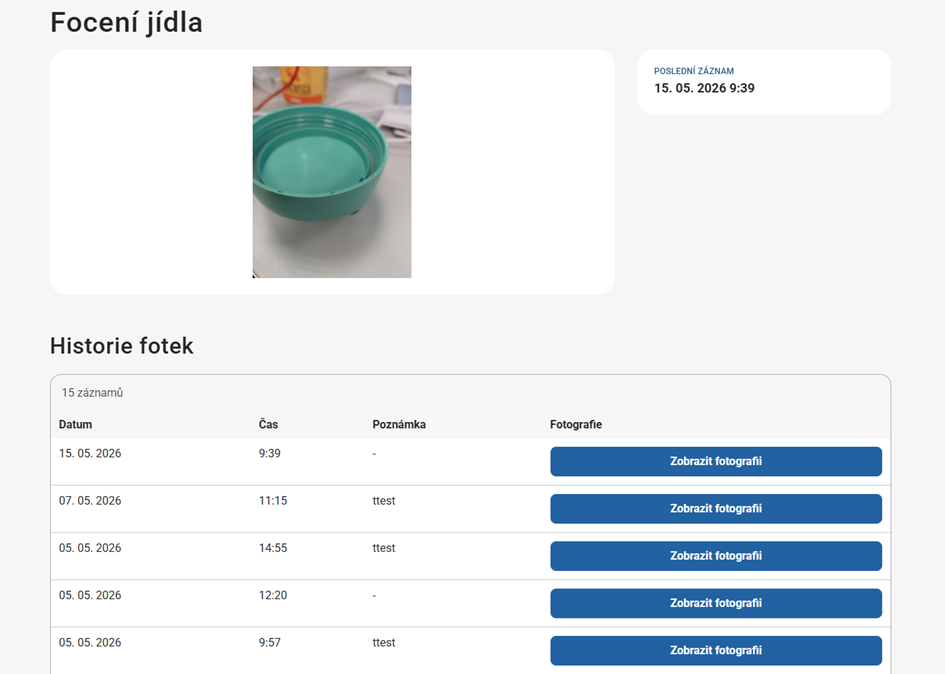
V případě dlouhodobého přehledu pořízené fotodokumentace se vám zobrazí poslední pořízená fotografie a dále „Historie fotek“ – přehled veškerých dřívějších pořízených fotografií, kdy každá fotografie je odlišný záznam.
Kliknutím na tlačítko Zobrazit fotografii vedle zvoleného záznamu se vám v horním náhledu zobrazí zvolená fotografie (namísto nejnovější pořízené fotografie).
- Statistiky naměřených hodnot na základě plněných Úkolů pacienta:
-
-
-