
8. Uživatelský profil
Osnova sekce
-
-
-
-
Jak upravit váš uživatelský profil?
Editaci (úpravu) profilu můžete provádět kdykoliv po registraci. Pro editaci svého uživatelského profilu klikněte na rozbalovací menu vedle uživatelského jména aktuálního přihlášeného pacienta v pravém horním rohu stránky. Po otevření rozbalovacího menu zvolte možnost Profil.

Své kontaktní údaje můžete změnit přímo na stránce profilu.
Pro přidání nového kontaktního údaje klikněte na tlačítko Nový v části Kontaktní údaje. V okně Nový kontakt zvolte typ kontaktu a vyplňte nový údaj. Nový kontaktní údaj je nutné potvrdit pomocí ověřovacího kódu, který vám bude automaticky zaslán. Zadáním kódu dojde k přidání nového kontaktního údaje do Vašeho profilu.
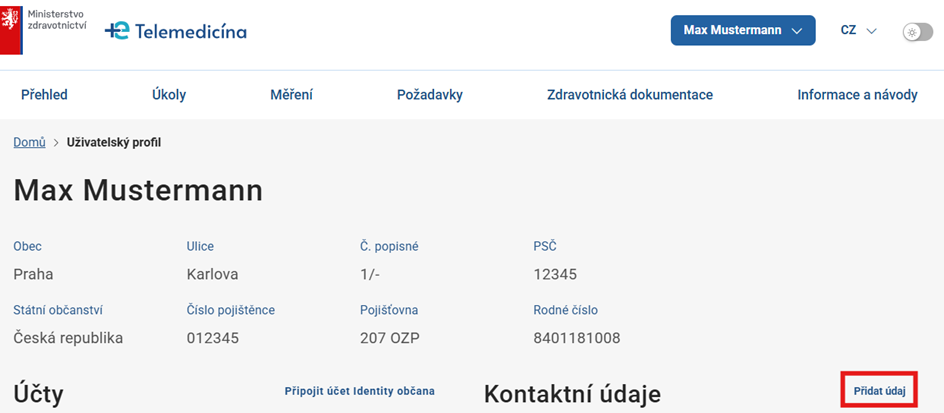
Máte-li v Profilu více kontaktních údajů stejného typu, je jeden z nich vždy označený jako tzv. Primární kontakt – takovýto kontaktní údaj nelze smazat. Chcete-li změnit Primární kontakt na jiný, klikněte na ikonu
 (tři tečky) vedle kontaktního údaje, který chcete nastavit jako primární, a zvolte Udělat primárním.
Chcete-li smazat starý či neplatný kontaktní údaj, musíte nejprve přidat nový kontakt a nastavit jej jako Primární kontakt. Tímto postupem starý kontaktní údaj ztratí status Primárního kontaktu a bude možné jej smazat. Pro smazání kontaktního údaje klikněte na ikonu
 (koš) vedle údaje.
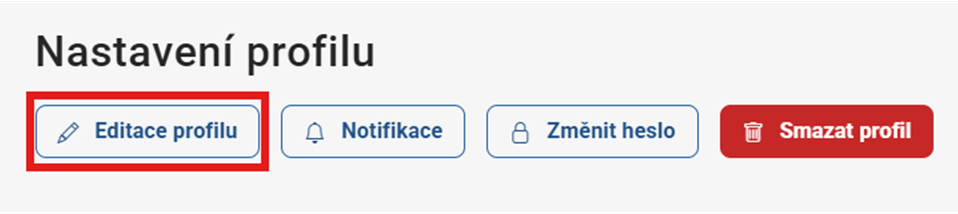
Své jiné osobní údaje (nikoliv kontaktní) můžete změnit kliknutím na tlačítko Editace profilu.
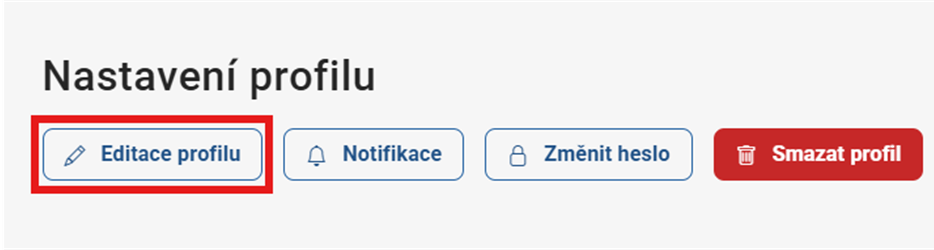
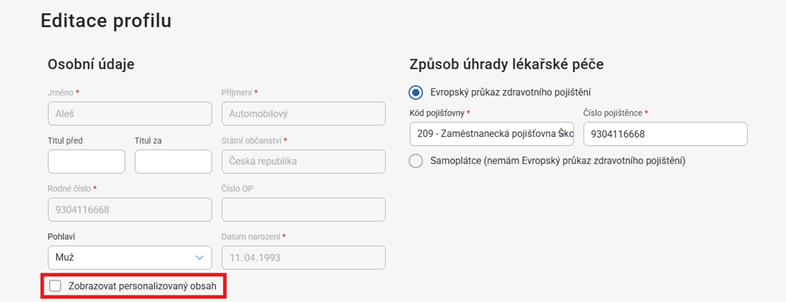
Osobní údaje, které lze upravit, jsou uvedené v bílých polích. Osobní údaje uvedené v šedých polích nelze upravit – jde o ověřené údaje, které byly převzaty z externích systémů (elektronická Identita občana).
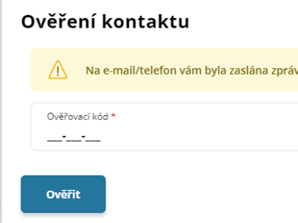
Každou změnu osobních či kontaktních údajů je nutné potvrdit zadáním ověřovacího kódu, který byl zaslán na váš e-mail nebo telefon. Teprve po jeho správném zadání a kliknutí na tlačítko Ověřit dojde k požadované změně Vašich údajů na uživatelském profilu Portálu.
-
-
-
-
-
Jak smazat váš uživatelský profil?
Svůj uživatelský profil můžete smazat kdykoliv po registraci. Pro smazání svého uživatelského profilu klikněte na rozbalovací menu vedle uživatelského jména aktuálního přihlášeného pacienta v pravém horním rohu stránky. Po otevření rozbalovacího menu zvolte možnost Profil.

Pro smazání profilu jednoduše klikněte na tlačítko Smazat profil a potvrďte smazání Profilu.
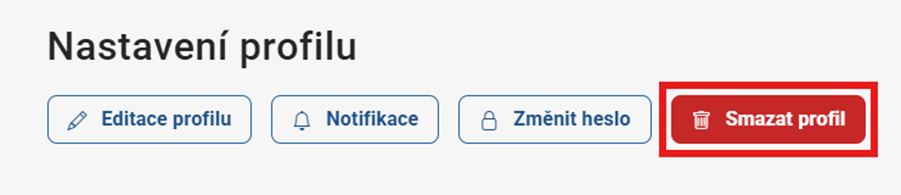
Smazáním Vašeho uživatelského profilu nedojde k automatickému zrušení objednávek. Pokud si současně přejete smazat své objednávky, kontaktujte vašeho lékaře prostřednictvím jednotlivých otevřených Požadavků a požádejte je o zrušení jednotlivých termínů.
-
-
-
-
-
Jak zapnout/vypnout personalizaci obsahu?
V rámci editace uživatelského profilu můžete nastavit personalizaci obsahu. Personalizace využívá některé Vaše osobní údaje – pohlaví a věk – k tomu, aby se Vám v informačních kanálech zobrazovaly pouze relevantní informace. Pokud si nastavíte personalizovaný obsah, pak se např. mužům nezobrazí zprávy určené pro ženy (těhotenství) a ženám se zase nebudou zobrazovat informace o preventivních vyšetření prostaty apod.
Pro nastavení personalizovaného obsahu klikněte na rozbalovací menu vedle uživatelského jména aktuálního přihlášeného pacienta v pravém horním rohu stránky. Po otevření rozbalovacího menu zvolte možnost Profil.
Klikněte na tlačítko Editace profilu.
Pomocí zatrhávacího okna zvolte, zda chcete zobrazovat personalizovaný obsah, nebo nikoliv – toto nastavení můžete kdykoliv v budoucnu změnit. Poté klikněte na tlačítko Uložit změny.
-
-
-
-
-
Chcete se přepnout na jiného pacienta, kterého zastupujete?
Pokud jste uživatelem Portálu pacienta a současně oprávněnou osobou jiného pacienta (tj. získali jste souhlas s přístupem ke zdravotnické dokumentaci jiné osoby), máte možnost zobrazit si informace tohoto pacienta pomocí výběru aktuálního pacienta.
Pro výběr jiného pacienta klikněte na rozbalovací menu v pravém horním rohu vedle Vašeho uživatelského jména a zvolte jméno pacienta.
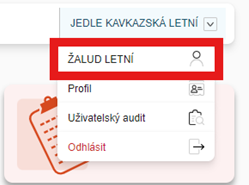
Při každém výběru jiného pacienta budete systémem vyzváni k potvrzení nahlížení do zdravotnické dokumentace s upozorněním, že veškerá Vaše činnost je zaznamenávána, včetně zobrazení každého jednotlivého dokumentu ze zdravotnické dokumentace pacienta. Pacient bude o této činnosti informován a může si všechny Vaše kroky zobrazit v uživatelském auditu. Po potvrzení se navrátíte na úvodní stránku, kde se zobrazí Vámi zvolený pacient.
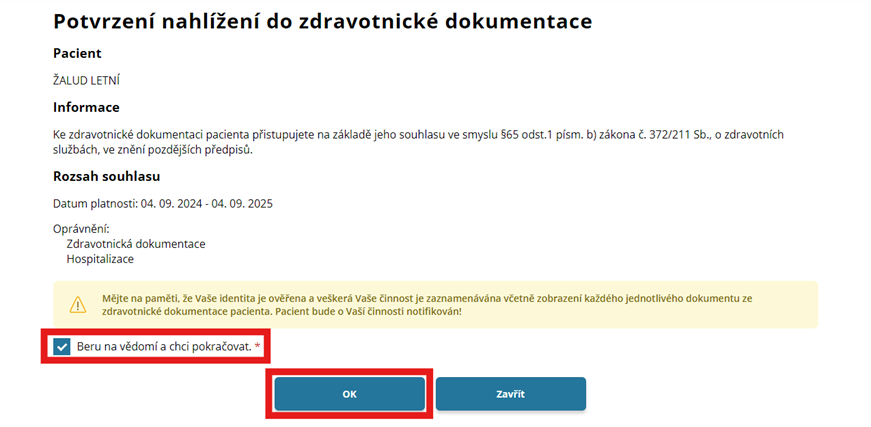
Rozsah Vašeho přístupu k údajům jiného pacienta záleží na rozsahu souhlasu, který Vám byl udělen. Můžete:
- zobrazit si zdravotnickou dokumentaci pacienta,
- podat za pacienta žádanku (coby oprávněná osoba),
- zobrazit si výsledky měření pacienta.
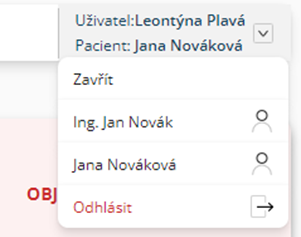
Během zastupování jiného pacienta je v pravém horním menu uvedeno nejen Vaše uživatelské jméno (Uživatel), ale i jméno pacienta, kterého zastupujete (Pacient). Otevřením rozbalovacího menu máte možnost:
- Zavřít profil aktuálního pacienta a vrátit se na vlastní profil,
- Přepnout se na profily dalších pacientů, od kterých jste obdrželi souhlas s nahlížením,
- Odhlásit se z Portálu pacienta.
Zdravotník (registrovaný uživatel portálu zdravotníka – např. praktický lékař, ambulantní specialista atd.) může zastupovat pacienta nejen na základě souhlasu pacienta, ale i na základě ustanovení § 65 odst. 2 zákona č. 372/211 Sb., o zdravotních službách, ve znění pozdějších předpisů.
Zdravotníci jsou ověřování v Národním registru zdravotnických pracovníků (NR-ZP), který je veden pod správou Ústavu zdravotnických informací a statistiky ČR (ÚZIS). Zdravotník je povinen vždy uvést důvod k nahlížení do zdravotnické dokumentace pacienta (viz níže).
Přístup zdravotníka k údajům pacienta je logován, včetně jeho zdůvodnění k nahlížení. Pacient je o činnosti zdravotníka informován.
-
-
-
-
-
Chcete provést audit vašeho uživatelského profilu?
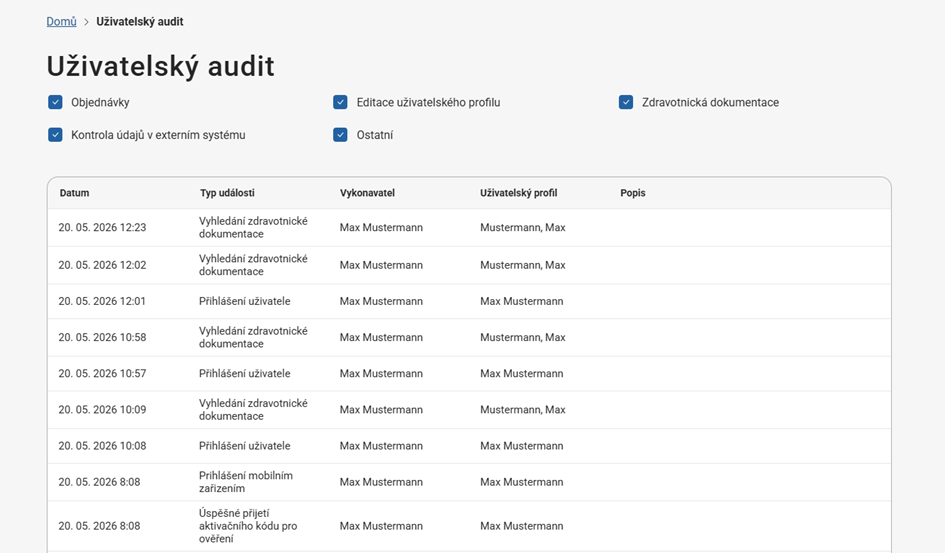
Ze svého profilu si můžete zkontrolovat veškerou činnost na Portálu, která se týká Vašeho účtu, a to včetně přístupů ostatních uživatelů portálu pacienta nebo portálu zdravotníka k Vašim údajům či zdravotnické dokumentaci.
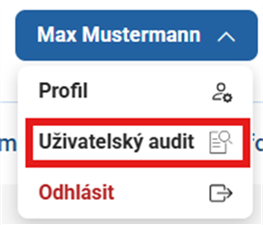
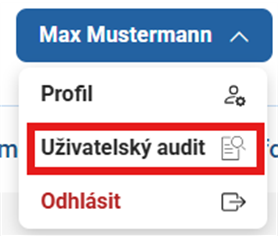
Kliknutím na tlačítko Uživatelský audit v menu v pravém horním rohu se zobrazí přehled všech tzv. logovaných událostí: odhlášení ze systému, udělení, odebrání nebo zamítnutí souhlasů s přístupem ke zdravotnické dokumentaci, přístup jiné osoby ke zdravotnické dokumentaci uživatele, přístup na zdravotnickou dokumentaci pacienta zdravotníkem registrovaného v portálu zdravotníka, vytvoření/ zrušení objednávky, změny profilu apod.
-
-
-