Google Watch
Osnova sekce
-
Google Pixel Watch 4 jsou prémiové chytré hodinky, které dokonale propojují minimalistický design s nejpokročilejšími zdravotními technologiemi. Toto nositelné zařízení nabízí mimořádně plynulý chod a stává se tak vaším prodlouženým chytrým telefonem i osobním trenérem v jednom.

-
- Nasaďte na zápěstí. Řemínek mějte utažený tak, aby dobře přiléhaly, ale netlačily.
- Noste během dne podle pokynů lékaře.
- Na noc mějte hodinky na ruce pro měření kvality spánku.
Pro zapnutí hodinek > po dobu 3 sekund podržte boční podlouhlé tlačítko, dokud se na obrazovce neobjeví logo Google.
-
Otočná korunka

Boční tlačítko

-
Pokud už Google účet máte, tenhle krok můžete vynechat.
- Navštivte stránku pro vytvoření účtu Google - zde : https://accounts.google.com/signup
-
Zadejte své údaje: Vyplňte základní informace jméno, datum narození a pohlaví.
-
Zadejte telefonní číslo: naskenujte pomocí telefonu či tabletu QR kód a pošlete SMS jako se píše na vaší obrazovce.
-
Postupujte dle pokynů na obrazovce vašeho telefonu či tabletu.
- Běžte zpět na stránku, kde vytváříte Google účet.
- Služby a reklamy: individuální volba Souhlasíte či Přeskočit.
-
Přidejte adresu Vašeho osobního e-mailu - na tento email se Vám zašle ověřovací kód.
- Vytvořte si silné heslo.
- Kontrola informací v účtu: Klik na Další či Souhlas.
- Zvolte nastavení: Výběr v 1 kroku.
- Zvolte nastavení: Přijmout všechny podmínky nebo odmítnout vše je individuální rozhodnutí.
- Potvrzení nastavení: Klik na Potvrdit.
- Ochrana soukromí a smluvní podmínky: Klik na Souhlas.
-
Pro vizualní postup - zde :

-
Postupujte přesně dle našeho návodu, pokud se někde zaseknete, zavolejte nám, rádi vám pomůžeme
Vždy při požadavku " Zadejte PIN kód " - zadejte PIN do telefonu.
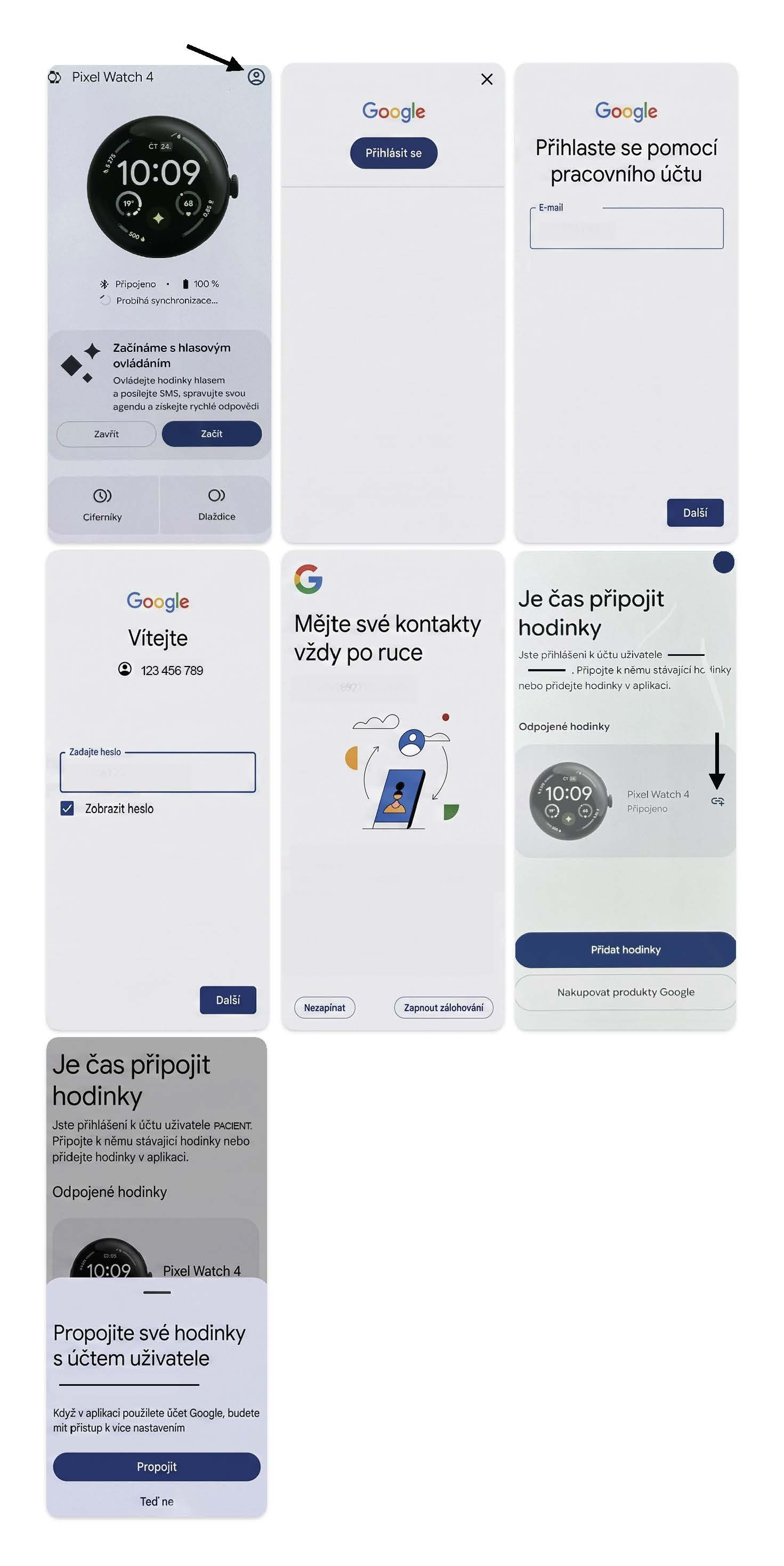
Přihlášení do Google Watch :
- Vezměte a Odemkněte vaše mobilní Android zařízení.
- Otevřete aplikaci Pixel Watch.
- Aplikace vám ukáže domovskou stránku > Klikněte na symbol (hlavičky) v pravém horním rohu.
- Klikněte na tlačítko Přihlásit se.
- Zde napište Váš e-mail, kterým jste si účet vytvořili.
- Zde napište heslo pro portvzení účtu.
- Vítejte > Souhlasit.
- Mějte své kontakty vždy po ruce > Nepovolujte zálohování kontaktů.
- Přidání adresy > přeskočit.
- Smluvní podmínky > Souhlasit či Odmítnout je individuální rozhodnutí.
- Uvidíte napárované hodinky na hlavní obrazovce.
- Klik na (ovál a malé plus) na pravé straně.
- Klik na Propojit své hodinky.
Mezikrok - přihlášení Google účtu na hodinkách
- Pokračujte v aplikaci Pixel Watch > sjeďte do záložky Nastavení > klik na Google > dále Účty > dále Přidat účet > klik na Zvolit nabídnutý učet > klik na Pokračovat jako (Vaše jméno)
- Šipkou nahoře v levém rohu se vraťte na hlavní stránku.
- Dále budete pokračovat v aplikaci Health (Zdraví) > proto klikněte na ikonu čtverečku na spodní liště.
Přihlášení do Google Health :
- Klik na > Přihlásit se přes Google.
- Pokračujte s navrženým e-mailem, který vám telefon nabídne na spodní liště.
- Dále > Souhlasit s ochranou soukromí.
- Vyplňte prosím osobní údaje.
- Dále > Volitelné > odmítnout / povolit.
- Dále > Přehled díky e-mailu od Google - volitelné (doporučujeme zamítnout).
- Dále > Jak chcete sledovat svoje zdraví > zvolte Připojit chytré hodinky.
- Vyberte zařízení: Google Pixel Watch 4
- Dále > Zahájit nastavení.
- Dále > Propojit zařízení Google Pixel Watch s Google Health > posuňte se níže na obrazovku, než se vám ukáže souhlasím.
- Hodinky se nastaví > chvíli počkejte a nechte hodinky zapnuté a odheslované pro lepší spojení.
- Dále > Automatická detekce a ukládaní běžných aktivit > Rozumím.
- REKLAMA - Ne, díky > Nemám zájem.
- Jste připraveni používat Google Health na hodinkách > Pokračovat.
- Povolit aplikaci Google Health oznámení - Povolit.
- Spodní lišta oznámení > Povolit.
*Návody na aktivaci Google Pixel Watch momentálně procházejí revizí. V případě potřeby se prosím obraťte na podporu Medihome na tel. +420 910 117 225
-
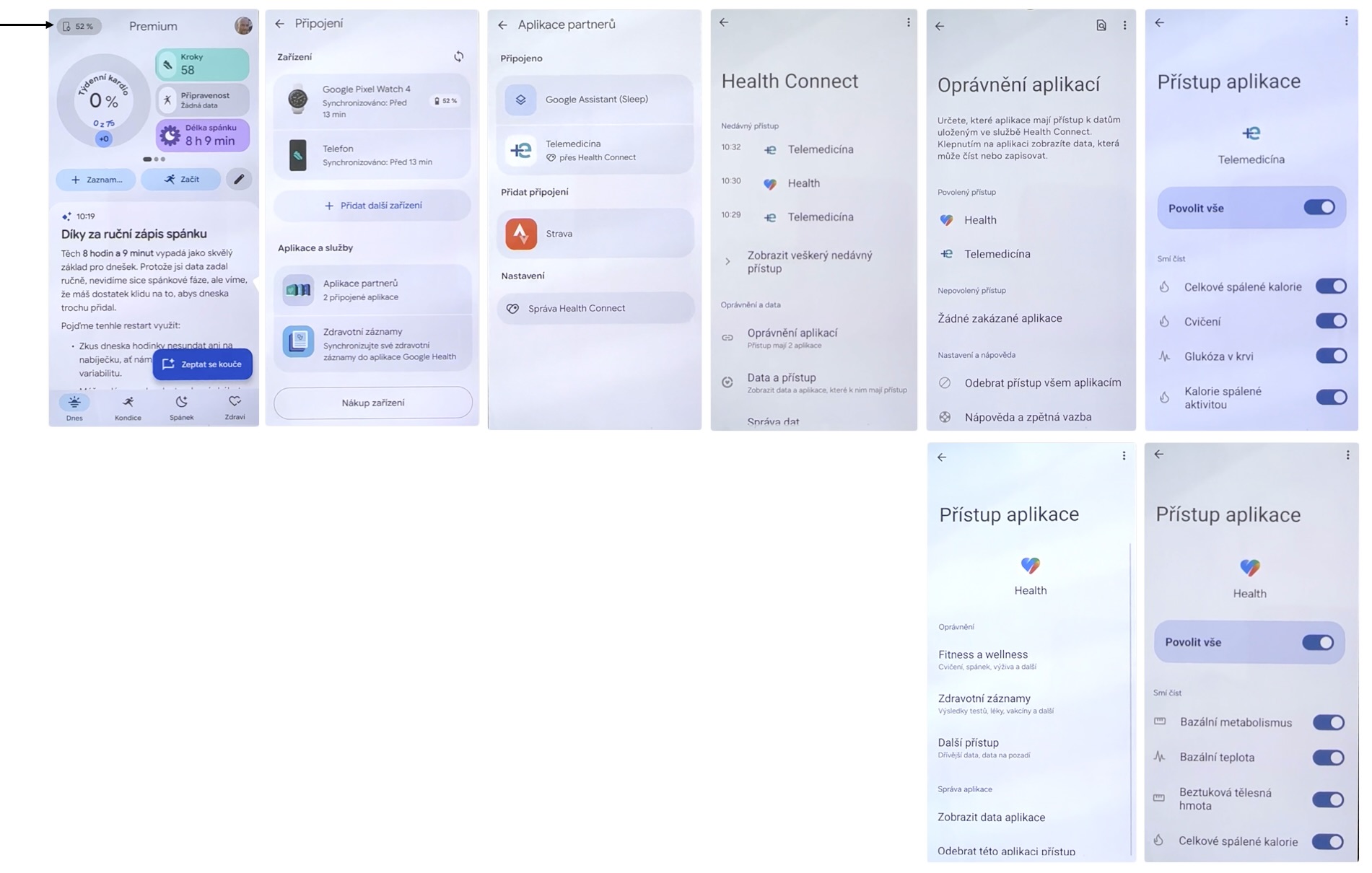
Abyste mohli splnit úkoly z Telemedicínské aplikace, hodinky musí být správně nastavené.
- V aplikaci Google Health > klik na levou horní stranu obrazovky > zobrazení stavu baterie.
- Klik na Aplikace partnerů - 2 připojená zařízení.
- Klik na Telemedicína.
- Jste na stránce Health Connect > klik na Oprávnění aplikací > Telemedicína > POVOLIT VŠE!
- Vraťte se o krok zpět (šipka levý horní roh).
- Klik na Health > Fitness a wellness > také POVOLIT VŠE!
-
Co budu s hodinkami dělat?
- Hodinky jsou spojeny s mobilním zařízením a nastaveny přímo pro vás.
- Hodinky budete mít na měření a plnění úkolů.
- V noci vám hodinky monitorují spánek.
-
Zkontrolujte usazení: Ujistěte se, že máte hodinky na zápěstí pevně utažené, ale pohodlně. Měly by sedět těsně nad zápěstní kostí.
- Spustit Telemedicínu: Otevřete úkol na Měření EKG.
-
Klidový stav: Před měřením se posaďte a snažte se zklidnit.
-
Poloha rukou: Položte si ruku s hodinkami i druhou ruku na stůl nebo na stehna a uvolněte se.
-
Otevřete v hodinkách aplikaci EKG (ECG).
-
Položte ukazováček druhé ruky na korunku hodinek.
-
Během měření korunku nemačkejte, pouze na ní prst zlehka přidržte.
-
Zůstaňte v klidu a nemluvte. Měření trvá 30 sekund a na displeji uvidíte odpočítávání.
-
Záznam : Po skončení analýzy uvidíte vyhodnocení na hodinkách a také v aplikaci Telemedicína. Pokud se necítíte dobře, můžete zvolit možnost Poznámky a své pocity si k měření dopsat.
- Ukončení: Pro zavření výsledků na hodinkách stačí klepnout na Zavřít.
- Telemedicína: Naměřená data v aplikaci můžete v případě chyby vepsat manuálně. Pokud je vše v pořádku, klikněte na "Odeslat."
-
Před zahájením měření si nasaďte a pohodlně upevněte hodinky na ruku. Po dobu testu musí být hodinky odemčené.
Test se skládá z opakovaného měření, aby bylo ve výsledku zřejmé, jak vaše tělo reaguje na pohyb. Každý pokyn budete mít vysvětlený na obrazovce telefonu.
Budete potřebovat :
- Telefon s aplikací Telemedicína
- Oxymetr
- Tlakoměr
- Hodinky
- Na mobilním zařízení v aplikaci Telemedicína klikněte v úkolech na "Test šestiminutové chůze".
- Po kliknutí se zobrazí dotazník BORG - prosíme o vyplnění, jak se momentálně cítíte od 0-10.
Pokud plníte tento úkol poprvé, aplikace Vás požádá o oprávnění k připojení daných zařízení, které jsou vám k dispozici v krabici. Není to nutné, občas si telefon pomůže sám - První měření je pomocí tlakoměru. Po změření vám aplikace ukáže výsledek měření a sama naváže na další.
- Klik na pokračovat v testu.
- Druhé měření je saturace pomocí oxymetru. Po změření vám aplikace ukáže výsledek měření a sama naváže na další.
- Klik na pokračovat v testu.
- Třetí krok je chůze, klikněte na Spustit test. Po dobu 6 minut se procházejte po bytě/ domě/ pokoji/ venku. Hodinky vám ukazují čas. Snažíte se chodit šest minut vaší přirozenou, nikoli zrychlenou chůzí.
- Na hodinkách se vám ukáží výsledky > klik na Hotovo.
- Na telefonu > klik na Pokračovat v testu.
- Čtvrté měření je znova saturace pomocí oxymetru. Po změření vám aplikace ukáže výsledek měření a sama naváže na další.
- Klik na pokračovat v testu.
- Páté měření je znova pomocí tlakoměru. Po změření vám aplikace ukáže výsledek měření a sama naváže na další.
- Klik na pokračovat v testu.
- Po kliknutí se zobrazí finální dotazník BORG - prosíme o vyplnění, jak se momentálně cítíte od 0-10.
- Klik na Odeslat.
- Shrnutí testu > Odeslat.
- Hotovo.
-
- Naměřené údaje se ukládají automaticky.
- Pokud vás aplikace vyzve k odeslání, klepněte na Odeslat data.
- Nemusíte nic zapisovat ani volat.
-
- Zapojte rychlonabíjecí dokovací stanici pro Google Pixel Watch (je součástí balení hodinek) do zdroje napájení.
- Položte Pixel Watch na nabíječku korunkou nahoru. Na obrazovce Pixel Watch se zobrazí krátká animace potvrzující, že se hodinky nabíjejí.
Baterie v hodinkách Pixel Watch vydrží celý den. Nové Pixel Watch 4 (41mm) vydrží až 30 hodin (rovněž s aktivní funkcí Vždy zapnutý displej).
Pixel Watch disponují nastaveními, která pomáhají udržovat a prodlužovat výdrž baterie.

-
- Hodinky slouží k vaší monitoraci a plnění úkolů z aplikace Telemedicína.
- Mějte je na ruce po dobu dne a noci. Nabíjejte hodinky průběžně.
- Pokud si nejste jistí, zda máte něco dělat, nic se neděje. Řiďte se pokyny v aplikaci Telemedicína.
Telemedicínský přístroj slouží pouze k dlouhodobému sledování, nenahrazuje okamžitou pomoc. Při urgentní situaci volejte 155.
-
📋
- Nasaďte hodinky na zápěstí, řemínek musí dobře přiléhat.
- Je potřeba mít hodinky nabité.
- Ručně nemusíte spouštět nic.
- Sledujte pokyny v aplikaci Telemedicína.
- Pokud vás aplikace vyzve, klikněte na Odeslat data.